
 Doku-Zusammenfassung
Warum diese Funktion erforderlich ist #
Brainstorms helfen Teams, live zusammenzuarbeiten, wenn sie gemeinsam Input generieren, organisieren und diskutieren müssen. Dies ist nützlich für Workshops, digitale Meetings, hybride Sitzungen und zeitunabhängige Zusammenarbeit.
Anstatt in separaten Schritten eine Idee nach der anderen zu sammeln, bieten Brainstorms den Nutzern einen gemeinsamen Raum, um Karten hinzuzufügen, auf Beiträge zu reagieren, Input zu gruppieren und gemeinsam in Echtzeit eine Struktur aufzubauen.
Was diese Funktion ist #
Brainstorms sind ein Instrument der Live-Zusammenarbeit in Auftrag annehmen die es den Nutzern ermöglicht, gemeinsam an einer gemeinsamen Tafel zu arbeiten. Die Nutzer können Elementkarten hinzufügen, kommentieren, mögen, Karten in Kategorien ziehen und ablegen und das Board nutzen, um Ideen, Probleme, Lösungen oder strategische Themen zu erkunden.
Diese Funktion unterstützt die kollaborative Ideenfindung und strukturierte Diskussionen. Sie kann in physischen Workshops, Remote-Sitzungen, hybriden Meetings oder asynchroner Zusammenarbeit im Laufe der Zeit genutzt werden.
Brainstorms sind mit dem breiteren Auftrag annehmen Workflow, so dass die Ergebnisse einer Zusammenarbeitssitzung in das Ideenmanagement und die Nachbereitung einfließen können.
Zugangsebene #
Jeden Auftrag annehmen Nutzer können ein neues Brainstorming erstellen und andere registrierte Nutzer zur Mitarbeit einladen.
Navigationspfad #
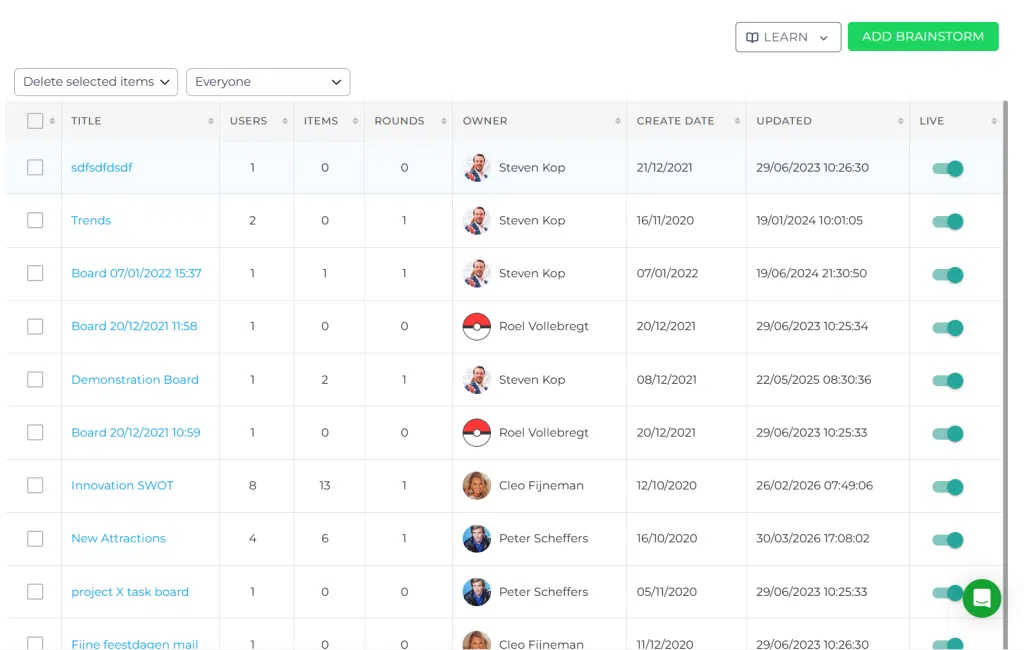
Navigationspfad: Innovation Studio → Missionen → Brainstorms → Brainstorming hinzufügen
Wie Sie diese Funktion nutzen #
Brainstorms sind für eine lebendige und flexible Zusammenarbeit konzipiert. Sie können sie nutzen, um Ideen auszutauschen, Herausforderungen zu lösen, Strategien zu schärfen und Input während einer Sitzung visuell zu organisieren.
Die Teilnehmer können zusammenarbeiten, indem sie Karten hinzufügen, Likes vergeben, Kommentare hinterlassen und Karten in Spalten oder Kategorien verschieben. Das macht es einfacher, eine freie Diskussion in etwas Strukturiertes und Umsetzbares zu verwandeln.
Schritt für Schritt Anleitung #
- Öffnen Sie Innovations-Studio.
- Gehe zu Missionen.
- Öffnen Sie Geistesblitze.
- Klicken Sie auf Starten Sie ein neues Brainstorming.
- Laden Sie Ihre Kollegen ein, die bereits registriert sind als Auftrag annehmen Benutzer.
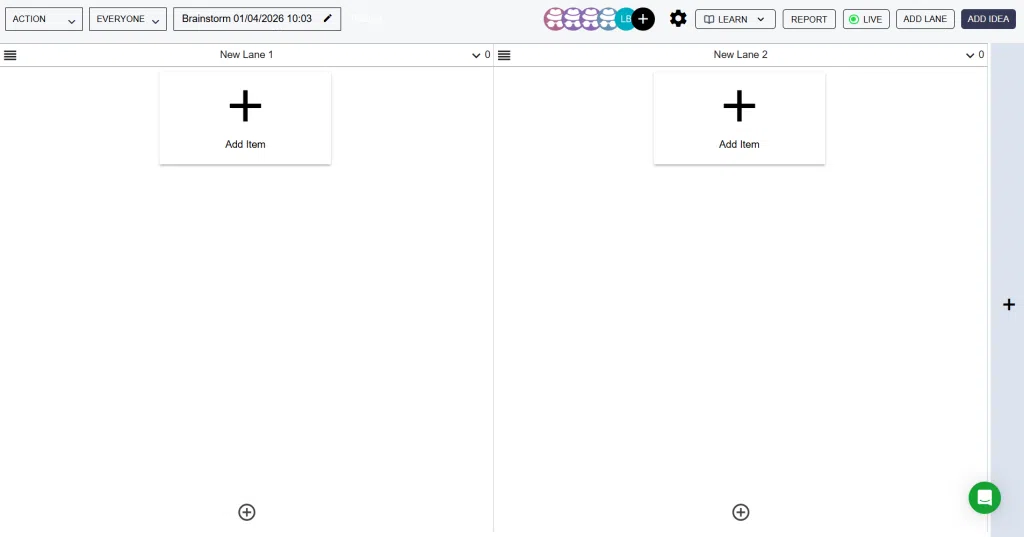
- Fügen Sie dem Spielbrett Gegenstandskarten hinzu.
- Erstellen Sie bei Bedarf Spalten oder Kategorien.
- Bitten Sie die Teilnehmer, Ideen hinzuzufügen, die Karten zu kommentieren und Likes zu vergeben.
- Ordnen Sie die Karten durch Ziehen und Ablegen in die richtigen Kategorien.
- Verwenden Sie die Ergebnisse der Tafel nach Abschluss der Sitzung als Input für das Ideenmanagement.
Häufige Anwendungsfälle #
Digitale Meetings #
Teams arbeiten in Echtzeit von verschiedenen Standorten aus zusammen und treffen sich per Video oder mit anderen Fernkommunikationsmitteln.
Live-Workshops #
Die Teilnehmer arbeiten gemeinsam in einem Raum über einen gemeinsamen Bildschirm, einen Touchscreen, ein Tablet oder individuelle Geräte.
Hybride Sitzungen #
Einige Teilnehmer sind gemeinsam im Raum, während andere per Fernzugriff und über ihr eigenes Gerät mitarbeiten.
Zeitunabhängige Zusammenarbeit #
Die Nutzer treten dem Board zu verschiedenen Zeitpunkten bei, um über einen längeren Zeitraum Beiträge hinzuzufügen und zu organisieren.
Was Sie bei einem Brainstorming tun können #
- Item-Karten hinzufügen, um Ideen, Probleme oder Lösungen festzuhalten
- Kommentieren Sie die Karten, um den Input zu ergänzen oder zu verdeutlichen
- Wie Karten, um Unterstützung oder Interesse zu zeigen
- Ziehen und Ablegen von Karten in Kategorien oder Spalten
- Verwendung von Touch-Geräten wie Tablets oder großen Touchscreens
- Behalten Sie den Inhalt nach dem Ende der Zusammenarbeitssitzung
Teilnehmer einladen #
Sie können Kollegen, die bereits als Benutzer registriert sind, einladen Auftrag annehmen. Wenn Sie Kunden, Partner oder andere externe Teilnehmer einbeziehen möchten, die noch keine Benutzer sind, müssen diese zunächst über die Benutzerverwaltung zur Plattform eingeladen werden.
Dadurch wird der Zugriff auf Brainstorming-Sitzungen mit den Benutzer- und Zugriffseinstellungen Ihres Unternehmens in Einklang gebracht.
Konfiguration und Einstellungen #
Brainstorms werden gestartet von Innovationsstudio → Missionen → Brainstorms. Die Struktur der Tafel wird während der Sitzung erstellt, indem Karten hinzugefügt und in Spalten oder Kategorien angeordnet werden.
Verwenden Sie zu Beginn einfache Kategorien, damit die Teilnehmer schnell einen Beitrag leisten können. Sie können die Struktur später immer noch verfeinern, indem Sie die Karten verschieben und mehr Details hinzufügen, sobald Sie genügend Beiträge gesammelt haben.
Die besten Ergebnisse erzielen Sie, wenn sich die Sitzung auf eine Herausforderung, ein Thema oder ein Workshopziel konzentriert. Dies erleichtert die Überprüfung der Tafel und hilft dem Team, die Ergebnisse in den nächsten Schritt des Innovationsprozesses zu übertragen.
Praxisbeispiel - Innovationlands #
Innovationlands bereitet einen Workshop zur Verbesserung des Gästeerlebnisses während der Hauptgeschäftszeiten des Parks vor. Das Innovationsteam möchte, dass Mitarbeiter aus den Bereichen Betrieb, Gästeservice und Digital Experience in einer Live-Sitzung zusammenarbeiten.
Der Gastgeber des Workshops eröffnet Innovationsstudio → Missionen → Brainstorms und beginnt ein neues Brainstorming. Die Teilnehmer werden an die Tafel gebeten und fangen an, Karten zu Warteschlangenproblemen, Verzögerungen bei der Essensbestellung und Kommunikationsproblemen der Gäste hinzuzufügen. Während der Sitzung gruppiert das Team die Karten in Kategorien wie Probleme, mögliche Lösungen und schnelle Erfolge.
Nach dem Workshop prüft das Innovationlands-Team die Ergebnisse des Boards und verwendet die stärksten Punkte als Input für den entsprechenden Ideentrichter. Dies hilft ihnen, von der Live-Zusammenarbeit zu einer strukturierteren Nachbereitung überzugehen und Entscheidung Prozess.



 English
 Dutch
Dutch Portuguese
 Spanish
 French
 German
 Arabic