
 Samenvatting
Waarom deze functie nodig is #
Brainstorms helpen teams live samen te werken wanneer ze samen input moeten genereren, organiseren en bespreken. Dit is handig voor workshops, digitale vergaderingen, hybride sessies en tijdonafhankelijke samenwerking.
In plaats van ideeën één voor één te verzamelen in afzonderlijke stappen, geven brainstorms gebruikers een gedeelde ruimte om kaarten toe te voegen, te reageren op bijdragen, input te groeperen en samen in realtime structuur op te bouwen.
Wat deze functie is #
Brainstorms zijn een hulpmiddel voor live samenwerking in Accepteer missie waarmee gebruikers kunnen samenwerken op een gedeeld bord. Gebruikers kunnen itemkaarten toevoegen, becommentariëren, liken, kaarten naar categorieën slepen en het bord gebruiken om ideeën, problemen, oplossingen of strategische onderwerpen te verkennen.
Deze functie ondersteunt gezamenlijke ideeënvorming en gestructureerde discussie. Het kan worden gebruikt in fysieke workshops, sessies op afstand, hybride vergaderingen of asynchrone samenwerking in de loop van de tijd.
Brainstorms zijn verbonden met de bredere Accepteer missie workflow, zodat de output van een samenwerkingssessie kan doorgaan naar ideebeheer en follow-up.
Toegangsniveau #
Elk Accepteer missie gebruiker een nieuwe brainstorm aanmaken en andere geregistreerde gebruikers uitnodigen om mee te werken.
Navigatiepad #
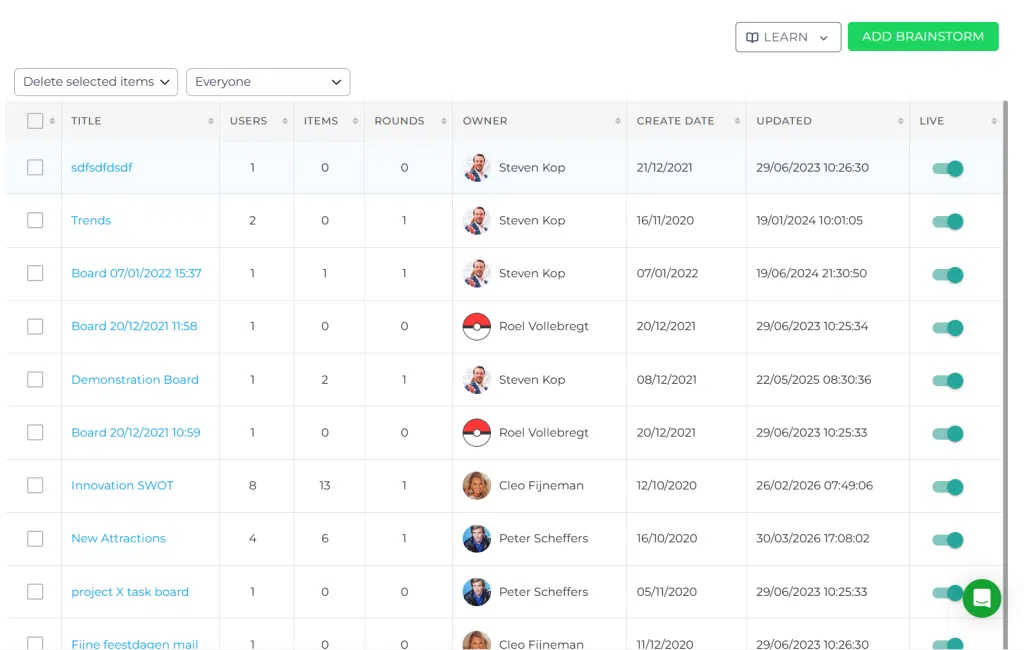
Navigatiepad: Innovatiestudio → Opdrachten → Brainstormen → Brainstorm toevoegen
Deze functie gebruiken #
Brainstorms zijn ontworpen voor live en flexibele samenwerking. Je kunt ze gebruiken om ideeën te delen, uitdagingen op te lossen, strategieën aan te scherpen en input visueel te organiseren tijdens een sessie.
Deelnemers kunnen samenwerken door kaarten toe te voegen, likes te geven, opmerkingen achter te laten en kaarten te verplaatsen naar kolommen of categorieën. Dit maakt het makkelijker om een vrije discussie om te zetten in iets gestructureerds en bruikbaars.
Stap voor stap instructies #
- Open Innovatie Studio.
- Ga naar Missies.
- Open Brainstormen.
- Klik op Een nieuwe brainstorm starten.
- Nodig je collega's uit die al geregistreerd zijn als Accepteer missie gebruikers.
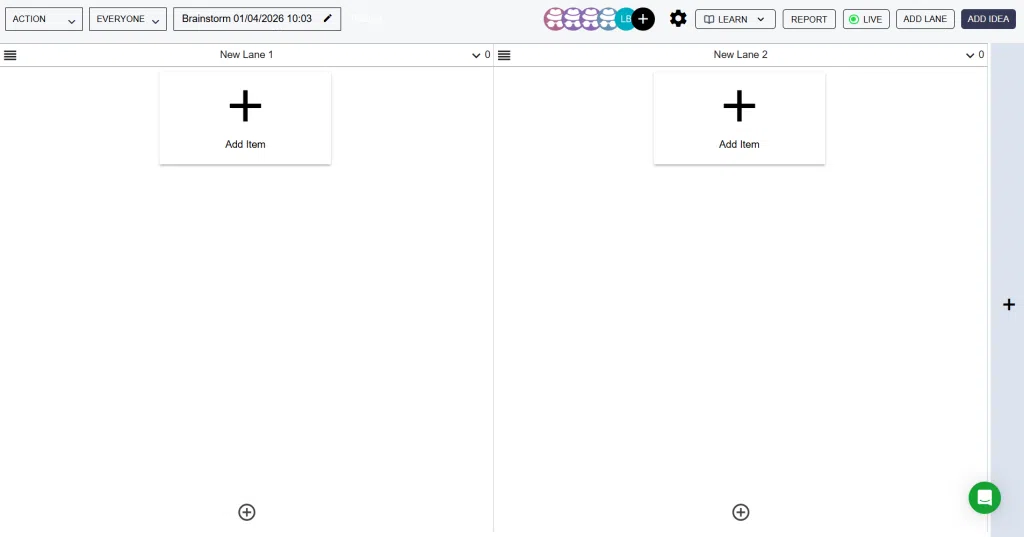
- Voeg itemkaarten toe aan het bord.
- Maak indien nodig kolommen of categorieën.
- Vraag deelnemers om ideeën toe te voegen, commentaar te geven op kaarten en likes te geven.
- Organiseer de kaarten door ze naar de juiste categorieën te slepen.
- Gebruik de uitvoer van het bord als follow-up input voor ideeënbeheer na afloop van de sessie.
Algemene gebruikssituaties #
Digitale vergaderingen #
Teams werken in realtime samen vanaf verschillende locaties terwijl ze vergaderen via video of andere communicatiemiddelen op afstand.
Live workshops #
Deelnemers werken samen in dezelfde ruimte met behulp van een gedeeld scherm, aanraakscherm, tablet of individuele apparaten.
Hybride vergaderingen #
Sommige mensen zitten samen in de ruimte, terwijl anderen op afstand meedoen en bijdragen op hun eigen apparaat.
Tijdsonafhankelijke samenwerking #
Gebruikers voegen zich op verschillende momenten bij het bord om input toe te voegen en te organiseren over een langere periode.
Wat je kunt doen in een brainstorm #
- Itemkaarten toevoegen om ideeën, problemen of oplossingen vast te leggen
- Geef commentaar op kaarten om input te verrijken of te verduidelijken
- Like kaarten om steun of interesse te tonen
- Kaarten slepen en neerzetten in categorieën of kolommen
- Gebruik aanraakapparaten zoals tablets of grote aanraakschermen
- Bewaar de inhoud nadat de samenwerkingssessie is afgelopen
Deelnemers uitnodigen #
Je kunt collega's uitnodigen die al geregistreerd zijn als gebruiker in Accepteer missie. Als je klanten, partners of andere externe deelnemers wilt toevoegen die nog geen gebruikers zijn, moeten ze eerst worden uitgenodigd voor het platform via gebruikersbeheer.
Zo blijft de toegang tot brainstormsessies in lijn met de gebruikers- en toegangsinstellingen van uw bedrijf.
Configuratie en aanpassingen #
Brainstorms worden gestart vanuit Innovatiestudio → Opdrachten → Brainstormen. De structuur van het bord wordt tijdens de sessie gecreëerd door kaarten toe te voegen en ze te ordenen in kolommen of categorieën.
Gebruik in het begin eenvoudige categorieën zodat deelnemers snel kunnen bijdragen. Je kunt de structuur later altijd verfijnen door kaarten te verplaatsen en meer details toe te voegen als er voldoende input is verzameld.
Voor de beste resultaten houdt u de sessie gericht op één uitdaging, onderwerp of workshopdoel. Dit maakt het bord makkelijker te beoordelen en helpt het team om de output naar de volgende stap van het innovatieproces te brengen.
Praktijkvoorbeeld - Innovationlands #
Innovationlands bereidt een workshop voor over het verbeteren van de gastervaring tijdens piekuren in het park. Het innovatieteam wil medewerkers van operations, guest services en digital experience laten samenwerken in één live sessie.
De gastheer van de workshop opent Innovatiestudio → Opdrachten → Brainstormen en begint een nieuwe brainstorm. Deelnemers worden uitgenodigd op het bord en beginnen kaarten toe te voegen over problemen met wachtrijen, vertragingen bij het bestellen van eten en communicatieproblemen met gasten. Tijdens de sessie groepeert het team de kaarten in categorieën zoals problemen, mogelijke oplossingen en quick wins.
Na de workshop bekijkt het Innovationlands-team de output van het bord en gebruikt het de sterkste punten als input voor de relevante ideeëntrechter. Dit helpt hen om van live samenwerking over te gaan naar een meer gestructureerde follow-up en Besluit proces.



 English
 Dutch
Dutch Portuguese
 Spanish
 French
 German
 Arabic