
 ملخص المستند
إن الاستمارة تتحكم علامة التبويب في إدارة المسار في الحقول القياسية التي يتم عرضها عند فتح عنصر في استوديو الابتكار. وهي تساعد المسؤولين على تحديد الحقول التي يجب أن تظهر أولاً وأي من تلك الحقول مطلوبة للمستخدمين الذين يعملون في مسار معين.
سبب الحاجة إلى هذه الميزة #
غالبًا ما تتطلب مسارات التحويل المختلفة مستويات مختلفة من التفاصيل. قد لا يحتاج مسار التحويل الخفيف إلى سوى بعض الحقول الأساسية فقط، بينما قد يتطلب مسار التحويل الأكثر تقدماً صفحة أولى منظمة تحتوي على معلومات محددة مرئية منذ البداية.
إن الاستمارة تساعدك علامة التبويب على تهيئة تجربة الصفحة الأولى. وهذا يسهل على المستخدمين الحصول على المعلومات الصحيحة بسرعة ويحافظ على اتساق تخطيط العنصر عبر جميع السجلات في المسار.
ما هي هذه الميزة #
إن الاستمارة علامة التبويب جزء من إدارة القمع في إعدادات التطبيق. وهي تحدد حقول النموذج القياسية التي يتم عرضها عند فتح نوع العنصر الذي يستخدم القمع في استوديو الابتكار.
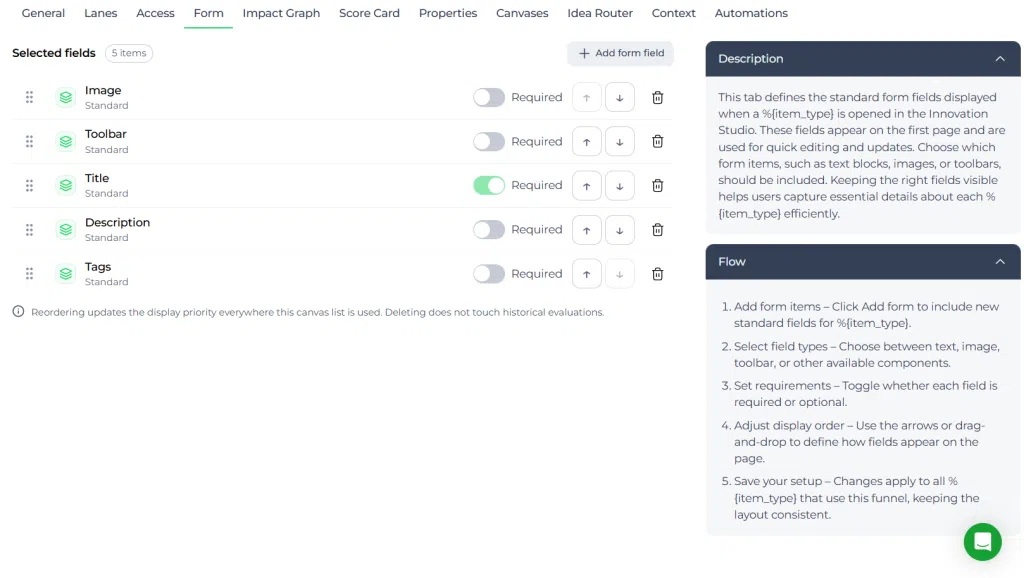
من علامة التبويب هذه، يمكن للمسؤولين إضافة حقول النموذج، وتحديد ما إذا كان الحقل مطلوبًا أم لا، والتحكم في ترتيب العرض. بناءً على الواجهة المعروضة، فإن الحقول القياسية مثل الصورة, شريط الأدوات, العنوان, الوصفو الوسوم يمكن تضمينها في قائمة الحقول المحددة.
تؤثر التغييرات في علامة التبويب هذه على كيفية عرض العناصر التي تستخدم القمع في الصفحة الأولى للتحرير والتحديثات السريعة.
مستوى الوصول #
المتطلبات الأساسية:
- يجب أن يكون لدى المستخدم المسؤول الوصول إلى إعدادات التطبيق.
- يجب أن يكون القمع موجوداً بالفعل.
- يجب أن يكون لدى المستخدم صلاحية تحرير تكوين مسار التحويل.
مسار التنقل #
مسار التنقل: إعدادات التطبيق → تكوين مسار التحويل → فتح مسار التحويل → النموذج
كيفية استخدام هذه الميزة #
إن الاستمارة تُستخدم علامة التبويب لتحديد الحقول القياسية التي تظهر في الصفحة الأولى من العنصر في استوديو الابتكار. وهي تعمل كطبقة تحكم في التخطيط والمتطلبات للقمع.
يظهر كل حقل محدد في قائمة. لكل حقل، يمكنك مراجعة نوع الحقل، أو تشغيل الإعداد المطلوب أو إيقاف تشغيله، أو نقل الحقل لأعلى أو لأسفل، أو إزالته من النموذج. يمكنك أيضًا إضافة حقول نموذج جديدة باستخدام إضافة حقل النموذج الزر.
إرشادات خطوة بخطوة #
- مفتوح إعدادات التطبيق.
- انتقل إلى تكوين القمع.
- افتح القمع الذي تريد تعديله.
- انقر فوق الاستمارة علامة التبويب.
- راجع قائمة الحقول المحددة المضمنة حالياً في نموذج مسار التحويل.
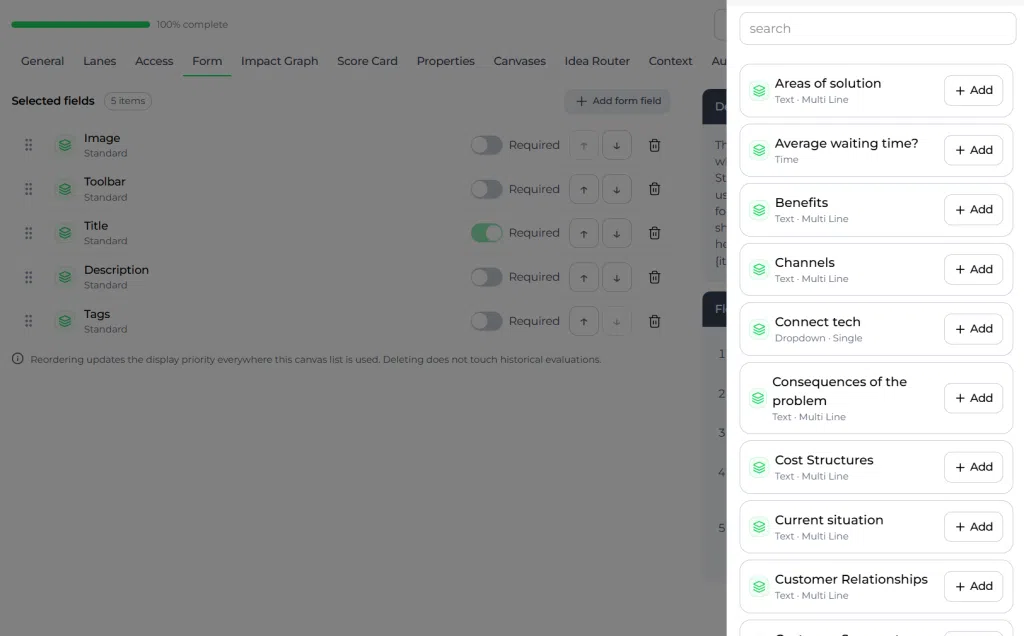
- انقر فوق إضافة حقل النموذج لتضمين حقل قياسي آخر.
- استخدم مطلوب للتبديل لتحديد ما إذا كان يجب إكمال الحقل أم لا.
- استخدم عنصري التحكم لأعلى ولأسفل لتغيير ترتيب عرض الحقل.
- قم بإزالة حقل إذا لم يعد يجب أن يظهر في النموذج.
- احفظ تكوين مسار التحويل بحيث يتم استخدام إعداد الحقل المحدّث للعناصر الموجودة في ذلك المسار.
ما يمكنك تكوينه في علامة تبويب النموذج #
مجالات مختارة #
تعرض المنطقة الرئيسية الحقول القياسية المضمنة حاليًا في النموذج. في المثال الموضح، تتضمن الحقول المحددة ما يلي الصورة, شريط الأدوات, العنوان, الوصفو الوسوم.
تحدد هذه القائمة الحقول التي تظهر في الصفحة الأولى عند فتح عنصر في استوديو الابتكار.
حقول مطلوبة #
يمكن تمييز كل حقل على أنه مطلوب أو اختياري. عندما يتم تمكين التبديل إلى مطلوب، من المتوقع أن يقوم المستخدمون بإكمال هذا الحقل عند العمل مع العناصر في المسار.
يكون هذا مفيدًا عندما يجب أن تكون معلومات معينة، مثل العنوان، موجودة دائمًا قبل أن يتم التعامل مع عنصر ما بشكل متسق.
ترتيب العرض #
يمكن تغيير ترتيب الحقول باستخدام عناصر التحكم في النقل. تؤدي إعادة الترتيب إلى تغيير أولوية العرض في كل مكان يتم فيه استخدام قائمة اللوحة هذه، مما يساعدك على تحديد المعلومات التي يجب أن تظهر أولاً على الصفحة.
يدعم ذلك تجربة تحرير أكثر تنظيماً للمستخدمين.
إضافة حقول أو إزالتها #
يمكنك إضافة حقول نموذج قياسية إضافية باستخدام إضافة حقل النموذج زر. يمكنك أيضًا إزالة الحقول من القائمة المحددة عندما لا تكون هناك حاجة إليها في تخطيط المسار هذا.
بناءً على إرشادات الواجهة، لا يؤثر حذف حقل من هذا الإعداد على التقييمات التاريخية.
الإرشادات الموضحة في علامة تبويب النموذج #
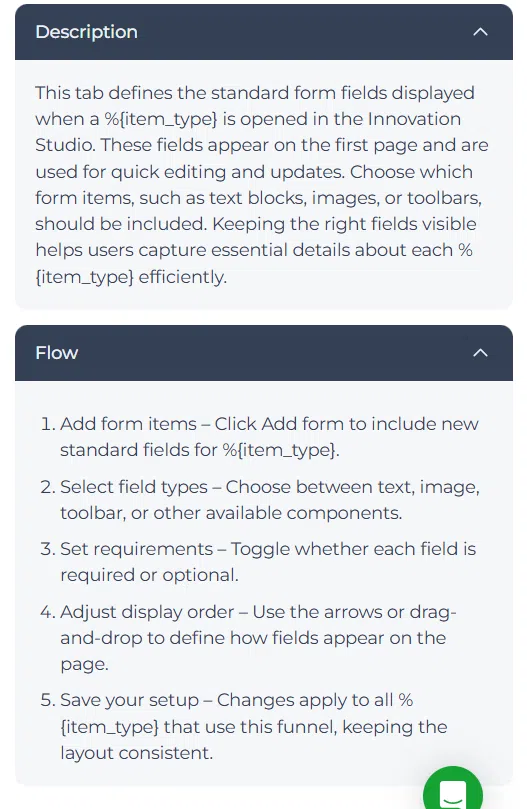
تتضمن الواجهة لوحة معلومات تشرح الغرض من علامة التبويب والتدفق المتوقع للتكوين. وتوضح أن علامة التبويب تحدد حقول النموذج القياسية التي يتم عرضها عند فتح نوع العنصر في استوديو الابتكار وأن هذه الحقول تظهر في الصفحة الأولى للتحرير والتحديثات السريعة.
تحدد الإرشادات أيضاً تدفق الإعداد الأساسي:
- إضافة عناصر النموذج.
- حدد أنواع الحقول.
- مجموعة المتطلبات.
- ضبط ترتيب العرض.
- احفظ الإعداد.
يساعد هذا التوجيه المشرفين في الحفاظ على اتساق التخطيط لجميع العناصر التي تستخدم القمع.
التهيئة والتعديلات #
إن الاستمارة يجب تهيئة علامة التبويب بناءً على نوع العنصر الذي تتم إدارته في المسار وكمية المعلومات التي يحتاج المستخدمون إلى تقديمها في البداية.
عند ضبط إعداد النموذج، ضع في اعتبارك ما يلي:
- احتفظ بالحقول القياسية الأكثر صلة فقط في الصفحة الأولى.
- حدد الحقول الأساسية فقط على أنها مطلوبة لتجنب الاحتكاك غير الضروري.
- ضع الحقول الأكثر أهمية بالقرب من أعلى القائمة.
- راجع الإعداد عندما تتغير أهداف مسار التحويل أو عندما يحتاج المستخدمون إلى تدفق استهلاك أبسط.
نظرًا لأن هذا التكوين يؤثر على جميع العناصر التي تستخدم القمع، يجب إجراء التغييرات بعناية واختبارها مع سير العمل المقصود.
مثال عملي - إنوفيشنلاندز #
تستخدم Innovationlands مسارات تحويل مختلفة لأنواع مختلفة من أعمال الابتكار في جميع أنحاء مؤسستها الترفيهية. في مسار تحويل الأفكار في المراحل المبكرة لتحسين تجربة الضيوف، فإن المسؤول يقوم الفريق بتكوين الاستمارة بحيث يرى المستخدمون أولاً علامة التبويب العنوان, الوصف, الوسومو الصورة عند فتح فكرة في استوديو الابتكار.
يقوم الفريق بـ العنوان مطلوبة بحيث يكون لكل فكرة اسم واضح، مع الحفاظ على الصورة اختياري لأنه ليس كل فكرة مبكرة تتضمن مادة مرئية. إنها تتحرك الوصف أعلى في الترتيب للتأكد من التقاط تفاصيل الفكرة قبل بدء التقييم.
في وقت لاحق، عندما تستعرض إنوفيشن لاندز إعداد القمع، فإن المسؤول يلاحظ أن المستخدمين نادرًا ما يحتاجون إلى شريط الأدوات في الموضع الأول. يتم تعديل ترتيب الحقول بحيث يظهر المحتوى الأكثر أهمية في وقت مبكر على الصفحة. وهذا يحسن الاتساق في كيفية تنظيم الأفكار قبل الانتقال إلى التسجيل, القرار-صنع، واحتمال انتقال المشروع.
مقالات ذات صلة #
لمزيد من المعلومات حول إدارة القمع، انتقل إلى إدارة القمع.
تشكيل المجموعات في الحملة #
يمكن الآن لنماذج الحملات تنظيم الحقول ذات الصلة بالمشاركين في مجموعات. للاطلاع على الإعدادات الخاصة بالحملة وعرض المشاركين، انظر إنشاء المجموعات وإدارتها من خلال نموذج الحملة.



 English
 Dutch
Dutch Portuguese
 Spanish
 French
 German
 Arabic