
 ملخص المستند
بعد الانتهاء من إنشاء لوحة «Canvas» خاصة بعنصر معين، يمكنك تصديرها كملف PDF أو نشرها كتحديث مرتبط بالفكرة أو المشروع الحالي. يشرح هذا الدليل كلا الإجراءين ويوضح متى يتم استخدام كل منهما.
سلسلة أدلة «كانفاس»: ابدأ بـ نظرة عامة على وظائف Canvas. إذا لم يتم إعداد القالب بعد، فراجع إنشاء قالب Canvas وتهيئته و إدارة توفرها وفقًا لنموذج القمع. للاطلاع على المعلومات الخاصة بكل عنصر أولاً، انظر استخدام لوحة «Canvas» في فكرة أو مشروع.
سبب الحاجة إلى هذه الميزة #
غالبًا ما يتعين مشاركة لوحة «كانفاس» المكتملة للمراجعة أو الاحتفاظ بها كنسخة من المعلومات المتوفرة في مرحلة معينة من عملية الابتكار.
يؤدي التصدير إلى إنشاء ملف PDF مستقل يمكن استخدامه خارج البرنامج قبول المهمة. يؤدي النشر إلى إنشاء تحديث مرتبط بالفكرة أو المشروع وإرفاق لقطة شاشة بتنسيق PDF للوحة العمل (Canvas)، مما يتيح للفريق الاحتفاظ بلوحة العمل كجزء من سجل تقدم العنصر.
ما هي هذه الميزة #
- التصدير ينشئ ملف PDF للصفحة الحالية الخاصة بالعنصر في Canvas.
- النشر ينشئ تحديثًا للحالة مرتبطًا بالفكرة أو المشروع، ويُرفق به لقطة شاشة للوحة العمل (Canvas) بصيغة PDF.
تنطبق هذه الإجراءات على لوحة «Canvas» الخاصة بفكرة أو مشروع معين. وهي تختلف عن نشر قالب «Canvas» قابل لإعادة الاستخدام.
منطقة المنصة #
استوديو الابتكار
مستوى الوصول #
يمكن للمستخدمين الذين يمكنهم الوصول إلى الفكرة أو المشروع المعني والعمل عليه تصدير لوحة العمل الخاصة به أو نشرها.
المسؤول يلزم الحصول على صلاحية الوصول لإنشاء قالب «Canvas» القابل لإعادة الاستخدام نفسه أو تعديله أو نشره.
مسار التنقل #
التنقل بين الأفكار: افتح فكرة → العمل → اللوحات
إدارة القوالب: استوديو الابتكار → الأدوات → لوحات العمل
للبدء في مشروع ما، افتح المشروع المعني وانتقل إلى منطقة العمل «Canvas» الخاصة به.
كيفية استخدام هذه الميزة #
قبل التصدير أو النشر، أكمل لوحة «Canvas» الخاصة بالعنصر وتأكد من حفظ أحدث التغييرات. ثم اختر الإجراء الذي يتناسب مع ما تريد القيام به باستخدام لوحة «Canvas» المكتملة.
الاستخدام التصدير عندما تحتاج إلى ملف PDF مستقل. استخدم النشر عندما ترغب في إنشاء تحديث مرتبط بالفكرة أو المشروع وإرفاق لقطة شاشة من لوحة العمل.
إرشادات تفصيلية #
تحضير اللوحة القماشية #
- افتح الفكرة أو المشروع.
- انتقل إلى منطقة «Canvas» الخاصة بها.
- اختر القالب المنشور الصحيح.
- راجع المعلومات التي تم ملؤها تلقائيًّا.
- يرجى ملء جميع الحقول القابلة للتعديل والحقول الإلزامية.
- انتظر حتى تم الحفظ المؤشر.
- راجع التصميم النهائي وتأكد من عدم تضمينه أي معلومات سرية عن غير قصد.
تصدير لوحة عمل بتنسيق PDF #
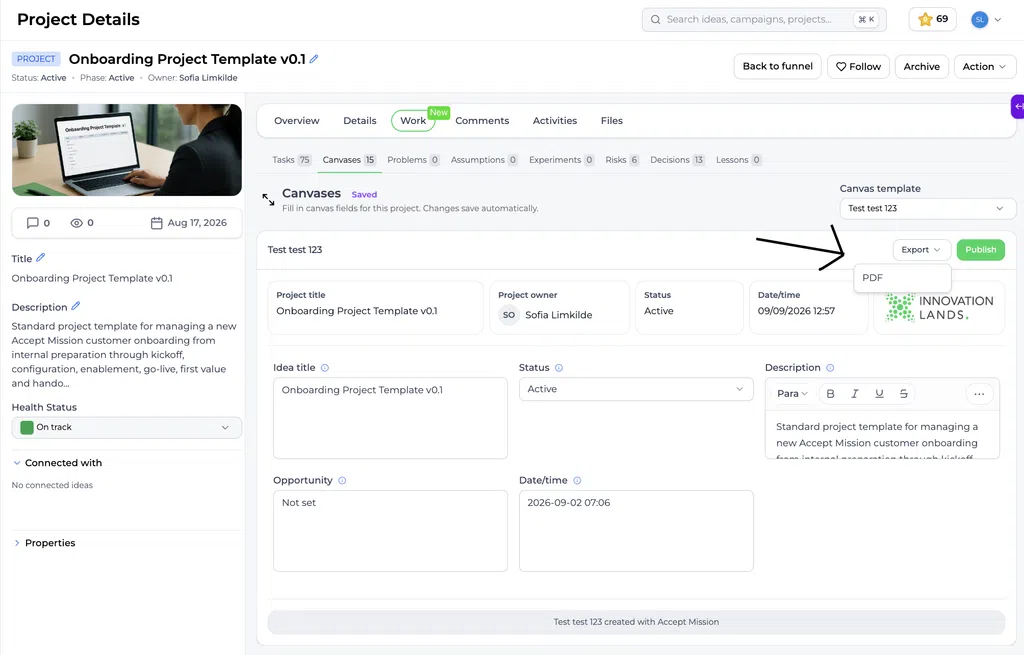
- اختر التصدير داخل لوحة «Canvas» الخاصة بالعنصر.
- اختر وضع ملف PDF المطلوب.
- إنشاء ملف PDF.
- افتح الملف.
- تأكد من وجود جميع المعلومات المطلوبة وقابليتها للقراءة قبل مشاركتها.
لا تخلط بين هذا و قائمة التصدير في صفحة إدارة «Canvas». تتعلق قائمة «التصدير» بمكتبة «Canvas». وهي لا تُنشئ ملف PDF لفكرة فردية أو لوحة مشروع «Canvas».
اختر وضع ملف PDF #
صفحة واحدة #
يعرض محتوى «Canvas» بالكامل في صفحة واحدة. استخدمه للحصول على نظرة عامة موجزة. قد لا يظل المحتوى الأطول قابلاً للقراءة بالكامل.
صفحة واحدة + تفاصيل إضافية #
يحافظ على التصميم المحدد في الصفحة الأولى وينقل المحتوى الإضافي إلى صفحات التفاصيل. استخدم هذه الميزة عندما ترغب في الحفاظ على التصميم الرئيسي مع الاحتفاظ بالمعلومات الإضافية.
يمكن قراءته على عدة صفحات #
يقوم بتوزيع المحتوى على عدة صفحات لتحسين سهولة القراءة. استخدمه عندما تريد أن يظل «اللوحة» بأكملها سهلة القراءة.
احرص دائمًا على مراجعة ملف PDF الذي تم إنشاؤه قبل مشاركته.
نشر لوحة «كانفاس» مكتملة #
- اختر النشر داخل Canvas.
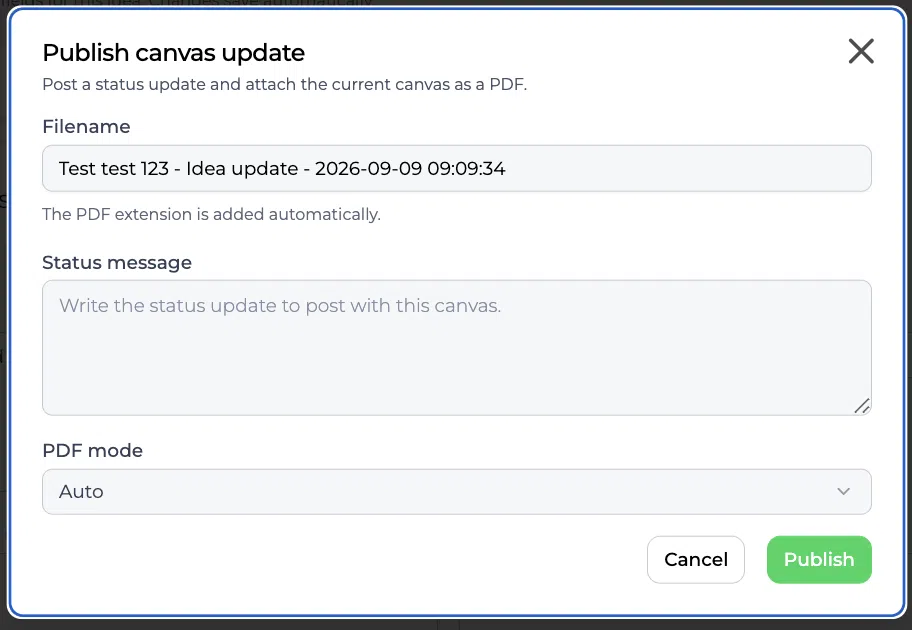
- إن نشر تحديث لوحة الرسم يتم فتح نافذة الحوار.
- راجع اسم الملف المقترح أو عدّله.
- أدخل رسالة حالة واضحة.
- اختر الخيار المناسب وضع PDF (القيمة الافتراضية هي تلقائي).
- اختر النشر.
- يرجى الاطلاع على التحديث المنشور وملف PDF المرفق به.
يتم إضافة الامتداد «PDF» إلى اسم الملف تلقائيًا. ويحفظ النشر لقطة لشاشة «Canvas» في تلك اللحظة ويربطها بالعنصر الحالي.
التهيئة والتعديلات #
اختر بين «تصدير» و«نشر» #
الاستخدام التصدير عندما لا تحتاج سوى إلى ملف PDF مستقل.
الاستخدام النشر عندما تحتاج أيضًا إلى:
- إنشاء تحديث للحالة
- أرفق ملف PDF الخاص بـ«Canvas» بالعنصر
- الاحتفاظ بلقطة لحظية
- بناء سجل واضح للتقدم المحرز
يمكن أيضًا تعديل وضع PDF اعتمادًا على ما إذا كنت بحاجة إلى مستند موجز أم إلى محتوى «كانفاس» الكامل.
فهم نشر القوالب ونشر المحتوى على منصة Canvas #
يُعد نشر قالب قابل لإعادة الاستخدام ونشر لوحة «Canvas» خاصة بعنصر معين عمليتين مختلفتين.
قالب قابل لإعادة الاستخدام: أن المسؤول يفتح «منشئ قوالب Canvas»، ويضبط «الحالة» على نُشر, ، ثم يختار حفظ القالب. وهذا يجعل التخطيط القابل لإعادة الاستخدام متاحًا للفرق.
لوحة «Canvas» الخاصة بالمنتج: يقوم المستخدم باختيار النشر أثناء العمل في «كانفاس» لفكرة أو مشروع معين. يؤدي ذلك إلى إنشاء تحديث للعنصر وإرفاق «كانفاس» الحالي كملف PDF.
مثال عملي: أراضي الابتكار #
«Innovationlands» هي منظمة خيالية تُستخدم كأمثلة في وثائق الدعم. وقد طور فريق الابتكار التابع لها فكرة لإنشاء معلم جذب تفاعلي ليلي باستخدام «المنشور» لوحة مفاهيم المعالم السياحية الجديدة.
قبل إجراء المراجعة الداخلية، يتأكد صاحب الفكرة من أن «الزائر المستهدف» و«الزائر» المشكلة, ، وقد تم ملء الحقول «الخبرة المقترحة» و«التأثير المتوقع» و«المخاطر الرئيسية»، ويُنتظر الآن تم الحفظ المؤشر.
إذا احتاج الفريق إلى نسخة مستقلة لإجراء مناقشة خارج قبول المهمة, ، يختار المالك التصدير ويختار وضع PDF الذي يحافظ على قابلية قراءة المعلومات المطلوبة.
وإذا أراد الفريق أيضًا الاحتفاظ بـ«كانفاس» كجزء من سجل تطور الفكرة، يقوم المالك باختيار النشر, ، ويضيف رسالة حالة واضحة، ويختار وضع PDF المناسب، وينشر التحديث. تظل لقطة Canvas مرتبطة بالفكرة حتى يتمكن الفريق من الرجوع إلى المعلومات التي تمت مشاركتها في تلك المرحلة من المراجعة.
قائمة مراجعة نهائية #
قبل التصدير أو النشر، تأكد من:
- تم اختيار الفكرة أو المشروع المناسب ونموذج «كانفاس».
- تم ملء الحقول الإلزامية.
- تظهر التغييرات الأخيرة على النحو التالي: تم الحفظ.
- النص الطويل سهل القراءة.
- تظهر جداول البيانات بشكل صحيح.
- لا يتم قطع المحتوى عن غير قصد.
- تم تحديد وضع PDF المناسب.
- يكون اسم الملف ورسالة الحالة واضحين عند النشر.
- لا يتضمن هذا المحتوى أي محتوى حساس عن غير قصد.
الخطوات التالية #
- اللوحات القماشية: نظرة عامة على الوظائف
- إنشاء قالب Canvas وتهيئته
- إدارة علامة التبويب «اللوحات» في إدارة مسارات التحويل
- استخدام لوحة «Canvas» في فكرة أو مشروع
فيديو توضيحي #
شاهد هذا الفيديو التوضيحي القصير لترى تجربة Canvas المُحدَّثة أثناء العمل:
شاهد شرح خطوة بخطوة لبرنامج Canvas
النص الثابت في لوحات العمل التي تم تصديرها ونشرها #
A نص ثابت يمكن أن يتضمن هذا المكون عناوين وتعليمات وتعريفات وإرشادات ثابتة أخرى في لوحة العمل. ونظرًا لكونه جزءًا من تخطيط القالب، فإنه قد يظهر أيضًا عند تصدير لوحة العمل المكتملة أو نشرها، وفقًا للتخطيط المحدد وإعدادات التصدير.
على سبيل المثال، عنوان مثل خطة التحقق من الصحة يمكن أن تظل مرئية في لوحة «Canvas» التي تم تصديرها بينما يقوم المستخدمون بملء الحقول المرتبطة بها الموجودة أسفلها.



 English
 Dutch
Dutch Portuguese
 Spanish
 French
 German
 Arabic