
 ملخص المستند
توفر قوالب «كانفاس» للفرق بنية بصرية متسقة لمراجعة الأفكار أو المشاريع وتطويرها. يشرح هذا الدليل كيفية المسؤول يقوم بإنشاء قالب قابل لإعادة الاستخدام وتهيئته واختباره ونشره في أداة إنشاء القوالب في Canvas.
سلسلة أدلة «كانفاس»: ابدأ بـ نظرة عامة على وظائف Canvas. بعد إنشاء قالب، تعرف على كيفية إدارة توفرها وفقًا لنموذج القمع, استخدام لوحة «Canvas» في فكرة أو مشروعو تصدير لوحة «Canvas» ونشرها.
سبب الحاجة إلى هذه الميزة #
يجمع «كانفاس» المعلومات الأكثر صلة بفكرة أو مشروع ما في عرض واحد منظم. وتساعد القوالب القابلة لإعادة الاستخدام الفرق على اتباع نفس المنهجية، ومقارنة المشاركات بطريقة أكثر اتساقًا، وإعداد معلومات واضحة للمراجعة و القرار-صناعة.
يستخدم «منشئ قوالب Canvas» شبكة يمكن للمسؤولين من خلالها إضافة الحقول مباشرةً، وترتيبها بصريًّا، وتغيير حجم المربعات، والتحقق من شكل الملف PDF قبل إتاحة القالب للاستخدام.
ما هي هذه الميزة #
إن أداة إنشاء قوالب كانفاس هو المسؤول مساحة عمل لإنشاء تخطيطات «كانفاس» قابلة لإعادة الاستخدام. ويحدد القالب ما يلي:
- ما هي مجالات الأفكار أو المشاريع التي تظهر
- مكان وضع كل كتلة
- ما هي المساحة التي تحصل عليها كل كتلة؟
- ما هي الحقول الإلزامية؟
- ما إذا كانت الحقول الخاصة بكل عنصر غير مقفلة
- كيف يتم عرض «Canvas» في ملف PDF الناتج
يحدد النموذج الهيكل. أما الفكرة أو المشروع المختار فيوفر المعلومات الخاصة بكل عنصر.
منطقة المنصة #
استوديو الابتكار
مستوى الوصول #
يمكن للمسؤولين فقط إنشاء قوالب Canvas وتعديلها وحفظها ونشرها. أما المستخدمون الآخرون، فيمكنهم العمل على القوالب المنشورة في «الأفكار» و«المشاريع» شريطة أن تسمح لهم أذوناتهم بذلك.
مسار التنقل #
استوديو الابتكار → الأدوات → اللوحات
كيفية استخدام هذه الميزة #
ابدأ بتحديد النشاط أو القرار التي يجب أن يدعمها Canvas. حدد الحقول التي يحتاجها المستخدمون والترتيب الذي ينبغي عليهم مراجعتها به. قبل إنشاء قالب جديد، تحقق من مكتبة Canvas لمعرفة ما إذا كان هناك قالب موجود يدعم حالة الاستخدام هذه بالفعل.
قم بإنشاء القالب واختباره باستخدام المسودة الحالة. بمجرد أن يصبح التخطيط وملف PDF جاهزين، قم بتغيير الحالة إلى نُشر ثم اختر حفظ القالب. لا تتوفر سوى القوالب المنشورة للاستخدام العادي من قبل الفريق.
إرشادات تفصيلية #
إنشاء قالب في Canvas #
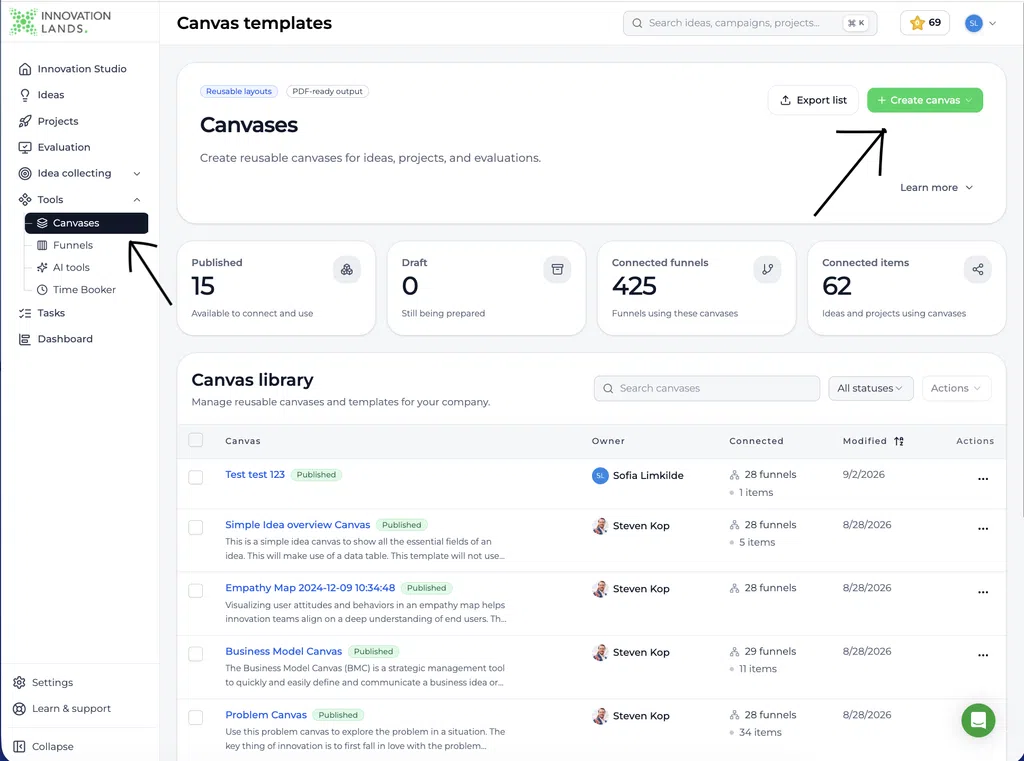
- مفتوح استوديو الابتكار.
- في شريط التنقل الأيسر، قم بتوسيع الأدوات.
- اختر اللوحات القماشية.
- مراجعة مكتبة Canvas لتجنب إنشاء نسخة مكررة.
- اختر إنشاء لوحة قماشية.
- اختر ما إذا كنت تريد البدء من الصفر أو استخدام قالب عام محدد مسبقًا كأساس، في حال توفره.
- إن أداة إنشاء قوالب كانفاس يفتح.
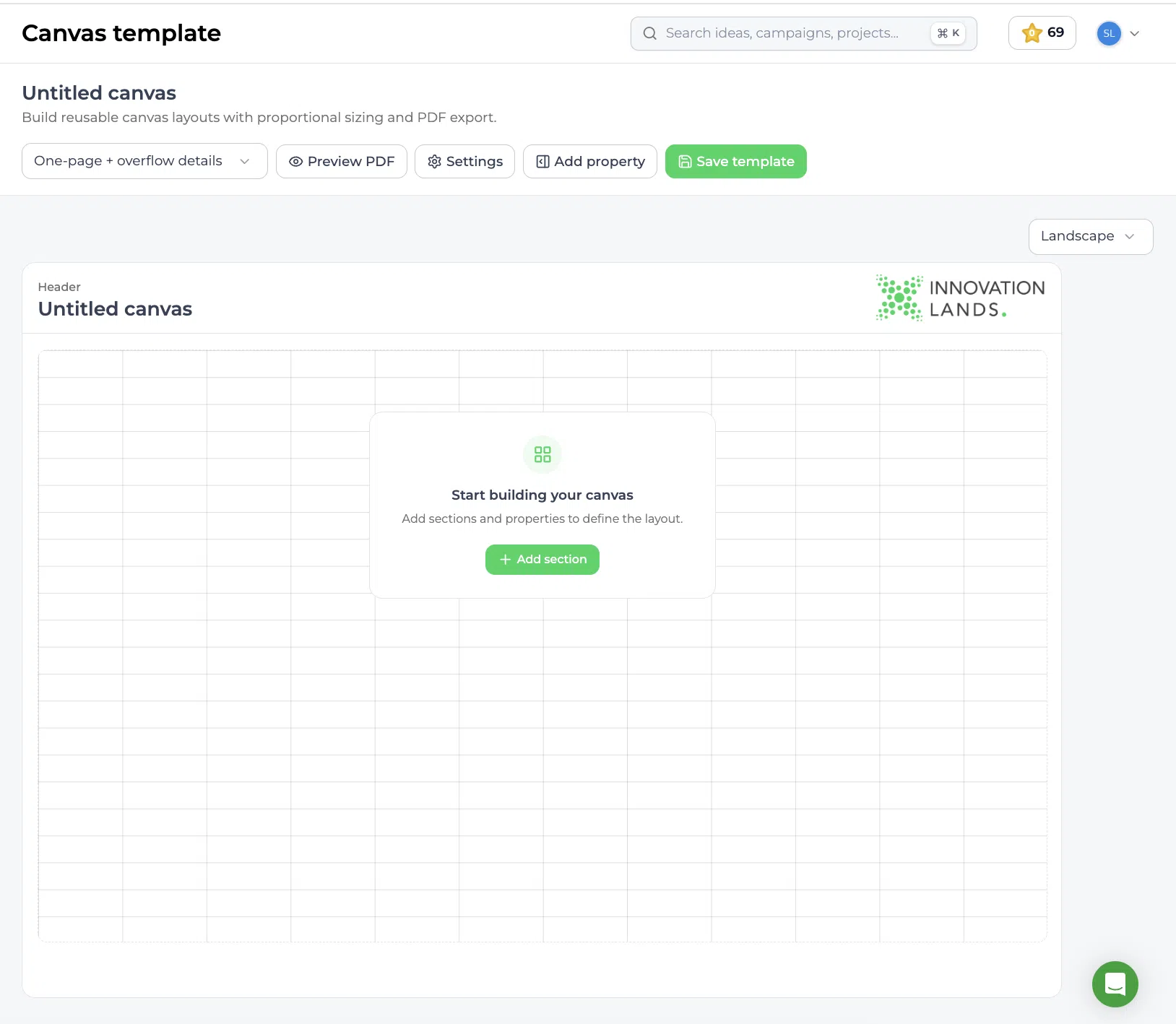
تعرض صفحة إدارة «كانفاس» أيضًا الإجماليات الخاصة بـ«اللوحات المنشورة» و«اللوحات المسودة» و«المسارات المرتبطة» و«العناصر المرتبطة».
تكوين إعدادات Canvas #
- اختر الإعدادات.
- أدخل رمزاً واضحاً عنوان اللوحة القماشية.
- اختر المالك المسؤول عن صيانة القالب.
- أضف مقطعًا قصيرًا الوصف شرح متى ينبغي استخدام القالب.
- احتفظ الحالة ضبط على المسودة أثناء التطوير والاختبار.
- أغلق لوحة الإعدادات.
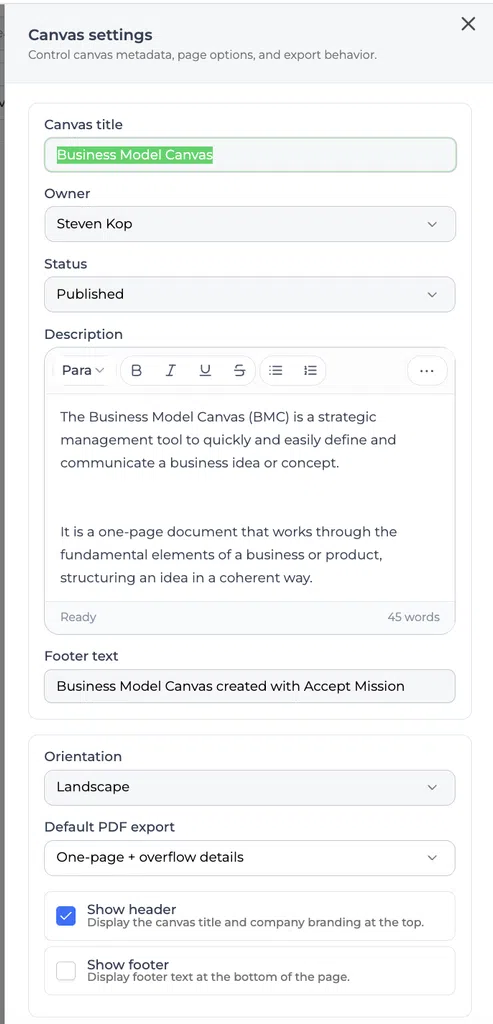
يتم حفظ المسودة في مكتبة «كانفاس»، لكنها لا تكون متاحة للفرق لاختيارها.
اختر الاتجاه وتخطيط ملف PDF #
- اختر المناظر الطبيعية أو صورة شخصية.
- استخدم الوضع الأفقي للتخطيطات التي تحتوي على عدة أعمدة.
- استخدم الوضع الرأسي للمحتوى المرتب عموديًا أو الذي يحتوي على نصوص كثيرة.
- راجع أو حدد التصدير الافتراضي إلى ملف PDF الخيار الموجود في «الإعدادات».
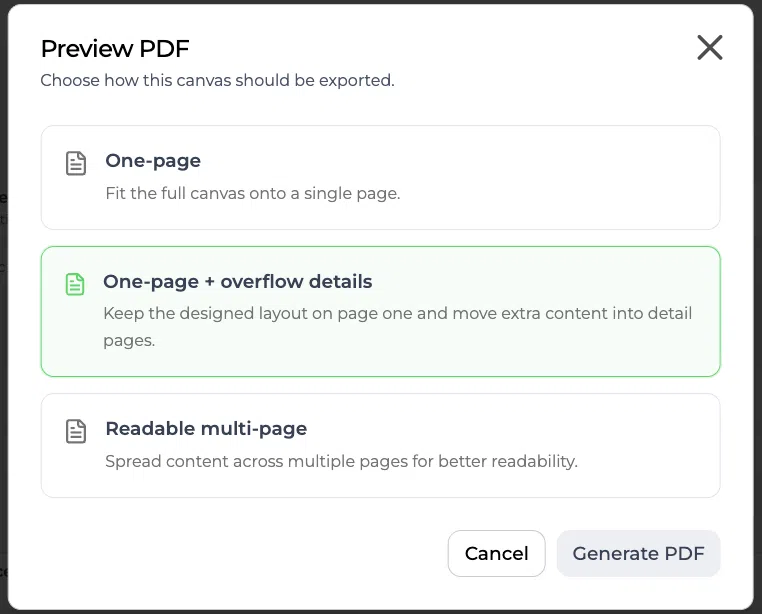
- أوضاع التصدير إلى ملف PDF المتاحة هي صفحة واحدة, صفحة واحدة + تفاصيل إضافيةو يمكن قراءته على عدة صفحات. خيار «صفحة واحدة» يعرض محتوى «كانفاس» بالكامل على صفحة واحدة. أما خيار «صفحة واحدة + تفاصيل التجاوز» فيحتفظ بالتخطيط المصمم في الصفحة الأولى وينقل المحتوى الإضافي إلى صفحات التفاصيل. أما خيار «قابل للقراءة متعدد الصفحات» فيوزع المحتوى على عدة صفحات لتحسين سهولة القراءة.
اختر هذه الإعدادات في مرحلة مبكرة لأنها تؤثر على المساحة المتاحة لكل كتلة. وفي قسم «الإعدادات»، يمكنك أيضًا تكوين التصدير الافتراضي إلى ملف PDF واختر ما إذا كنت تريد إظهار العنوان أو إظهار تذييل الصفحة.
إضافة حقول فردية #
- اختر إضافة الممتلكات.
- تصفح الحقول المتاحة أو استخدم البحث عن العقارات.
- اختر + الرمز الموجود بجانب الحقل.
- يتم إضافة الحقل مباشرةً إلى الشبكة.
- كرر هذه الخطوة لكل حقل يحتاجه Canvas.
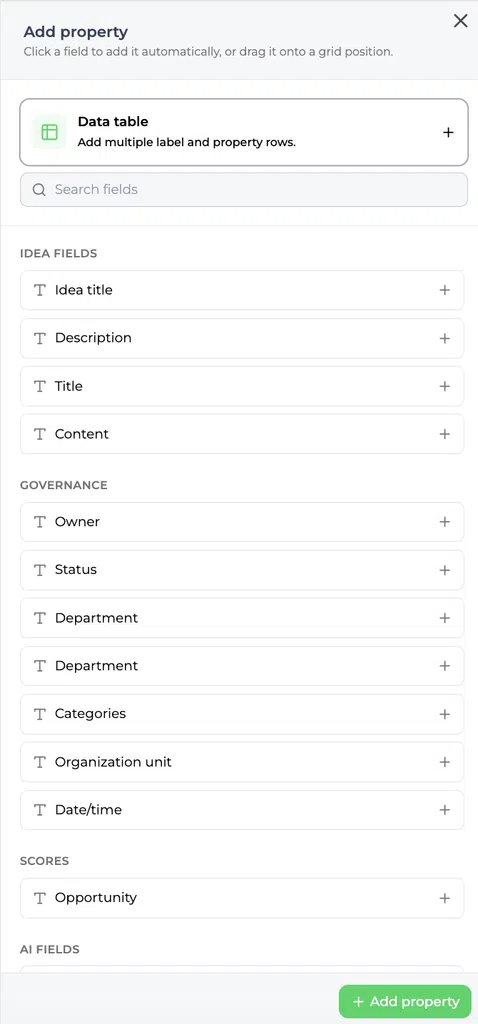
تشمل الحقول المتاحة حقول الطلب، وصورة الفكرة وصورة المشروع، والخصائص المُعدَّة، وحقول التقييم، و بطاقة الأداء المعايير، وحقول الذكاء الاصطناعي المخزنة. يعتمد الاختيار على نوع العنصر المعني وتكوين التطبيق. انظر فئات الحقول وإرشادات الصور أدناه.
إذا لم يكن هناك أي الممتلكات إذا كان يفي بالشرط، فحدد + إضافة الممتلكات, ، وقم بتكوينه، ثم أضفه إلى لوحة العمل.
ما هي الحقول التي يمكنك إضافتها؟ #
الاستخدام إضافة الممتلكات لاختيار المعلومات المتوفرة بالفعل في قبول المهمة. يمكن لحقل «Canvas» أن يعرض نصًا أو صورة أو الممتلكات قيمة، أو درجة. لا تحتاج إلى إنشاء عنصر مخصص جديد الممتلكات لعرض حقل تطبيق موجود.
| فئة الحقل | ما يمكنك إضافته |
|---|---|
| مجالات التطبيق | الحقول الموجودة في الأفكار أو المشاريع، مثل العنوان والوصف والمالك والحالة. حدد الحقل الذي يتوافق مع نوع العنصر. |
| الفكرة وصور المشروع | صورة توضيحية أو صورة المشروع. هذه هي مجالات التطبيق التي تعرض الصورة المرتبطة بالفكرة أو المشروع الحالي. |
| الخصائص المُعدَّة | الخصائص التي تم تكوينها في التطبيق والمرتبطة بالفكرة أو المشروع ذي الصلة. |
| حقول النتائج و بطاقة الأداء المعايير | حقول الدرجات المتاحة ومعايير التقييم من بطاقة الأداء, ، بحيث يمكن أن تتضمن لوحة «Canvas» نتائج تقييم العنصر. |
| مجالات الذكاء الاصطناعي | المعلومات المتوفرة المخزنة المتعلقة بالذكاء الاصطناعي، مثل ملخص باستخدام الذكاء الاصطناعي. تؤدي إضافة الحقل إلى عرض القيمة المخزنة؛ ولا تؤدي إلى إنشاء ملخص جديد. |
تقوم هذه النظرة العامة بتجميع الحقول حسب الغرض منها. ويعتمد الاختيار المتاح على نوع العنصر والخصائص المُعدة للتطبيق و بطاقة الأداء. استخدم البحث عن العقارات للعثور على الحقل الذي تريده. أ جدول البيانات هو خيار تخطيط يتيح دمج عدة خصائص في كتلة واحدة.
أضف فكرة أو صورة لمشروع #
لعرض الصورة الخاصة بكل فكرة أو مشروع، أضف حقل الصورة الخاص بها إلى القالب القابل لإعادة الاستخدام. يقوم القالب بتخزين ارتباط الحقل وتصميمه؛ بينما توفر الفكرة أو المشروع المحدد الصورة.
- افتح القالب على الرابط التالي: استوديو الابتكار → الأدوات → اللوحات.
- اختر إضافة الممتلكات واستخدم البحث عن العقارات للبحث عن الصورة.
- اختر + بجانب صورة توضيحية للحصول على لوحة أفكار، أو صورة المشروع لمشروع «كانفاس».
- حدد الكتلة المضافة وقم بتأكيد متصل الممتلكات في إعدادات الكتلة.
- قم بضبط موضع كتلة الصورة وتغيير حجمها لتوفير مساحة كافية للصورة.
- اختر حفظ القالب. للاستخدام العادي للفريق، تأكد من أن القالب يحتوي على نُشر الحالة.
- افتح فكرة أو مشروعًا باستخدام صورة، واختر القالب، وتحقق من النتيجة. راجع الصورة أيضًا في ملف PDF الذي تم تصديره إذا كنت تنوي مشاركتها.
على سبيل المثال، قالب يحتوي على صورة توضيحية يعرض صورة الفكرة المفتوحة حاليًا. لا تؤدي إضافة هذا الحقل إلى تحميل صورة إلى الفكرة أو المشروع. إذا كان المربع فارغًا، فتحقق من الصورة الموجودة في العنصر المصدر ومن خيار «متصل» الخاص بالمربع الممتلكات.
خصائص النص المنسق في قوالب Canvas #
يمكن أن تعرض لوحة «كانفاس» الممتلكات التي تستخدم النص المنسق. عند إضافة مثل هذا الممتلكات, ، يمكن لـ«كانفاس» عرض المحتوى الوصفي المخزّن كجزء من التصميم الخاص بالعنصر. إن الممتلكات’تظل تلميحات الأداة هذه إرشادات إعداد للمستخدمين والمسؤولين؛ وهي تختلف عن القيمة المعروضة في «كانفاس».
مثال: إضافة نص منسق الممتلكات اتصل بـ الأساس المنطقي للمفهوم إلى لوحة «Canvas». يمكن أن يتضمن هذا المربع شرحًا موجزًا، ونقاطًا مرقمة تصف الأساس المنطقي، ورابطًا إلى الأبحاث الداعمة. استخدم تلميحًا منفصلاً لشرح الأدلة التي ينبغي على المستخدم إدراجها.
أضف الخصائص التي تم تكوينها و بطاقة الأداء المعايير #
مفتوح إضافة الممتلكات, ، ابحث عن التطبيق المطلوب الممتلكات أو بطاقة الأداء المعيار، واستخدام + الرمز لإضافته. قم بتأكيد متصل الممتلكات, ، ثم قم بترتيب المجموعة وحفظ القالب. بالنسبة للنتائج، اختر المعيار الفعلي الذي تريد عرضه؛ حيث إن تغيير عنوان المجموعة لا يربطها بـ بطاقة الأداء المعيار.
إذا كان الممتلكات إذا كان هناك معيار مفقود من قائمة الاختيار، فتأكد من أنه قد تم تكوينه وربطه بسياق الفكرة أو المشروع ذي الصلة. وإذا كانت خلية التقييم المرتبطة فارغة، فتحقق مما إذا كان العنصر يحتوي على قيمة مسجلة لهذا المعيار.
إضافة جدول بيانات #
استخدم جدول البيانات لدمج عدة عقارات صغيرة مترابطة في مجمع واحد مدمج.
- اختر إضافة الممتلكات.
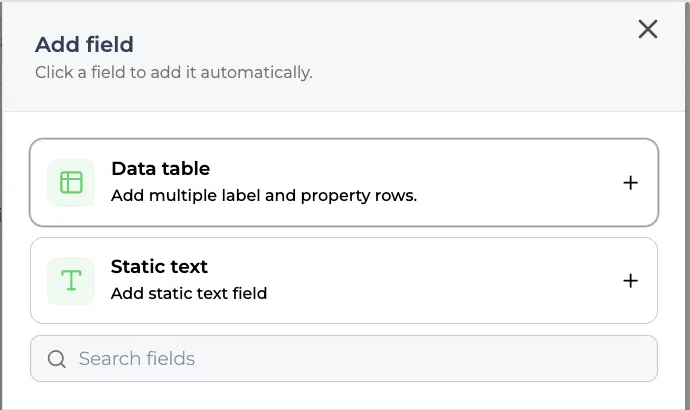
- اختر + الرمز الموجود بجانب جدول البيانات.
- أضف الملصق المطلوب و الممتلكات الصفوف.
- حرك الطاولة إلى مكانها.
- قم بتغيير حجمه بحيث يظل كل صف قابلاً للقراءة.
يُعد «المالك» و«الحالة» و«القسم» و«الوحدة التنظيمية» أمثلة على الحقول التي يمكن أن تعمل بشكل جيد معًا في جدول البيانات.
تكوين كتلة #
اختر مربعًا على الشبكة لفتحه إعدادات الكتلة. المراجعة:
- عنوان المقطع: الملصق المعروض على اللوحة القماشية
- العرض: العرض النسبي للكتلة
- متصل الممتلكات: إن الممتلكات التي توفر القيمة الخاصة بالعنصر
- مطلوب: ما إذا كان على المستخدمين ملء هذا الحقل أم لا
- تم فتحه: ما إذا كان بإمكان المستخدمين تعديل الحقل الخاص بالعنصر
- حذف المقطع: يزيل العنصر المحجوب من التخطيط
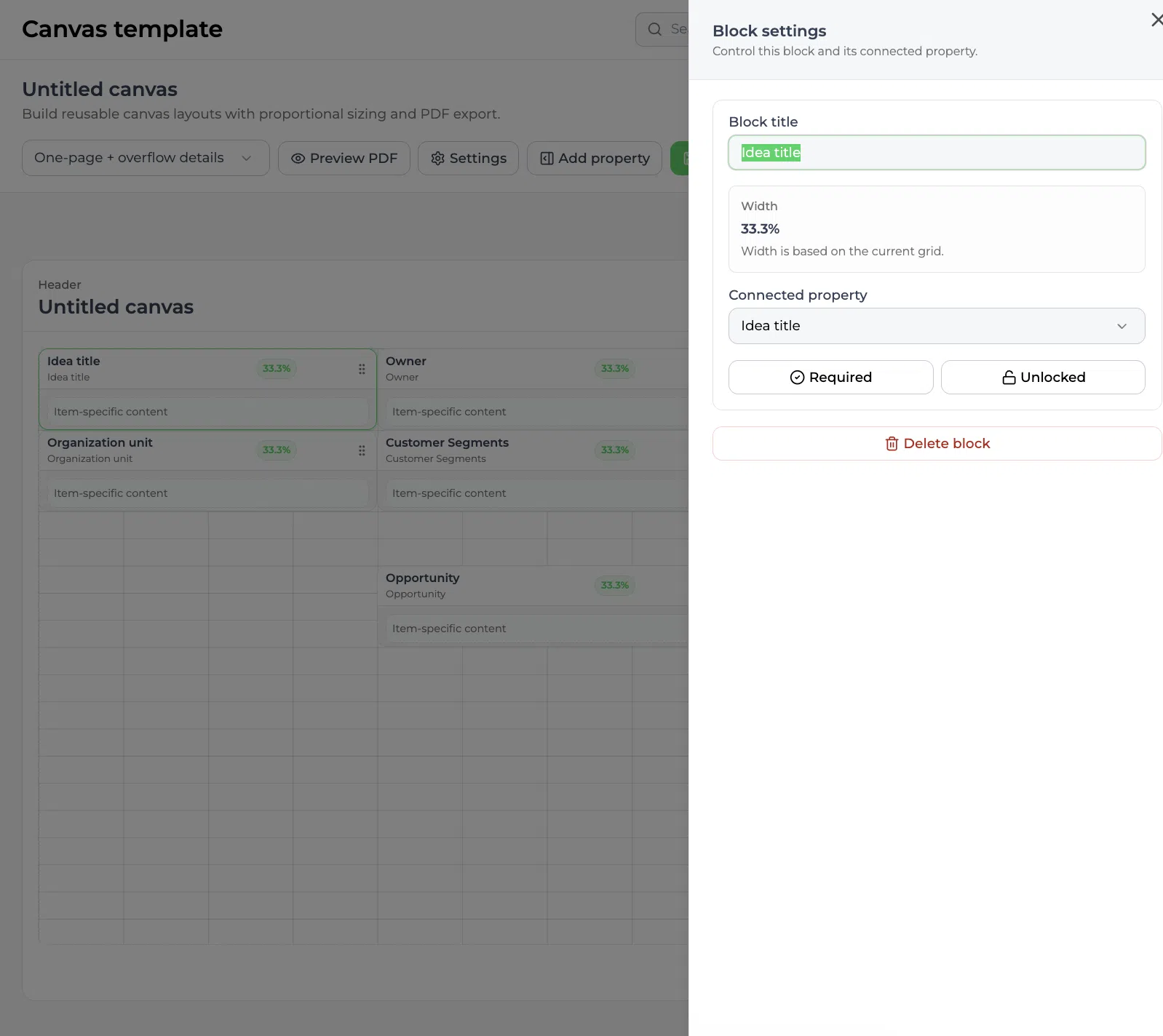
تأكد دائمًا من أن عنوان الكتلة و"المتصل" الممتلكات مطابقة. يؤدي حذف كتلة ما إلى إزالتها من تخطيط «كانفاس». ولا يؤدي ذلك إلى حذف العنصر الأساسي الممتلكات.
تنظيم التخطيط وتغيير حجمه #
- اسحب الكتل إلى المواقع المطلوبة على الشبكة.
- قم بتجميع المعلومات ذات الصلة معًا.
- احرص على أن تكون الحقول القصيرة، مثل «المالك» و«الحالة» و«التاريخ/الوقت»، موجزة.
- خصص مساحة أكبر للأوصاف والملخصات وحقول النصوص الطويلة الأخرى.
- قم بتعديل حجم الكتل حتى يتضح التسلسل الهرمي البصري.
- تأكد من أن ترتيب القراءة يتوافق مع الطريقة التي ينبغي للمستخدمين اتباعها في ملء أو عرض لوحة «كانفاس».
يتم تخزين عرض الكتل بشكل متناسب، وتتكيف مع الاتجاه المحدد.
إضافة حقل «ملخص بالذكاء الاصطناعي» #
يمكن عرض «ملخص الذكاء الاصطناعي» مثل أي حقل متصل آخر.
- اختر إضافة الممتلكات.
- البحث عن ملخص باستخدام الذكاء الاصطناعي.
- أضفها إلى الشبكة.
- مفتوح إعدادات الكتلة.
- تأكيد ملخص باستخدام الذكاء الاصطناعي بصفتها «المتصلة» الممتلكات.
- ضع الكتلة واضبط حجمها.
تعرض لوحة «Canvas» ملخص الذكاء الاصطناعي المخزن في العنصر المحدد. وهي لا تقوم بإنشاء الملخص. وفي حالة عدم وجود ملخص للذكاء الاصطناعي لتلك الفكرة أو ذلك المشروع، يمكن أن تظل الخانة فارغة.
معاينة ملف PDF #
- اختر معاينة ملف PDF.
- تحقق من اتجاه الصفحة وترتيب المحتوى.
- راجع النصوص الطويلة وجداول البيانات بعناية.
- ابحث عن المحتوى المكتظ أو المقطوع أو الذي يصعب قراءته.
- ارجع إلى أداة البناء وقم بتعديل الكتل.
- قم بالمعاينة مرة أخرى بعد إجراء التغييرات.
حفظ القالب كمسودة #
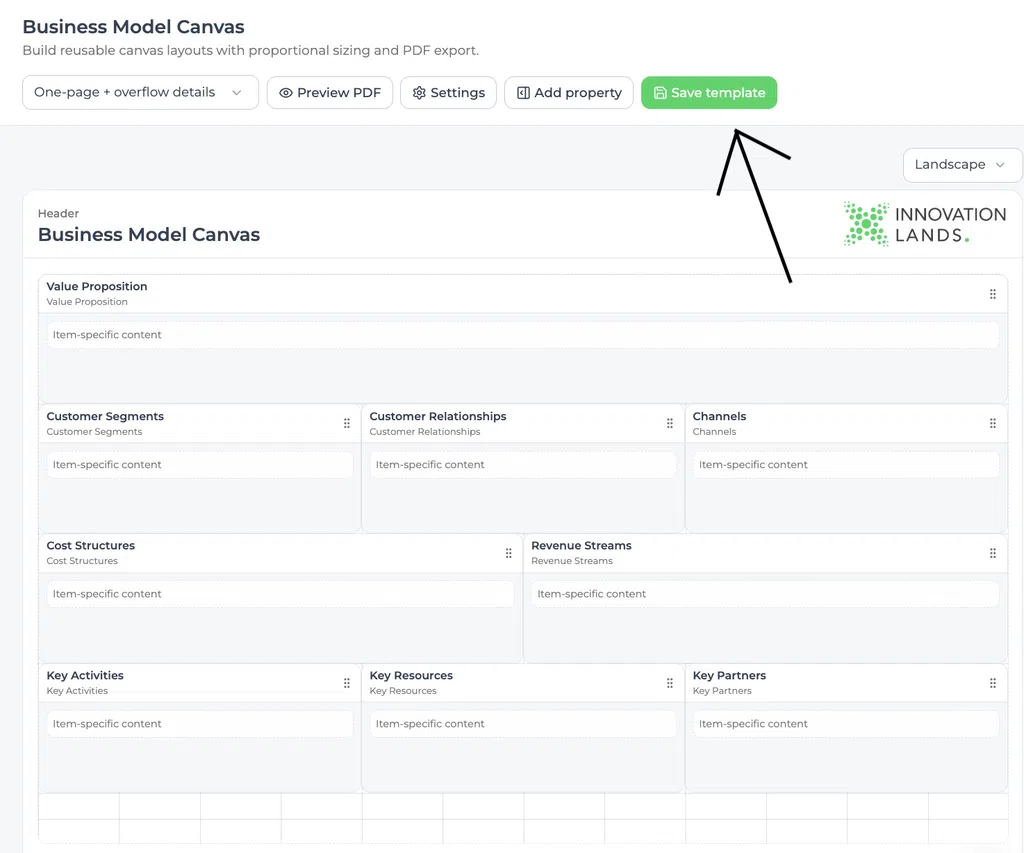
استخدم «المسودة» أثناء اختبار التصميم. قوالب «المسودة» غير متاحة للاستخدام العادي من قِبل الفريق.
- مفتوح الإعدادات.
- تأكد من أن الحالة هي المسودة.
- اختر حفظ القالب.
نشر القالب القابل لإعادة الاستخدام #
- أكمل التصميم وقم بإجراء مراجعة نهائية معاينة ملف PDF تحقق.
- مفتوح الإعدادات.
- تأكد من العنوان والمالك والوصف.
- تغيير الحالة من المسودة إلى نُشر.
- اختر حفظ القالب.
- العودة إلى استوديو الابتكار → الأدوات → اللوحات.
- تأكد من أن القالب يحتوي على اللون الأخضر نُشر التسمية.
حفظ القالب يخزن التخطيط والإعدادات. كما يجب أن يحتوي القالب على نُشر الحالة قبل أن تتمكن الفرق من اختيارها في فكرة أو مشروع.
التهيئة والتعديلات #
يمكنك تعديل القالب بعد إنشائه. وتحدد الإعدادات مثل العنوان، والمالك، والوصف، والحالة، والاتجاه، وتخطيط ملف PDF، والحقول المرتبطة، وحالة «مطلوب»، وحالة «مفتوح»، وموضع المربع، وحجم المربع، كيفية عرض لوحة العمل القابلة لإعادة الاستخدام وكيفية استخدامها.
تحديث قالب موجود #
- انتقل إلى استوديو الابتكار → الأدوات → اللوحات.
- افتح القالب في مكتبة Canvas.
- إضافة محتوى أو حذفه أو تغيير موضعه أو تعديل حجمه.
- تحقق من إعداداته وحالته.
- اختر معاينة ملف PDF.
- اختر حفظ القالب.
يجب اختبار التغييرات الجوهرية بعناية، لأن القالب المنشور قد يكون قيد الاستخدام بالفعل.
مثال عملي: أراضي الابتكار #
«Innovationlands» هي منظمة خيالية تُستخدم كأمثلة في وثائق الدعم. ويرغب فريق الابتكار التابع لها في الحصول على أفكار لتجارب جديدة للزوار، على أن يتم تطويرها باستخدام المعلومات نفسها قبل مراجعتها.
أن المسؤول ينشئ لوحة مفاهيم المعالم السياحية الجديدة. يتضمن النموذج عنوان الفكرة، والمسؤول عنها، والزائر المستهدف، والزائر المشكلة, ، والخبرة المقترحة، والتأثير المتوقع، والمخاطر الرئيسية، والحالة. يتم تجميع حقول الحوكمة الموجزة في جدول بيانات، في حين أن المشكلة, ، حيث يُخصص مساحة أكبر في التصميم للخبرة المقترحة، والتأثير المتوقع، والمخاطر.
إن المسؤول يحتفظ بالقالب كمسودة أثناء ترتيب المكونات والتحقق منها معاينة ملف PDF. عندما يصبح الهيكل جاهزًا، فإن المسؤول يغير الحالة إلى نُشر ويختار حفظ القالب.
وعندما يقوم الفريق لاحقًا بتطوير فكرة ما، مثل معلم جذب تفاعلي ليلي، يمكن لصاحب الفكرة اختيار الخيار «منشور» لوحة مفاهيم المعالم السياحية الجديدة من العمل → اللوحات وإكمال نفس المعلومات المنظمة. وهذا يمنح المراجعين نظرة موحدة على كل مفهوم من مفاهيم المعالم السياحية دون الحاجة إلى أن يقوم كل فريق مبتكر بإنشاء نموذج عرض خاص به.
الخطوات التالية #
- اللوحات القماشية: نظرة عامة على الوظائف
- إدارة علامة التبويب «اللوحات» في إدارة مسارات التحويل
- استخدام لوحة «Canvas» في فكرة أو مشروع
- تصدير لوحة «Canvas» ونشرها
فيديو توضيحي #
شاهد هذا الفيديو التوضيحي القصير لترى تجربة Canvas المُحدَّثة أثناء العمل:
شاهد شرح خطوة بخطوة لبرنامج Canvas
إضافة كتلة نص ثابتة #
أصبح «Canvas Builder» يتضمن الآن نص ثابت كتلة. استخدمها عندما يحتاج القالب إلى محتوى توضيحي يجب على المستخدمين قراءته دون ملئه.
ومن الأمثلة على ذلك:
- عنوان قسم مثل العميل المشكلة أو التأثير المتوقع
- تعليمات توضح الأدلة التي يجب إضافتها
- تعريف لمعيار التقييم
- تذكير بالخطوة التالية في هذه العملية
- A الممتلكات فاصل



 English
 Dutch
Dutch Portuguese
 Spanish
 French
 German
 Arabic