
 ملخص المستند
الخصائص: نظرة عامة على الوظائف #
الخصائص هي حقول قابلة للتكوين تُستخدم لتسجيل معلومات منظمة حول الأفكار والمشاريع. وهي تُوسِّع نطاق الحقول القياسية — مثل العنوان والوصف — بحيث تتمكن الفرق من جمع السياق الإضافي اللازم للتقييم والمقارنة وإعداد التقارير، و القرار-صناعة.
يشرح هذا المقال ماهية الخصائص، وأهميتها، وكيفية قيام المسؤولين بإعدادها وربطها بمسارات الأفكار أو المشاريع.
لماذا تعتبر العقارات مهمة؟ #
غالبًا ما تكون الحقول القياسية غير كافية لتقييم فكرة أو مشروع ما بشكل متسق. وقد تحتاج الفرق المختلفة إلى تسجيل معلومات مثل:
- المخاطر المستوى
- التعقيد أو حجم المشروع
- المدة الزمنية المتوقعة للتسليم
- الجدوى
- الخبرات المطلوبة
- الجمهور المستهدف
- تاريخ التنفيذ
- حالة الموافقة
- يلزم إدخال بيانات خارجية
- عوامل النجاح الحاسمة
- المشكلة الوصف
- ساعات العمل في المشروع أو الجهد المبذول
تجعل الخصائص هذه المعلومات واضحة ومنظمة. فبدلاً من تخزين التفاصيل المهمة في الأوصاف النصية الحرة فقط، يمكن للفرق استخدام حقول موحدة يسهل ملؤها ومقارنتها وتصفيتها وإعداد التقارير عنها.
أهمية... الممتلكات يعتمد ذلك على القرارات التي صُمم مسار التحويل لدعمها. أ الممتلكات ينبغي إدراجها عندما تساعد المستخدمين على تقييم عنصر ما أو تحديد أولوياته أو مقارنته أو المضي قدمًا في معالجته.
يا له من الممتلكات هو #
A الممتلكات هو حقل إضافي يمكن تفعيله في أي فكرة أو مشروع. ويمكن أن تستخدم الخصائص أنواعًا مختلفة من الحقول وفقًا لنوع المعلومات التي تحتاج إلى تسجيلها.
ومن أمثلة أنواع الحقول المدعومة ما يلي:
- قائمة منسدلة — اختيار واحد
- النص — سطر واحد أو عدة أسطر
- الرقم — رقم عادي
- العدد — النسبة المئوية
- التاريخ
- الوقت
- تنسيقات مجالات التطبيق الأخرى المدعومة
يحدد نوع الحقل الطريقة التي يدخل بها المستخدمون المعلومات، ويساعد في الحفاظ على اتساق البيانات التي يتم جمعها.
يتم إنشاء الخصائص وإدارتها ضمن إعدادات التطبيق العامة. ثم يتم اختيارها للاستخدام في مسارات التحويل التي تنطبق عليها.
أين تُستخدم العقارات #
يمكن أن تظهر الخصائص في عدة مجالات وظيفية:
- صفحات عرض الفكرة وتفاصيل المشروع، حيث يقوم المستخدمون بإدخال أو مراجعة معلومات إضافية
- تكوين مسار التحويل، حيث يقرر المسؤولون الخصائص التي تنتمي إلى مسار التحويل
- اللوحات، عند ربط قالب لوحة بخصائص محددة
- الرسوم البيانية التأثيرية أو طرق عرض التقييم الأخرى، عند استخدام الخصائص أو الدرجات المدعومة لأغراض المقارنة
- إعداد التقارير و القرار- سير العمل الخاص بإنشاء البيانات، حيث يمكن مراجعة القيم المنظمة عبر عناصر متعددة
اختيار الممتلكات فإن تضمينه في مسار تحويل ما يجعله متاحًا للعناصر الموجودة في ذلك المسار. وهذا لا يعني أن كل مسار تحويل يجب أن يستخدم كل الممتلكات متوفرة في التطبيق.
مستوى الوصول والمتطلبات الأساسية #
يتم تكوين الخصائص في المقام الأول بواسطة المسؤول.
قبل إعداد الخصائص، تأكد مما يلي:
- لديك المسؤول الوصول إلى إعدادات التطبيق.
- المسار ذو الصلة موجود بالفعل.
- الخصائص المطلوبة متوفرة في البيئة.
- لديك صلاحية تعديل إعدادات مسار التحويل.
- أنت تدرك ما هي المعلومات التي يقدمها المستخدمون و القرار- ما يحتاجه صانعو المحتوى من مسار التحويل.
تعيين الخصائص في «إعدادات التطبيق» #
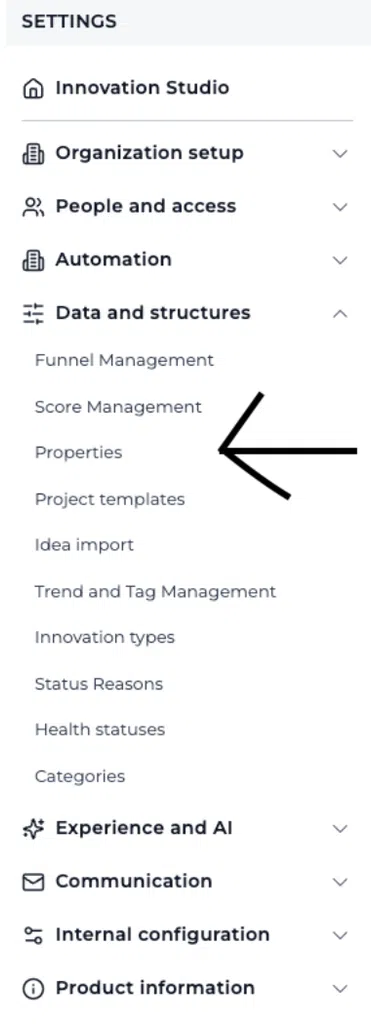
تتمثل الخطوة الأولى في إنشاء الخصائص المتوفرة في البيئة أو مراجعتها.
- مفتوح إعدادات التطبيق.
- انتقل إلى المنطقة التي تُدار فيها خصائص التطبيق.
- استعرض العقارات المتوفرة.
- إنشاء جديد الممتلكات عندما لا يكون الحقل المطلوب موجودًا بالفعل.
- أعطِ الممتلكات ملصق واضح يسهل على المستخدمين فهمه.
- حدد نوع الحقل الذي يتوافق مع المعلومات التي يتم جمعها.
- قم بتكوين أي خيارات أو قيم متاحة، أو أي إعدادات أخرى خاصة بالحقول.
- احفظ الممتلكات.
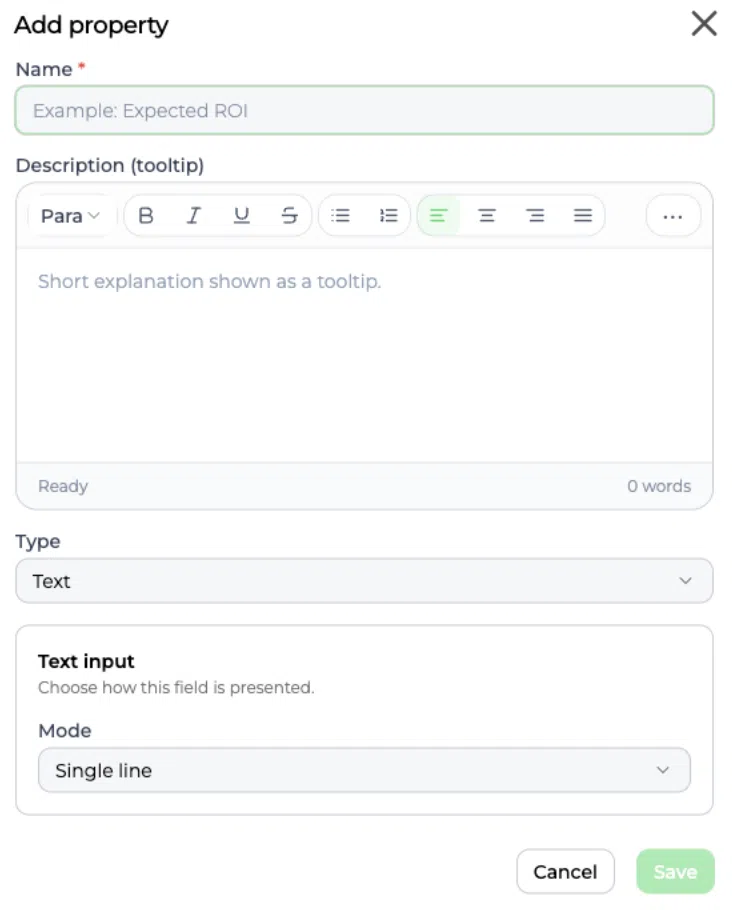
عند إنشاء الممتلكات, ، تجنب إنشاء حقول متعددة لتسجيل نفس المعلومات. أعد استخدام حقل موجود بالفعل الممتلكات عندما يكون قد لبى الحاجة بالفعل.
خصائص النص المنسق وتلميحات الأدوات #
يمكن الآن للخصائص استخدام محرر نص منسق للقيمة ولـ الممتلكات يُعرض الوصف في شكل تلميح. وهذا يتيح تقديم سياق أوضح وإرشادات منسقة وروابط دون الحاجة إلى وضع جميع المعلومات في سطر واحد من النص العادي.
نص منسق الممتلكات مثال: A الممتلكات اتصل بـ نهج التنفيذ يمكن أن تتضمن شرحًا موجزًا، وقائمة بنقاط توضح خطوات التنفيذ، ورابطًا إلى إرشادات التنفيذ الخاصة بالفريق.
مثال على تلميح النص المنسق: بالنسبة لـ الممتلكات اتصل بـ المدة الزمنية المتوقعة للتسليم, ، يمكن أن تنص تلميحة الأداة على ما يلي: “أدخل المدة المتوقعة من تاريخ الموافقة حتى التسليم الأول. استخدم «أسابيع» للحفاظ على الاتساق. انظر نظرة عامة على وظائف الخصائص ”للحصول على التوجيه."
استخدم النص المنسق عندما يحتاج المستخدمون إلى شرح أو محتوى وصفي منظم. استخدم الحقول الرقمية أو النسب المئوية أو التواريخ أو الأوقات أو القوائم المنسدلة عندما يكون من الضروري أن تظل القيمة سهلة المقارنة أو التصفية أو التقييم أو الاستخدام في الرسوم البيانية.
لصق المحتوى في خصائص النص المنسق ونصوص التوضيح #
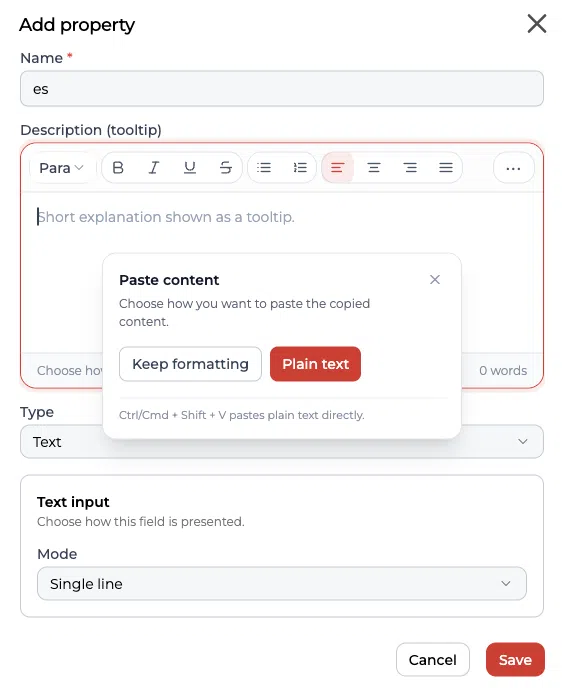
عند لصق المحتوى المنسوخ في نص منسق الممتلكات أو في محرر الوصف (نص التلميح)، أ لصق المحتوى يظهر مربع حوار يحتوي على خيارين: الحفاظ على التنسيق و نص عادي.
- اختر الحفاظ على التنسيق عندما ترغب في الحفاظ على التنسيقات مثل الروابط، والتأكيد، والقوائم، وهيكل الفقرات.
- اختر نص عادي عندما تريد إزالة التنسيق المنسوخ والاحتفاظ بالكلمات فقط.
- للصق نص عادي مباشرةً دون فتح مربع الحوار، استخدم Ctrl + Shift + V على نظام ويندوز أو Cmd + Shift + V على نظام Mac.
مثال: إذا قمت بنسخ الممتلكات نص توضيحي يحتوي على رابط إلى دليل إجرائي داخلي، اختر الحفاظ على التنسيق بحيث يظل الرابط والهيكل متاحين للمستخدمين. إذا قمت بنسخ نص من مستند وأردت إزالة الخطوط والألوان والتخطيط منه، فاختر نص عادي بدلاً من ذلك.
الاستخدام الحفاظ على التنسيق عندما يكون للمحتوى المنسوخ بنية مفيدة. استخدم نص عادي عندما تريد تنظيف المحتوى قبل تطبيق التنسيق مباشرةً في المحرر.
ربط الخصائص بمسار التحويل #
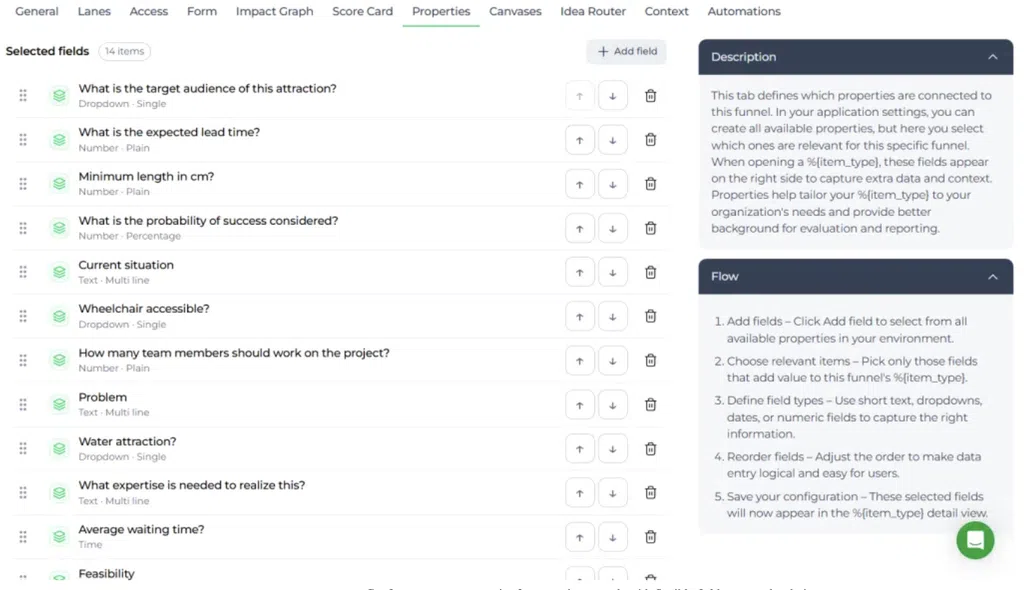
بعد توفر الخصائص، يمكن للمسؤولين اختيار الخصائص التي ينبغي استخدامها في مسار فكرة أو مشروع معين.
مسار التنقل:
إعدادات التطبيق → تكوين مسار التحويل → فتح مسار تحويل → الخصائص
لربط الخصائص بمسار التحويل:
- مفتوح إعدادات التطبيق.
- انتقل إلى تكوين القمع.
- افتح القمع الذي تريد تعديله.
- اختر الخصائص علامة التبويب.
- راجع الخصائص المرتبطة بالفعل بمسار التحويل.
- اختر إضافة حقل.
- اختر الخصائص ذات الصلة بهذا المسار التحويل.
- راجع تسميات الحقول وأنواعها.
- استخدم أدوات التحريك لترتيب العقارات حسب الترتيب العملي.
- قم بإزالة أي الممتلكات وهذا الأمر لم يعد ذا صلة.
- احفظ تكوين القمع.
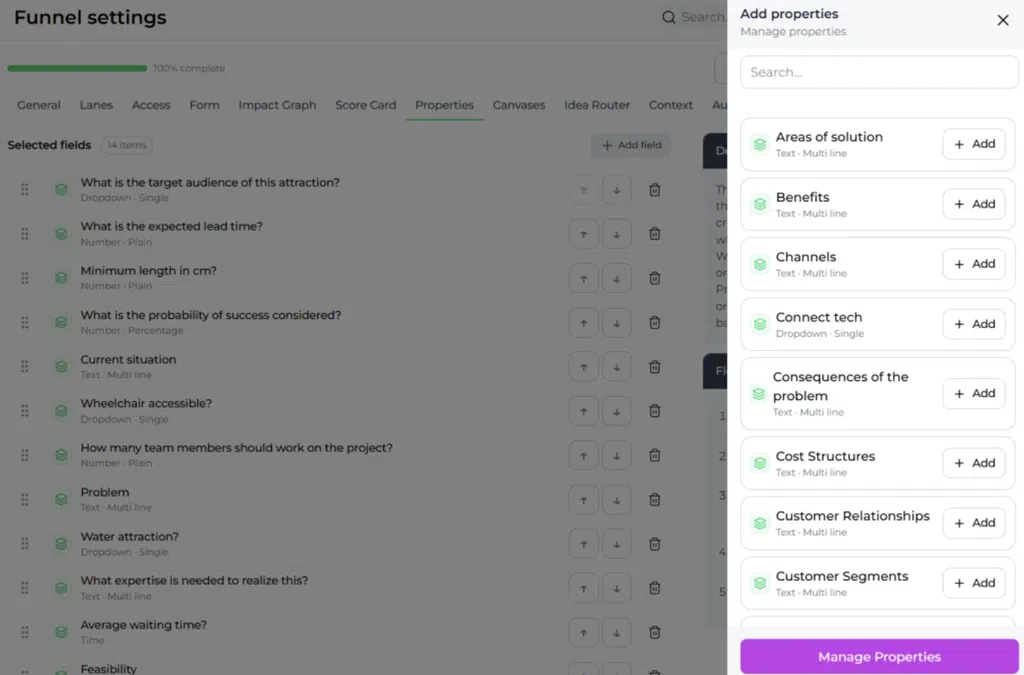
وبذلك تصبح الخصائص المحددة متاحة في عرض تفاصيل العنصر الخاص بالأفكار أو المشاريع في مسار التحويل هذا.
اختر العقارات المناسبة #
مفيد الممتلكات يجب أن يخدم هدفًا واضحًا. قبل إضافة هدف، اسأل نفسك:
- ماذا القرار هل ستدعم هذه المعلومات ذلك؟
- من سيملأ هذا الحقل أو يستخدمه؟
- هل المعلومات مطلوبة لكل عنصر في مسار التحويل هذا؟
- هل ينبغي للمستخدمين الاختيار من بين خيارات محددة أم إدخال نص حر؟
- هل سيتم مقارنة هذه القيمة أو تصفيتها أو تقييمها أو إعداد تقرير عنها لاحقًا؟
- هل يتضمن هذا الحقل معلومات مكررة تم إدخالها بالفعل في مكان آخر؟
احتفظ ب الممتلكات ركز على العناصر الأساسية. فقد يؤدي وجود عدد كبير جدًا من الحقول إلى صعوبة ملء النموذج، كما قد يقلل من جودة المعلومات التي يقدمها المستخدمون.
تنظيم ترتيب العرض
#
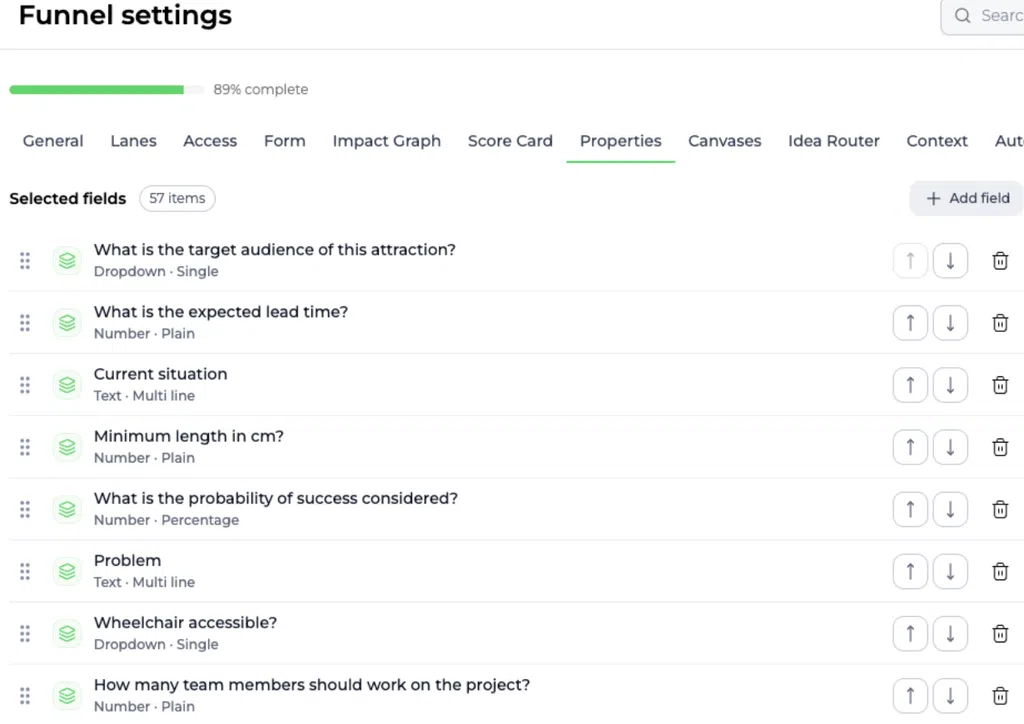
يؤثر ترتيب الخصائص على طريقة تفاعل المستخدمين مع عرض تفاصيل العنصر. ضع الحقول الأكثر أهمية أو الأكثر استخدامًا في المقدمة، تليها المعلومات الداعمة.
قد يكون الترتيب العملي كما يلي:
- معلومات ذات أهمية حاسمة للتقييم
- الجمهور، أو العميل، أو المشكلة السياق
- الجدوى،, المخاطر, ، والتعقيد
- التوقيت وتفاصيل التنفيذ
- الموافقة أو المعلومات الإدارية
يعتمد الترتيب الأمثل على الغرض من مسار التحويل وسير العمل الذي يتبعه المستخدمون.
الخصائص في طرق عرض تفاصيل العناصر #
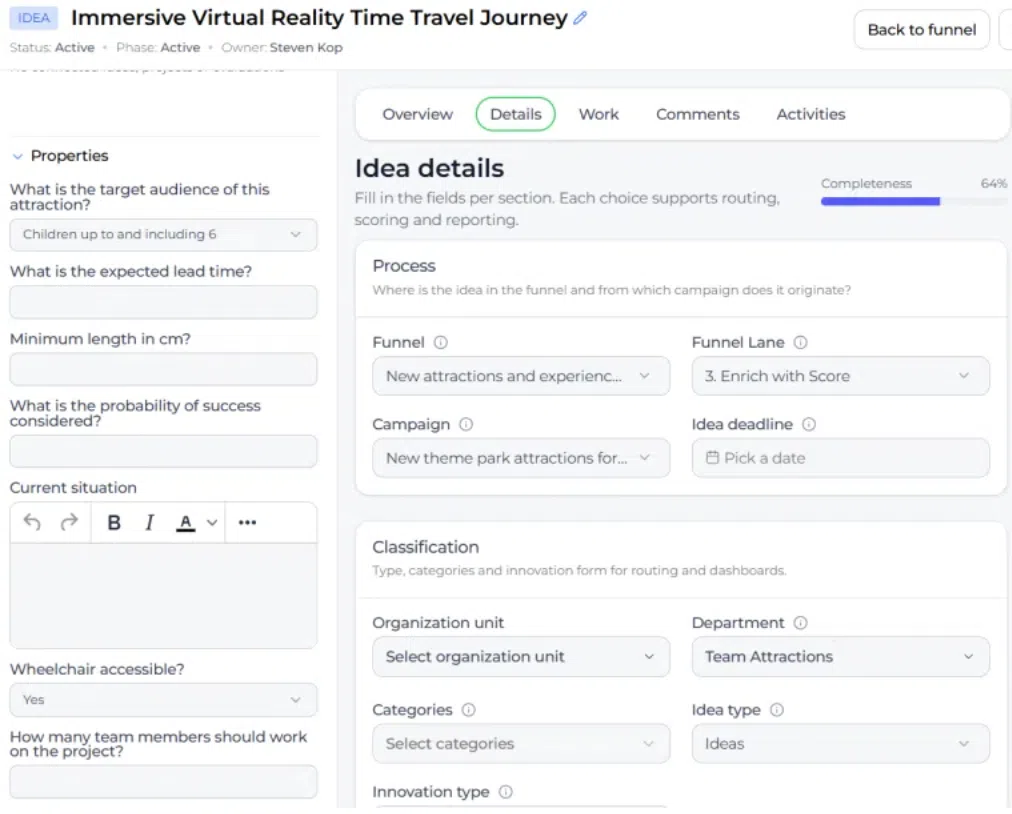
بمجرد أن... الممتلكات عندما تكون هذه الحقول مرتبطة بـ«قمع»، يمكن للمستخدمين إدخال قيمتها أو مراجعتها في عرض تفاصيل الفكرة أو المشروع ذات الصلة. وتوفر هذه الحقول سياقًا إضافيًا يتجاوز حقول النموذج القياسية.
على سبيل المثال، قد يستخدم مفهوم معلم جذب سياحي خصائص مثل:
- الجمهور المستهدف
- المدة الزمنية المتوقعة للتسليم
- الطول الأدنى
- إمكانية الوصول للمستخدمين على الكراسي المتحركة
- متوسط وقت الانتظار
- الجدوى
- الخبرات المطلوبة
وهذا يتيح للمراجعين مقارنة المفاهيم باستخدام معلومات متسقة بدلاً من الاعتماد فقط على العنوان أو الوصف أو المناقشة غير الرسمية.
الخصائص واللوحات #
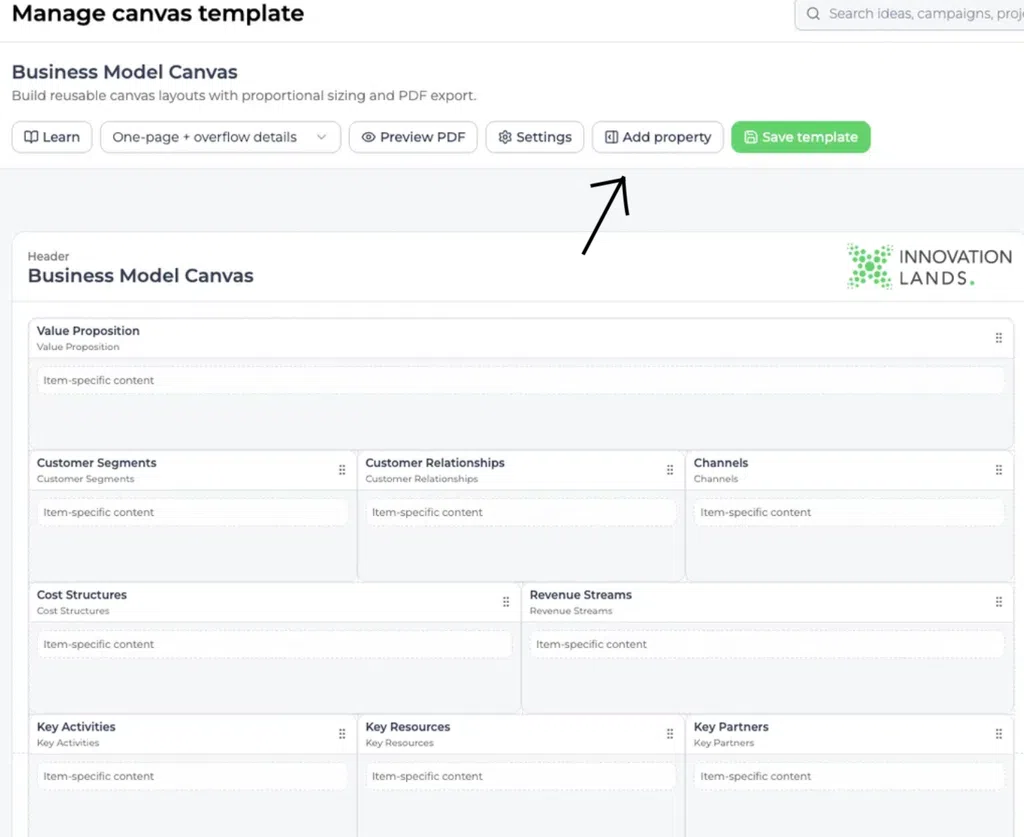
يمكن لقوالب Canvas عرض الخصائص المرتبطة في تخطيط مرئي منظم. يتحكم القالب في الحقول التي تظهر وكيفية ترتيبها، بينما توفر الفكرة أو المشروع القيم الحالية.
إذا كان الممتلكات القيمة مفقودة من لوحة Canvas:
- تأكد من أن القالب متصل بالجهاز المقصود الممتلكات.
- تأكد من أن الممتلكات متاح للفكرة أو المشروع المعني.
- تحقق مما إذا كان العنصر المصدر يحتوي على قيمة أم لا.
- قم بتحديث أو إعادة فتح Canvas إذا لزم الأمر.
لا تظهر هناك سوى الخصائص المحددة في قالب «Canvas».
الخصائص والمقارنة #
تساعد الخصائص المنظمة الفرق على مقارنة أفكار أو مشاريع متعددة باستخدام نفس المعايير. على سبيل المثال، قد يقارن الفريق العناصر بناءً على المخاطر, ، أو الجدوى، أو المدة الزمنية المتوقعة، أو الجمهور المستهدف، أو الجهد المطلوب للتنفيذ.
تكون الخصائص أكثر فائدة للمقارنة في الحالات التالية:
- هذا الحقل له تعريف واضح.
- يفهم المستخدمون كيفية إدخال القيمة.
- الخيارات متسقة عبر جميع العناصر.
- هذا الحقل ذو صلة بـ «مسار التحويل» القرار العملية.
- سيتم استخدام هذه القيمة فعليًّا في عمليات المراجعة أو التقييم أو إعداد التقارير أو تحديد الأولويات.
صيانة العقارات على المدى الطويل #
قم بمراجعة الخصائص بشكل دوري مع تطور مسار التحويل والعمليات التجارية.
عند تعديل الإعدادات:
- احذف الحقول التي لم تعد مستخدمة.
- احرص على أن تكون الملصقات واضحة ومتسقة.
- استخدم نوع الحقل الأنسب.
- يرجى التحقق مما إذا كانت خيارات القائمة المنسدلة لا تزال تعكس المصطلحات الحالية.
- تجنب جمع المعلومات التي لا يوجد لها استخدام واضح في المراحل اللاحقة.
- قم بمحاذاة الممتلكات مجموعة تتضمن التقييم وإعداد التقارير و القرار-تحديد الأهداف.
- ضع في اعتبارك التأثير على العناصر الموجودة قبل تغيير الممتلكات تُستخدم عبر مسار التحويل.
نظرًا لأن الخصائص تؤثر على عرض التفاصيل لجميع العناصر في مسار التحويل، فيجب إجراء التغييرات بحذر وإبلاغ المستخدمين بها عند الضرورة.
ملخص #
توفر الخصائص حقولًا منظمة وقابلة للتخصيص للمعلومات التي تحتاجها الأفكار والمشاريع بالإضافة إلى حقول النماذج القياسية.
الإعداد العام هو:
- قم بإنشاء الخصائص أو مراجعتها في «إعدادات التطبيق».
- اختر نوع الحقل والتكوين المناسبين.
- افتح مسار التحويل ذي الصلة الخصائص علامة التبويب.
- أضف فقط الخصائص المطلوبة لتلك المسار التحويل.
- رتبها بترتيب منطقي.
- احفظ النتيجة وراجعها في عرض تفاصيل الفكرة أو المشروع.
- أعد النظر في الإعداد باعتباره مسار التحويل و القرار تغيير العملية.
مصممة بشكل جيد الممتلكات يساعد هذا النظام الفرق على جمع معلومات أفضل، ومقارنة العناصر بطريقة أكثر اتساقًا، واتخاذ قرارات أكثر استنارة.



 English
 Dutch
Dutch Portuguese
 Spanish
 French
 German
 Arabic