
 ملخص المستند
إن قبول المهمة يتيح تطبيق Microsoft Teams للمستخدمين التفاعل مع الأفكار والمشاريع دون مغادرة Teams. إنه يجلب المفاتيح قبول المهمة وظيفة في بيئة تعاون مألوفة حتى يتمكن المستخدمون من البقاء على اتصال بنشاط الابتكار أثناء عملهم اليومي.
سبب الحاجة إلى هذه الميزة #
تستخدم العديد من المؤسسات Microsoft Teams كمساحة عمل رئيسية للتواصل والتعاون. وبدون التكامل، يحتاج المستخدمون إلى التبديل بين الأنظمة الأساسية للتحقق من الأفكار أو إرسال المدخلات أو مراجعة المشاريع.
يقلل تطبيق Microsoft Teams من هذا الاحتكاك من خلال منح المستخدمين إمكانية الوصول المباشر إلى قبول المهمة المحتوى داخل Teams. كما أنه يدعم أيضاً تسجيل الدخول الأحادي حتى يتمكن المستخدمون من الوصول إلى التطبيق بجهد أقل لتسجيل الدخول وأمان أفضل.
ما هي هذه الميزة #
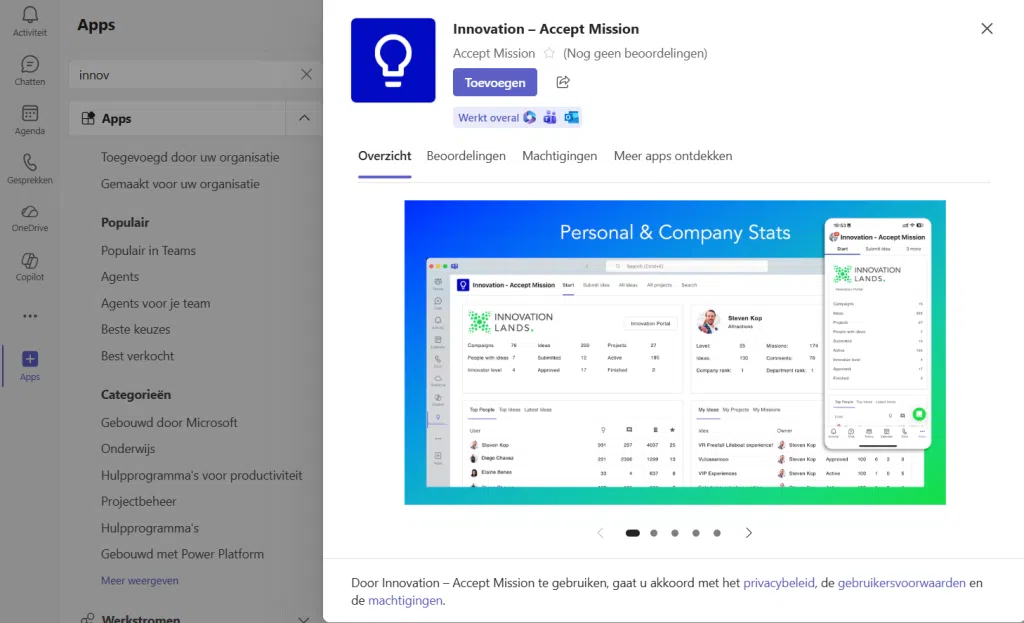
تربط هذه الميزة بين قبول المهمة إلى Microsoft Teams من خلال قبول المهمة تطبيق Teams. وبمجرد التثبيت، يمكن للمستخدمين الوصول إلى النظرة العامة للشركة، وإرسال الأفكار، ومراجعة جميع الأفكار، ومراجعة جميع المشاريع، والبحث عبر قبول المهمة كائنات من داخل Teams.
يدعم التطبيق التثبيت الفردي من خلال سوق Teams والنشر على مستوى المؤسسة من خلال Microsoft Teams المسؤول المركز. كما أنه يدعم ميزة تسجيل الدخول الأحادي من Microsoft لتسجيل الدخول.
مستوى الوصول #
المتطلبات الأساسية:
- يجب أن تستخدم المؤسسة Microsoft Teams.
- إن قبول المهمة يجب أن يتوفر تطبيق Teams في بيئة Microsoft Teams.
- يجب أن يكون لدى المستخدمين قبول المهمة حساب أو أن تكون قادرًا على إكمال إعداد الوصول بعد SSO.
- يحتاج المسؤولون إلى الوصول إلى Microsoft Teams المسؤول مركز النشر على مستوى المؤسسة.
مسار التنقل #
مسار التنقل: Microsoft Teams → التطبيقات → الابتكار بواسطة قبول المهمة
كيفية استخدام هذه الميزة #
إن قبول المهمة يمكن تثبيت تطبيق Teams من قبل مستخدمين فرديين من خلال سوق Microsoft Teams أو نشره مركزيًا من قبل المؤسسة المسؤول. بعد التثبيت، يقوم المستخدمون بفتح التطبيق في Teams وتسجيل الدخول من خلال تسجيل الدخول الأحادي من Microsoft.
إذا لم يتعرّف النظام الأساسي على المستخدم الذي قام بتسجيل الدخول، تظهر صفحة مقصودة تحتوي على الخطوات التالية المطلوبة لمتابعة إعداد الوصول.
إرشادات خطوة بخطوة #
- مفتوح مايكروسوفت تيمز.
- انتقل إلى التطبيقات القسم.
- البحث عن الابتكار بواسطة قبول المهمة.
- افتح قائمة التطبيقات وانقر على التثبيت.
- افتح التطبيق المثبت في Teams.
- دع التطبيق يحاول تسجيل الدخول من خلال الدخول الموحد من مايكروسوفت.
- إذا تم التعرف على حساب المستخدم الخاص بك، تابع الدخول إلى التطبيق.
- إذا لم يتم العثور على حساب المستخدم الخاص بك، فاتبع الإرشادات الموضحة في الصفحة المقصودة.
كيف يمكن لمسؤولي المؤسسة نشر التطبيق #
يمكن للمسؤولين إتاحة التطبيق في جميع أنحاء المؤسسة وتثبيته اختياريًا للمستخدمين من خلال نُهج إعداد Teams.
- افتح مايكروسوفت تيمز المسؤول المركز.
- انتقل إلى تطبيقات الفرق → إدارة التطبيقات.
- البحث عن الابتكار من خلال قبول المهمة.
- حدد التطبيق وانقر فوق السماح لجعلها متاحة للمنظمة.
- انتقل إلى تطبيقات الفرق → سياسات الإعداد.
- إنشاء نهج جديد أو تحرير نهج موجود.
- ثبّت الابتكار التطبيق في النهج إذا كنت تريد أن يراه المستخدمون بشكل افتراضي.
- قم بتعيين النهج للمستخدمين أو المجموعات ذات الصلة.
فهم علامات التبويب #
نظرة عامة على الشركة #
توفر علامة التبويب هذه نظرة عامة عالية المستوى لنشاط الشركة. ويمكنها عرض الإحصائيات والأحداث البارزة مثل أهم الأفكار والمشاريع والمستخدمين.
كما يتضمن أيضاً قسم النظرة العامة الشخصية حيث يمكن للمستخدمين الاطلاع على مساهماتهم وإحصائياتهم الشخصية.
إرسال الفكرة #
تتيح علامة التبويب هذه للمستخدمين إرسال فكرة جديدة إلى صندوق أفكار الشركة مباشرةً من Microsoft Teams. يقوم المستخدمون بإكمال نموذج الفكرة وإرسالها دون فتح علامة التبويب الرئيسية قبول المهمة البيئة.
جميع الأفكار #
تعرض علامة التبويب هذه نظرة عامة أوسع للأفكار في المؤسسة. يمكن للمستخدمين مراجعة الأفكار المقدمة واستخدام المرشحات أو خيارات الفرز للعثور على العناصر ذات الصلة.
جميع المشاريع #
تتيح علامة التبويب هذه رؤية المشاريع الجارية والمكتملة. يمكن للمستخدمين مراجعة تقدم المشروع والمواعيد النهائية ومشاركة الفريق.
يبحث #
تتيح علامة التبويب هذه للمستخدمين البحث عبر قبول المهمة كائنات مثل الأفكار والمشاريع وملفات تعريف المستخدمين.
التهيئة والتعديلات #
يعتمد تطبيق Teams على كل من قبول المهمة الوصول وتكوين Microsoft Teams. للنشر على نطاق أوسع، يجب على المسؤولين تحديد ما إذا كان ينبغي إتاحة التطبيق عند الطلب فقط أو تثبيته لجميع المستخدمين من خلال نُهج الإعداد.
إذا لم يتعرف الدخول الأحادي على مستخدم ما على الفور، تحقق مما إذا كان هذا المستخدم موجود بالفعل في قبول المهمة وما إذا كان حساب Microsoft يتطابق مع الهوية المتوقعة. يجب أن يتوافق النشر المؤسسي أيضاً مع سياسات الوصول والأمان الداخلية.
نظرًا لأن هذه الميزة جزء من تكامل Microsoft Teams، فقد يتضمن التكوين كلاً من قبول المهمة مسؤولو ومسؤولو Microsoft 365.
مثال عملي - إنوفيشنلاندز #
تستخدم Innovationlands Innovationlands Microsoft Teams كمركز تعاون يومي لفرق العمل في جميع أنحاء مؤسستها الترفيهية. ولتسهيل المشاركة في الابتكار، فإن المسؤول ينشر الفريق قبول المهمة تطبيق Teams عبر الشركة وتثبيته للموظفين من خلال سياسة إعداد Teams.
يمكن للموظفين في عمليات المنتزه فتح التطبيق في Teams لعرض نشاط الابتكار في الشركة وإرسال أفكار جديدة إلى صندوق الأفكار ومراجعة المشاريع قيد التنفيذ بالفعل. على سبيل المثال، يقوم أحد موظفي الخطوط الأمامية في عالم الابتكار بإرسال فكرة لتحسين تدفق الزوار بالقرب من أحد المعالم السياحية الشهيرة مباشرةً من خلال إرسال الفكرة علامة تبويب في الفرق.
في وقت لاحق، يستعرض مديرو الابتكار هذه الفكرة في قبول المهمة, ونقلها عبر مسار الأفكار، وربطها في النهاية بمشروع. نظرًا لأن الموظفين يمكنهم أيضًا رؤية الأفكار والمشاريع من خلال تطبيق Teams، فإن Innovationlands يبقي المشاركة قريبة من العمل اليومي مع الحفاظ على التنظيم القرار-صنع في قبول المهمة.



 English
 Dutch
Dutch Portuguese
 Spanish
 French
 German
 Arabic