
 Doku-Zusammenfassung
Der Auftrag annehmen App für Microsoft Teams können Benutzer mit Ideen und Projekten interagieren, ohne Teams zu verlassen. Sie bringt wichtige Auftrag annehmen Funktionen in eine vertraute Umgebung für die Zusammenarbeit, so dass die Benutzer während ihrer täglichen Arbeit mit den Innovationsaktivitäten in Verbindung bleiben können.
Warum diese Funktion erforderlich ist #
Viele Unternehmen nutzen Microsoft Teams als ihren Hauptarbeitsbereich für Kommunikation und Zusammenarbeit. Ohne eine Integration müssen die Benutzer zwischen den Plattformen wechseln, um Ideen zu prüfen, Beiträge einzureichen oder Projekte zu überprüfen.
Die Microsoft Teams App reduziert diese Reibung, indem sie den Benutzern direkten Zugang zu Auftrag annehmen Inhalte innerhalb von Teams. Außerdem unterstützt sie Single Sign-On, sodass Benutzer mit weniger Anmeldeaufwand und besserer Sicherheit auf die App zugreifen können.
Was diese Funktion ist #
Diese Funktion verbindet Auftrag annehmen zu Microsoft Teams über die Auftrag annehmen Teams-App. Nach der Installation können die Nutzer auf Unternehmensübersichten zugreifen, Ideen einreichen, alle Ideen und Projekte überprüfen und in allen Projekten suchen. Auftrag annehmen Objekte aus Teams.
Die App unterstützt die individuelle Installation über den Teams-Marktplatz und die organisationsweite Bereitstellung über die Microsoft Teams Verwaltung Zentrum. Es unterstützt auch Microsoft Single Sign-On für die Anmeldung.
Zugangsebene #
Voraussetzungen:
- Die Organisation muss Microsoft Teams verwenden.
- Der Auftrag annehmen Die Teams-App muss in der Microsoft Teams-Umgebung verfügbar sein.
- Die Benutzer müssen über eine Auftrag annehmen Konto oder in der Lage sein, die Zugriffseinrichtung nach SSO abzuschließen.
- Admins benötigen Zugriff auf die Microsoft Teams Verwaltung Zentrum für die unternehmensweite Einführung.
Navigationspfad #
Navigationspfad: Microsoft Teams → Apps → Innovation durch Auftrag annehmen
Wie Sie diese Funktion nutzen #
Der Auftrag annehmen Die Teams-App kann von einzelnen Benutzern über den Microsoft Teams-Marktplatz installiert oder zentral von einer Organisation bereitgestellt werden. Verwaltung. Nach der Installation öffnen die Benutzer die App in Teams und melden sich über Microsoft Single Sign-On an.
Wenn die Plattform den angemeldeten Benutzer nicht erkennt, wird eine Landing Page mit den nächsten Schritten angezeigt, die erforderlich sind, um die Einrichtung des Zugangs fortzusetzen.
Schritt für Schritt Anleitung #
- Öffnen Sie Microsoft Teams.
- Gehen Sie zum Apps Abschnitt.
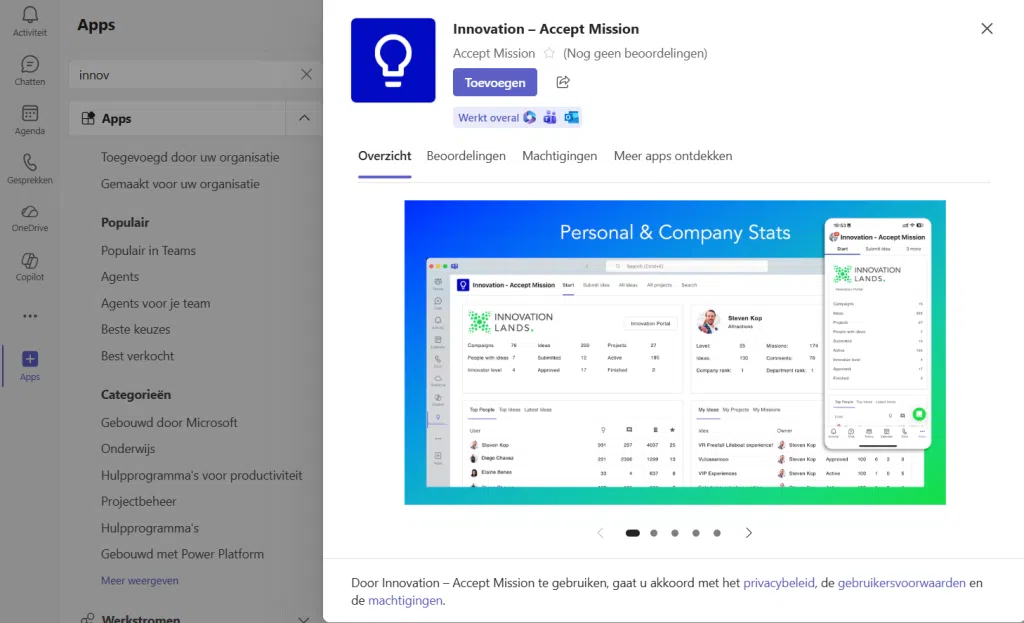
- Suche nach Innovation von Auftrag annehmen.
- Öffnen Sie die App-Liste und klicken Sie auf Installieren Sie.
- Öffnen Sie die installierte App in Teams.
- Lassen Sie die App versuchen, sich über Microsoft Single Sign-On.
- Wenn Ihr Benutzerkonto erkannt wird, fahren Sie in der App fort.
- Wenn Ihr Benutzerkonto nicht gefunden wird, folgen Sie den Anweisungen auf der Zielseite.
Wie Organisationsadministratoren die Anwendung einsetzen können #
Admins können die App im gesamten Unternehmen verfügbar machen und sie optional über die Teams-Einrichtungsrichtlinien für Benutzer anheften.
- Öffnen Sie die Microsoft Teams Verwaltung Zentrum.
- Gehe zu Teams Anwendungen → Verwalten von Anwendungen.
- Suche nach Innovation durch Auftrag annehmen.
- Wählen Sie die Anwendung aus und klicken Sie auf Erlauben Sie um es der Organisation zur Verfügung zu stellen.
- Gehe zu Teams Anwendungen → Richtlinien einrichten.
- Erstellen Sie eine neue Richtlinie oder bearbeiten Sie eine vorhandene Richtlinie.
- Stecken Sie die Innovation App in der Richtlinie, wenn Sie möchten, dass die Benutzer sie standardmäßig sehen.
- Weisen Sie die Richtlinie den entsprechenden Benutzern oder Gruppen zu.
Verstehen der Registerkarten #
Überblick über das Unternehmen #
Diese Registerkarte bietet einen Überblick über die Aktivitäten des Unternehmens auf höchster Ebene. Sie kann Statistiken und Highlights wie die wichtigsten Ideen, Projekte und Nutzer anzeigen.
Außerdem gibt es einen persönlichen Übersichtsbereich, in dem die Nutzer ihre eigenen Beiträge und persönlichen Statistiken einsehen können.
Idee einreichen #
Auf dieser Registerkarte können Benutzer direkt von Microsoft Teams aus eine neue Idee an die Ideenbox des Unternehmens senden. Die Benutzer füllen das Ideenformular aus und reichen es ein, ohne die Hauptseite zu öffnen. Auftrag annehmen Umwelt.
Alle Ideen #
Diese Registerkarte bietet einen breiteren Überblick über die Ideen in der Organisation. Benutzer können eingereichte Ideen überprüfen und mit Hilfe von Filtern oder Sortieroptionen relevante Elemente finden.
Alle Projekte #
Diese Registerkarte bietet Einblick in laufende und abgeschlossene Projekte. Die Benutzer können den Projektfortschritt, die Fristen und die Beteiligung des Teams überprüfen.
Suche #
Diese Registerkarte ermöglicht die Suche über Auftrag annehmen Objekte wie Ideen, Projekte und Benutzerprofile.
Konfiguration und Einstellungen #
Die Teams-App hängt von beiden ab Auftrag annehmen Zugang und Microsoft Teams-Konfiguration. Für einen breiteren Rollout sollten Administratoren entscheiden, ob die App nur auf Anfrage verfügbar gemacht werden soll oder ob sie über Einrichtungsrichtlinien für alle Benutzer angeheftet werden soll.
Wenn Single Sign-On einen Benutzer nicht sofort erkennt, prüfen Sie, ob dieser Benutzer bereits in Auftrag annehmen und ob das Microsoft-Konto mit der erwarteten Identität übereinstimmt. Die organisatorische Einführung sollte auch mit den internen Zugriffs- und Sicherheitsrichtlinien übereinstimmen.
Da diese Funktion Teil der Microsoft Teams-Integration ist, kann die Konfiguration sowohl die Auftrag annehmen Administratoren und Microsoft 365-Administratoren.
Praxisbeispiel - Innovationlands #
Innovationlands nutzt Microsoft Teams als Drehscheibe für die tägliche Zusammenarbeit der Teams in seinem Themenpark. Um die Beteiligung an Innovationen zu erleichtern, hat die Verwaltung Team setzt die Auftrag annehmen Teams-App im gesamten Unternehmen und setzt sie für die Mitarbeiter durch eine Teams-Einrichtungsrichtlinie fest.
Mitarbeiter im Parkbetrieb können die App in Teams öffnen, um die Innovationsaktivitäten des Unternehmens einzusehen, neue Ideen in die Ideenbox einzureichen und bereits laufende Projekte zu überprüfen. Ein Beispiel: Ein Mitarbeiter von Innovationlands World reicht eine Idee zur Verbesserung des Gästeflusses bei einer beliebten Attraktion direkt über die App ein. Idee einreichen Registerkarte in Teams.
Später überprüfen die Innovationsmanager diese Idee in Auftrag annehmen, und schließlich mit einem Projekt zu verbinden. Da die Mitarbeiter Ideen und Projekte auch über die Teams-App sehen können, hält Innovationlands die Beteiligung nah an der täglichen Arbeit und bewahrt gleichzeitig die Struktur Entscheidung-Einbau Auftrag annehmen.



 English
 Dutch
Dutch Portuguese
 Spanish
 French
 German
 Arabic