
 ملخص المستند
توفر «اللوحة» (Canvas) مساحة عمل مرئية منظمة للفكرة أو المشروع استنادًا إلى قالب قابل لإعادة الاستخدام. يشرح هذا الدليل كيفية اختيار قالب منشور، ومراجعة المعلومات المرتبطة به، وملء الحقول الخاصة بالعنصر.
سلسلة أدلة «كانفاس»: ابدأ بـ نظرة عامة على وظائف Canvas. يمكن للمسؤولين إنشاء قالب Canvas وتهيئته و إدارة القوالب المتاحة في مسار التحويل. بعد الانتهاء من إنشاء «كانفاس»، تعرف على كيفية تصديره ونشره.
سبب الحاجة إلى هذه الميزة #
يمكن أن تحتوي الأفكار والمشاريع على معلومات من مجالات عديدة. ويجمع «كانفاس» التفاصيل الأكثر أهمية في تخطيط متسق، بحيث تتمكن الفرق من تطوير العنصر، وتحديد المعلومات الناقصة، وإعداده للمراجعة دون الحاجة إلى إعادة بناء الهيكل في كل مرة.
كما أن استخدام قالب قابل لإعادة الاستخدام يعني أنه يمكن مراجعة أفكار أو مشاريع مختلفة من خلال نفس الهيكل، مع الاستمرار في عرض المعلومات الخاصة بكل عنصر على حدة.
ما هي هذه الميزة #
«اللوحة» هي طريقة عرض عمل خاصة بعنصر معين يتم إنشاؤها من قالب «لوحة منشورة». يتحكم القالب في التخطيط والخصائص المرتبطة به، بينما توفر الفكرة أو المشروع الحالي القيم.
يتم ملء بعض الخانات تلقائيًا استنادًا إلى المعلومات الموجودة. يمكن ملء الحقول غير المقفلة مباشرةً في «كانفاس»، ويتم حفظ التغييرات تلقائيًّا.
منطقة المنصة #
استوديو الابتكار
مستوى الوصول #
يمكن للمستخدمين الذين لديهم صلاحية الوصول إلى الفكرة أو المشروع المعني العمل باستخدام قوالب Canvas المتاحة الخاصة به. المسؤول يلزم الحصول على صلاحية الوصول لإنشاء قوالب Canvas القابلة لإعادة الاستخدام أو تعديلها.
لا تتوفر سوى القوالب المنشورة للاستخدام العادي من قبل الفريق.
مسار التنقل #
التنقل بين الأفكار: افتح فكرة → العمل → اللوحات
إدارة القوالب: استوديو الابتكار → الأدوات → لوحات العمل
كيفية استخدام هذه الميزة #
افتح الفكرة التي ترغب في تطويرها واختر قالب «كانفاس» منقوشًا من اللوحات القماشية منطقة العمل. يحدد القالب المختار الحقول التي تظهر وكيفية ترتيبها.
راجع المعلومات التي تم ملؤها مسبقًا من الفكرة، ثم أكمل أي حقول غير مقفلة مطلوبة للنشاط. يتم حفظ التغييرات التي يتم إجراؤها في لوحة «Canvas» الخاصة بالعنصر تلقائيًا. انتظر حتى تم الحفظ المؤشر قبل مغادرة «كانفاس».
إرشادات تفصيلية #
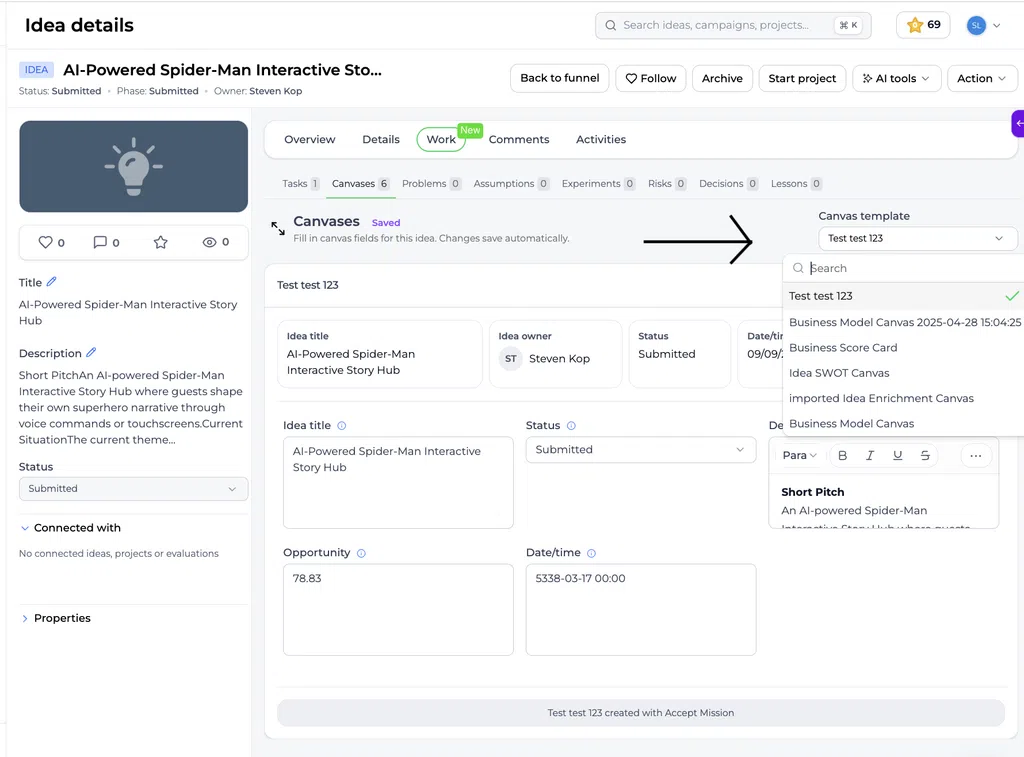
استخدام لوحة قماشية في فكرة ما #
- افتح الفكرة المطلوبة.
- اختر العمل.
- اختر اللوحات القماشية.
- افتح قالب قماش القائمة المنسدلة.
- ابحث عن القالب المنشور المناسب أو حدده.
- انتظر حتى يتم تحميل Canvas.
إن قالب قماش تعرض القائمة المنسدلة القوالب المنشورة المتاحة. حدد القالب الذي تريد تطبيقه على الفكرة؛ ثم يظهر القالب المحدد في منطقة العمل «Canvas».
يمكن استخدام نفس التخطيط القابل لإعادة الاستخدام مع أفكار متعددة، مع عرض كل فكرة لمعلوماتها الخاصة.
مراجعة المعلومات ذات الصلة #
حدد العناصر التي يتم ملؤها تلقائيًا بناءً على الفكرة. وقد تشمل هذه العناصر، حسب القالب:
- عنوان الفكرة
- المالك
- الحالة
- التاريخ/الوقت
- الوصف
- الخصائص الأخرى التي تم تكوينها
إذا كانت القيمة غير صحيحة، فقم بتحديث المصدر الممتلكات حيثما كان ذلك مناسبًا. يعرض «كانفاس» المعلومات الواردة من قسم «المتصلون» في كل وحدة الممتلكات.
لا تعرض «كتلة ملخص الذكاء الاصطناعي» سوى ملخص الذكاء الاصطناعي المخزّن مسبقًا على العنصر. وهي لا تقوم بإنشاء ملخص جديد.
الحقول القابلة للتعديل بالكامل #
- اختر حقلًا غير مقفل.
- أدخل المعلومات الخاصة بالعنصر أو قم بتحديثها.
- يرجى ملء جميع الحقول المُحدَّدة مطلوب.
- تصفح «كانفاس» وفقًا لترتيب القراءة المقصود.
- انتظر حتى تم الحفظ المؤشر قبل المغادرة.
يتم حفظ التغييرات التي يتم إجراؤها داخل «كانفاس» خاص بعنصر ما تلقائيًّا. الـ تم الحفظ يؤكد هذا المؤشر أن التغييرات الأخيرة قد تم حفظها قبل مغادرتك لـ Canvas.
في عرض «لوحة الأفكار» (Idea Canvas)، فإن تم الحفظ يظهر المؤشر بجانب عنوان «اللوحات» أثناء تفعيل القالب «المنشور» المحدد.
فهم الحقول المقفلة والحقول الإلزامية #
- مطلوب يعني أن هذا الحقل يجب ملؤه.
- مفتوح يعني أنه يمكن تعديل القيمة الخاصة بالعنصر في «كانفاس».
- يمكن للحقل المقفل أن يعرض المعلومات المرتبطة به، لكن لا يمكن تعديلها من هناك.
يتحكم المسؤولون في هذه السلوكيات من خلال «منشئ قوالب Canvas».
التبديل إلى قالب آخر #
- افتح قالب قماش القائمة المنسدلة.
- ابحث عن قالب منشور آخر أو حدده.
- انتظر حتى يتم تحميل التصميم الجديد.
- راجع العنصر من خلال الهيكل المحدد.
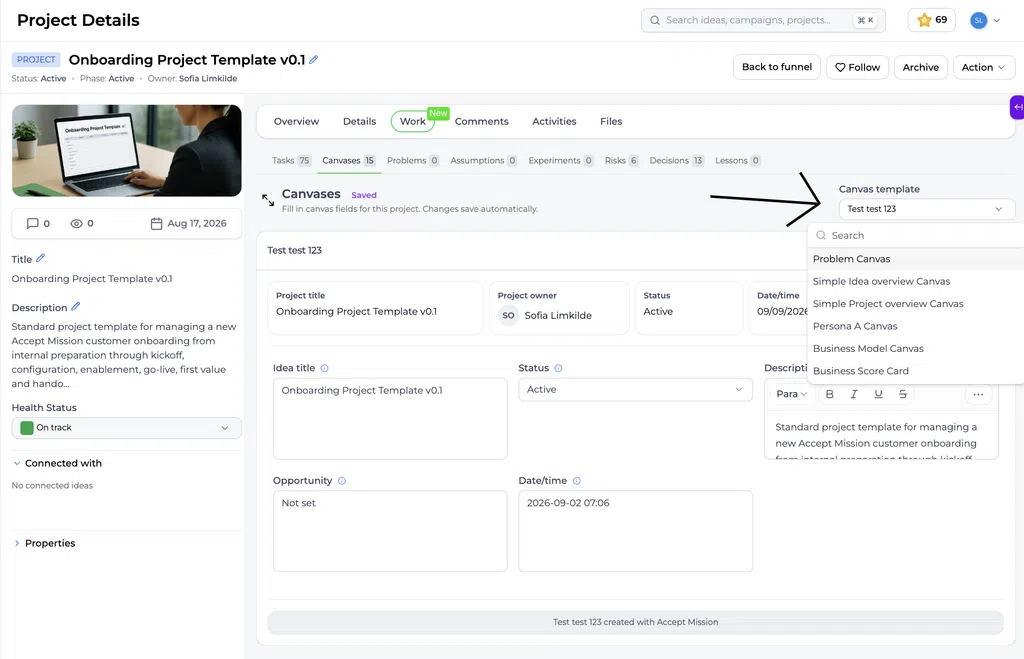
استخدام لوحة «Canvas» في أحد المشاريع #
اختر القالب الذي يتناسب مع النشاط أو القرار يتم دعمه.
- افتح المشروع المطلوب.
- انتقل إلى منطقة العمل الخاصة بـ Canvas.
- اختر قالبًا من قوالب «Canvas» المنشورة.
- راجع معلومات المشروع التي تم ملؤها تلقائيًا.
- املأ الحقول القابلة للتعديل.
- انتظر حتى تم الحفظ المؤشر.
- قم بتصدير أو نشر لوحة Canvas عندما تكون جاهزة.
استخدام خصائص النص المنسق في لوحة الرسم (Canvas) #
عندما يعرض «كانفاس» نصًا منسقًا متصلًا الممتلكات, ، راجع المحتوى المنسق وأي روابط كجزء من السياق الداعم للعنصر. يعرض Canvas الممتلكات القيمة المرتبطة بالفكرة أو المشروع؛ تساعد تلميحة الأدوات في توضيح الحقل عند تهيئته أو ملئه.
مثال: يمكن أن تعرض لوحة «Canvas» الخاصة بفكرة معلم سياحي جديد نصًا منسقًا الأساس المنطقي للمفهوم الممتلكات يحتوي على احتياج العميل، وثلاث نقاط داعمة، ورابطًا لمصدر البحث. إذا كان المربع فارغًا، فتأكد من أن العنصر المصدر يحتوي على قيمة.
التهيئة والتعديلات #
قد تعتمد قوالب Canvas المتاحة للمستخدمين على العوامل ذات الصلة تكوين القمع. اتصل بـ المسؤول في حالة عدم توفر القالب المتوقع.
بالنسبة للقوالب الفردية، يمكن للمسؤولين تكوين الخصائص المرتبطة وتحديد ما إذا كانت الحقول «إلزامية» أو «مقفلة» أو «غير مقفلة» في أداة إنشاء القوالب في Canvas على الرابط التالي: استوديو الابتكار → الأدوات → اللوحات.
إذا كنت بحاجة إلى هيكل مختلف لنفس الفكرة أو المشروع، فاستخدم قالب قماش القائمة المنسدلة لاختيار قالب منشور آخر متاح.
مثال عملي: أراضي الابتكار #
«Innovationlands» هي منظمة خيالية تُستخدم كأمثلة في وثائق الدعم. يعمل فريق الابتكار التابع لها على تطوير فكرة لمعلم ترفيهي ليلي تفاعلي، ويرغب في توثيق هذا المفهوم بنفس الهيكل المستخدم في توثيق أفكار المعالم الترفيهية الأخرى.
يقوم صاحب الفكرة بفتح الفكرة، ثم ينتقل إلى العمل → اللوحات, ، ويختار «منشور» لوحة مفاهيم المعالم السياحية الجديدة تم إنشاؤه بواسطة المسؤول.
يتم عرض معلومات مثل عنوان الفكرة ومالكها وحالتها من خلال الخصائص المرتبطة. ثم يقوم المالك بملء الحقول غير المقفلة الخاصة بـ «الزائر المستهدف» و«الزائر» المشكلة, ، الخبرة المقترحة، والتأثير المتوقع، والمخاطر الرئيسية. بعد تم الحفظ عند ظهور هذا المؤشر، يمكن للفريق مواصلة تطوير نفس «اللوحة» مع تقدم الفكرة.
وهذا يوفر لفريق الابتكار طريقة موحدة لتنظيم مفهوم المعلم السياحي قبل مراجعته. وعندما يصبح «اللوحة» جاهزة، يمكن للفريق استخدام... تصدير لوحة «Canvas» ونشرها دليل لمشاركة العرض النهائي أو حفظه.
اعرض صورة في Canvas #
يمكن أن تعرض لوحة «Canvas» الصورة المرتبطة بفكرتك أو مشروعك. يجب أن يحتوي القالب على صورة توضيحية أو صورة المشروع الحقل. يمكنك إضافة الصورة إلى الفكرة أو المشروع المصدر؛ ويقوم «كانفاس» بعرضها من خلال هذا الحقل.
- افتح الفكرة أو المشروع المعني وتأكد من وجود صورة له. أضف الصورة أو قم بتحديثها في العنصر الأصلي إذا لزم الأمر.
- افتح منطقة «Canvas» واختر القالب المنشور المناسب.
- إذا كان القالب يحتوي على كتلة صورة، فتأكد من أنها تعرض صورة العنصر. أعد فتح «كانفاس» أو قم بتحديثه بعد تغيير الصورة المصدر إذا لزم الأمر.
- إذا لم يكن القالب يحتوي على كتلة صور، فاطلب من المسؤول لإضافة صورة توضيحية أو صورة المشروع من خلال إضافة الممتلكات في «أداة إنشاء قوالب Canvas» وقم بحفظ القالب.
يمكن للمسؤولين متابعة تعليمات حقل الصورة. قد يؤدي اختيار قالب «Canvas» مختلف إلى تغيير الحقول المعروضة.
إذا لم تظهر صورة أو نتيجة #
في حالة فقدان صورة ما، تحقق من ثلاثة أمور: أن القالب المحدد يحتوي على كتلة صورة، وأنها «متصلة» الممتلكات يتطابق مع نوع العنصر، وتحتوي الفكرة أو المشروع المصدر على صورة. ولا يتم توفير صورة افتراضية في حالة وجود حقل الصورة فارغًا.
في حالة فقدان الممتلكات القيمة أو النتيجة، تأكد من أن القالب مرتبط بالتطبيق المقصود الممتلكات أو بطاقة الأداء المعيار وأن العنصر الحالي له قيمة. يمكن أن تتضمن لوحة «Canvas» حقول التطبيق، والخصائص المُعدَّة،, بطاقة الأداء المعايير، وحقول الذكاء الاصطناعي المخزنة، ولكن لا تظهر سوى الحقول المحددة في القالب.
إذا كان المربع فارغًا #
- حدد الحقل الذي يمثله هذا المربع.
- تحقق مما إذا كانت الفكرة أو المشروع الأصلي ينطوي على قيمة.
- أكمل معلومات المصدر عند الاقتضاء.
- ارجع إلى «Canvas» وقم بتحديث الصفحة أو أعد فتحها إذا لزم الأمر.
قد يعني وجود خانة فارغة أن العنصر المتصل الممتلكات ليس لها قيمة.
في حالة عدم وجود قالب #
تأكد من:
- يحتوي القالب على نُشر الحالة.
- يمكنك الوصول إلى هذا العنصر.
- القالب متاح في السياق أو مسار التحويل ذي الصلة.
- أنت تستخدم الصيغة الصحيحة قالب قماش القائمة المنسدلة.
وإذا لم يظهر بعد، فاتصل بـ قبول المهمة المسؤول.
الخطوات التالية #
- اللوحات القماشية: نظرة عامة على الوظائف
- إنشاء قالب Canvas وتهيئته
- إدارة علامة التبويب «اللوحات» في إدارة مسارات التحويل
- تصدير لوحة «Canvas» ونشرها
فيديو توضيحي #
شاهد هذا الفيديو التوضيحي القصير لترى تجربة Canvas المُحدَّثة أثناء العمل:
شاهد شرح خطوة بخطوة لبرنامج Canvas
عرض نص ثابت في لوحة الرسم #
عندما يتضمن قالب Canvas عنصرًا نص ثابت في هذا المربع، يرى المستخدمون العنوان أو الإرشادات الثابتة أثناء العمل على الفكرة أو المشروع. ولا يقومون بتعديل هذا المربع باعتباره قيمة عنصر.
على سبيل المثال، قد يعرض «كانفاس» ما يلي أضف أدلة داعمة فوق جهاز متصل الممتلكات حتى يتسنى للمستخدمين فهم المعلومات التي يتعين عليهم تقديمها.



 English
 Dutch
Dutch Portuguese
 Spanish
 French
 German
 Arabic