
 Resumen del documento
Un «Canvas» proporciona a una idea o proyecto un espacio de trabajo visual estructurado basado en una plantilla reutilizable. En esta guía se explica cómo seleccionar una plantilla publicada, revisar la información relacionada y rellenar los campos específicos de cada elemento.
Serie de guías de Canvas: Empieza por el Descripción general de las funciones de Canvas. Los administradores pueden Crear y configurar una plantilla de Canvas y gestionar qué plantillas están disponibles en un embudo. Una vez completado un Canvas, aprende a exportarlo y publicarlo.
Por qué es necesaria esta función #
Las ideas y los proyectos pueden contener información de muchos ámbitos distintos. Un «Canvas» reúne los detalles más importantes en un diseño coherente para que los equipos puedan desarrollar un elemento, identificar la información que falta y prepararlo para su revisión sin tener que volver a crear la estructura cada vez.
El uso de una plantilla reutilizable también permite revisar diferentes ideas o proyectos siguiendo la misma estructura, sin dejar de mostrar la información específica de cada elemento.
En qué consiste #
Un «Canvas» es una vista de trabajo específica para un elemento, creada a partir de una plantilla de «Canvas» publicada. La plantilla controla el diseño y las propiedades asociadas, mientras que la idea o el proyecto actual proporciona los valores.
Algunos campos se rellenan automáticamente a partir de la información existente. Los campos desbloqueados se pueden rellenar directamente en el lienzo, y los cambios se guardan automáticamente.
Plataforma #
Estudio de innovación
Nivel de acceso #
Los usuarios que tengan acceso a la idea o al proyecto en cuestión pueden trabajar con las plantillas de Canvas disponibles. Admin Se requiere acceso para crear o modificar plantillas reutilizables de Canvas.
Solo las plantillas publicadas están disponibles para el uso habitual del equipo.
Ruta de navegación #
Navegación por ideas: Abrir una idea → Trabajar → Lienzos
Gestión de plantillas: Innovation Studio → Herramientas → Lienzos
Cómo utilizar esta función #
Abre la idea que quieras desarrollar y selecciona una plantilla de «Canvas» publicada de su Lonas Área de trabajo. La plantilla seleccionada determina qué campos aparecen y cómo se organizan.
Revisa la información que ya se ha rellenado a partir de la idea y, a continuación, rellena los campos desbloqueados que sean necesarios para la actividad. Los cambios realizados en el Canvas específico de cada elemento se guardan automáticamente. Espera a que el Guardado indicador antes de salir de Canvas.
Instrucciones paso a paso #
Utilizar un lienzo en una idea #
- Abre la idea correspondiente.
- Seleccione Trabajo.
- Seleccione Lonas.
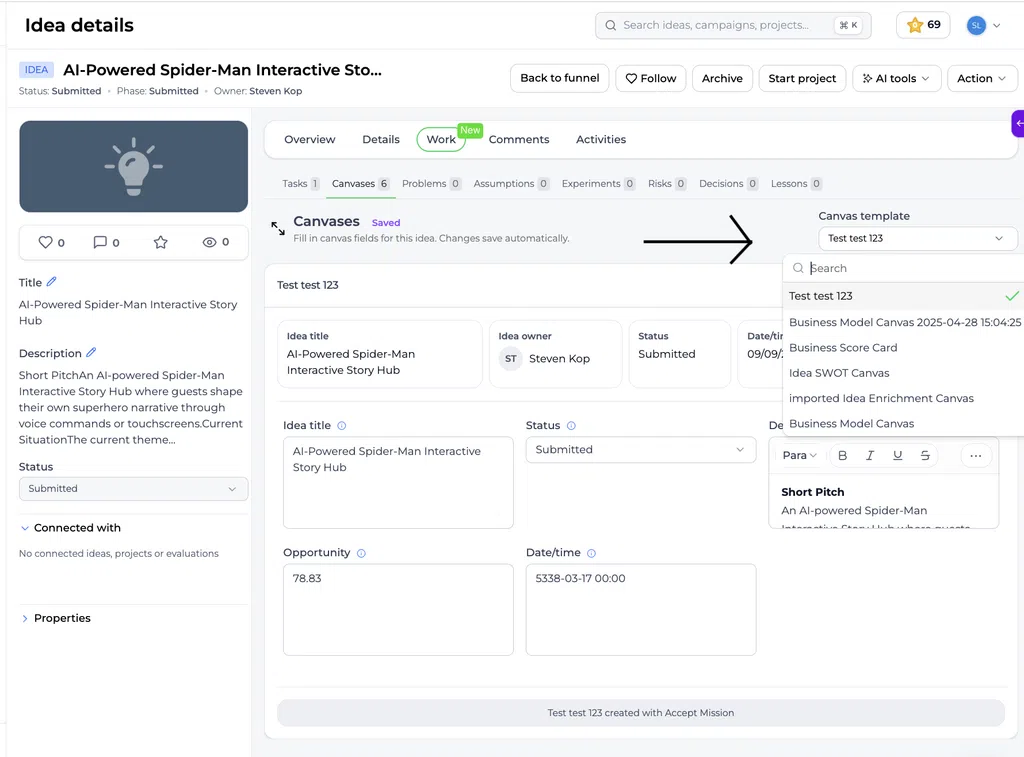
- Abra el Plantilla de lienzo menú desplegable.
- Busca o selecciona la plantilla publicada adecuada.
- Espera a que se cargue Canvas.
El Plantilla de lienzo El menú desplegable muestra las plantillas publicadas disponibles. Selecciona la plantilla que quieras aplicar a la idea; la plantilla seleccionada se mostrará entonces en el área de trabajo de Canvas.
Se puede utilizar el mismo diseño reutilizable para varias ideas, aunque cada idea muestre su propia información.
Revisar la información relacionada #
Marca los bloques que se rellenan a partir de la idea. Dependiendo de la plantilla, estos pueden incluir:
- Título de la idea
- Propietario
- Estado
- Fecha y hora
- Descripción
- Otras propiedades configuradas
Si un valor es incorrecto, actualiza la fuente Propiedad cuando proceda. El Canvas muestra la información de la sección «Conectados» de cada bloque Propiedad.
Un bloque «Resumen de IA» solo muestra un resumen de IA que ya esté almacenado en el elemento. No genera ninguno.
Campos editables completos #
- Selecciona un campo desbloqueado.
- Introduce o actualiza la información específica del artículo.
- Rellena todos los campos marcados Requerido.
- Desplázate por el lienzo siguiendo el orden de lectura previsto.
- Espera a que el Guardado indicador antes de salir.
Los cambios realizados en el Canvas específico de un elemento se guardan automáticamente. El Guardado Este indicador confirma que se han guardado los últimos cambios antes de salir de Canvas.
En la vista «Canvas» de ideas, el Guardado El indicador aparece junto al encabezado «Lienzos» mientras la plantilla publicada seleccionada está activa.
Comprender los campos bloqueados y los obligatorios #
- Requerido significa que hay que rellenar ese campo.
- Desbloqueado significa que el valor específico de cada elemento se puede editar en el Canvas.
- Un campo bloqueado puede seguir mostrando información relacionada, pero no se puede modificar desde allí.
Los administradores controlan estos comportamientos en el Generador de plantillas de Canvas.
Cambiar a otra plantilla #
- Abra el Plantilla de lienzo menú desplegable.
- Busca o selecciona otra plantilla publicada.
- Espera a que se cargue el nuevo diseño.
- Revisa el elemento siguiendo la estructura seleccionada.
Utilizar un lienzo en un proyecto #
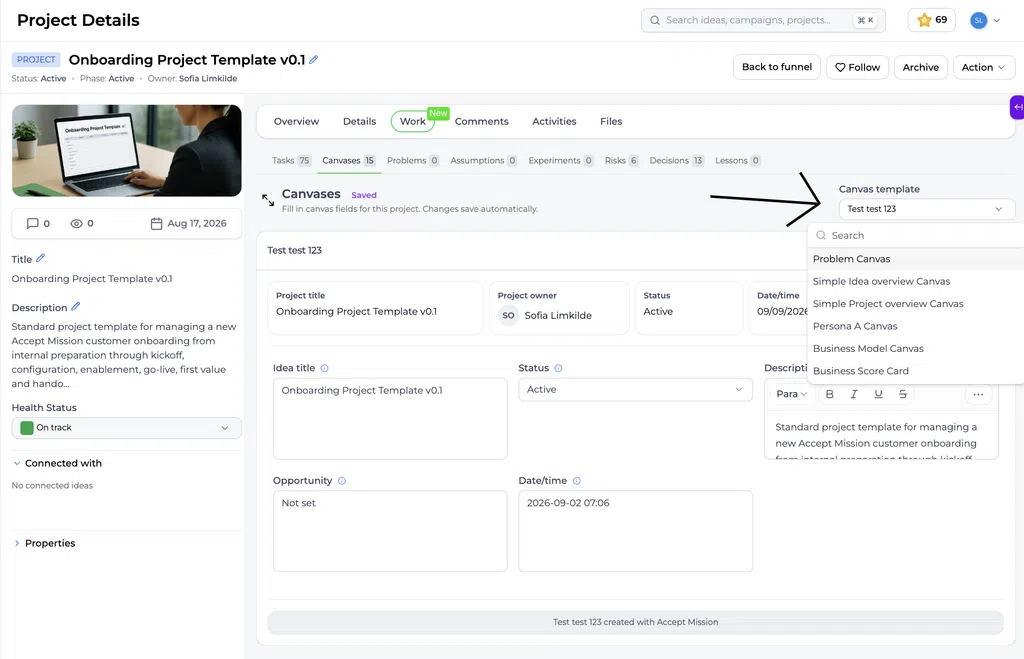
Elige la plantilla que mejor se adapte a la actividad o Decisión que recibe apoyo.
- Abre el proyecto correspondiente.
- Accede a su área de trabajo de Canvas.
- Selecciona una plantilla de Canvas publicada.
- Revisa la información del proyecto que se ha rellenado automáticamente.
- Rellena los campos editables.
- Espera a que el Guardado indicador.
- Exporta o publica el Canvas cuando esté listo.
Uso de las propiedades de texto con formato en un Canvas #
Cuando un Canvas muestra un texto enriquecido vinculado Propiedad, revisa el contenido formateado y los enlaces como parte del contexto de apoyo del elemento. El Canvas muestra el Propiedad valor asociado a la idea o al proyecto; la descripción emergente ayuda a explicar el campo cuando se configura o se rellena.
Por ejemplo: Un «Canvas» para una nueva idea de atracción puede mostrar texto con formato. Fundamentos del concepto Propiedad que incluya la necesidad del cliente, tres puntos clave que la respalden y un enlace a la fuente de la investigación. Si el bloque está vacío, comprueba que el elemento de origen contenga un valor.
Configuración y ajustes #
Las plantillas de Canvas a las que tienen acceso los usuarios pueden depender de los siguientes factores: configuración del embudo. Ponte en contacto con un Admin si la plantilla esperada no está disponible.
En el caso de las plantillas individuales, los administradores pueden configurar las propiedades vinculadas e indicar si los campos son obligatorios, están bloqueados o desbloqueados en el generador de plantillas de Canvas, en Estudio de innovación → Herramientas → Plantillas.
Si necesitas una estructura diferente para la misma idea o proyecto, utiliza el Plantilla de lienzo menú desplegable para seleccionar otra plantilla publicada disponible.
Ejemplo práctico: Innovationlands #
Innovationlands es una organización ficticia que se utiliza como ejemplo en la documentación de apoyo. Su equipo de innovación está desarrollando una idea para una atracción nocturna interactiva y desea que el concepto se documente siguiendo la misma estructura que se utiliza para otras ideas de atracciones.
El autor de la idea abre la idea y va a Trabajo → Lienzos, y selecciona la opción «Publicado» Plantilla para un nuevo concepto de atracción creado por el Admin.
La información, como el título de la idea, el responsable y el estado, se muestra a través de las propiedades vinculadas. A continuación, el responsable rellena los campos desbloqueados correspondientes al «Visitante objetivo» y al «Visitante». Problema, Experiencia prevista, Impacto esperado y Riesgos clave. Tras el Guardado Cuando aparece el indicador, el equipo puede seguir desarrollando el mismo Canvas a medida que la idea va avanzando.
Esto proporciona al equipo de innovación una forma coherente de estructurar el concepto de la atracción antes de que se someta a revisión. Cuando el Canvas esté listo, el equipo podrá utilizar el Exportar y publicar un Canvas guía para compartir o guardar la vista completada.
Mostrar una imagen en tu Canvas #
Un lienzo puede mostrar la imagen relacionada con tu idea o proyecto. La plantilla debe contener el Imagen ilustrativa o Imagen del proyecto campo. Añades la imagen a la idea o al proyecto de origen; el Canvas la muestra a través de ese campo.
- Abre la idea o el proyecto correspondiente y comprueba que tenga una imagen. Añade o actualiza la imagen en el elemento de origen si es necesario.
- Abre el área de Canvas y selecciona la plantilla publicada adecuada.
- Si la plantilla incluye un bloque de imagen, comprueba que se muestre la imagen del artículo. Vuelve a abrir o actualiza el Canvas después de cambiar la imagen original, si es necesario.
- Si la plantilla no tiene ningún bloque de imagen, pregunta a un Admin para añadir Imagen ilustrativa o Imagen del proyecto a través de Añadir Propiedad en el generador de plantillas de Canvas y guarda la plantilla.
Los administradores pueden seguir Instrucciones sobre el campo de imagen. Si seleccionas una plantilla de Canvas diferente, pueden cambiar los campos que se muestran.
Si no aparece una imagen o una partitura #
Si falta una imagen, comprueba tres cosas: que la plantilla seleccionada contenga un bloque de imagen, que su «Conectado» Propiedad coincide con el tipo de elemento, y la idea o el proyecto de origen tiene una imagen. Un campo de imagen vacío no proporciona una imagen predeterminada.
En el caso de una persona desaparecida Propiedad valor o puntuación, comprueba que la plantilla esté conectada a la aplicación prevista Propiedad o Cuadro de mando criterio y que el elemento actual tenga un valor. Un Canvas puede incluir campos de la aplicación, propiedades configuradas, Cuadro de mando criterios y campos de IA almacenados, pero solo se muestran los campos seleccionados en la plantilla.
Si un bloque está vacío #
- Identifica el campo que representa el bloque.
- Comprueba si la idea o el proyecto de origen tiene algún valor.
- Rellena los datos de la fuente cuando sea necesario.
- Vuelve al Canvas y actualízalo o vuelve a abrirlo si es necesario.
Un bloque vacío puede significar que el elemento conectado Propiedad no tiene ningún valor.
Si falta una plantilla #
Comprueba lo siguiente:
- La plantilla contiene Publicado estado.
- Tienes acceso a ese artículo.
- La plantilla está disponible en el contexto o embudo correspondiente.
- Estás utilizando el correcto Plantilla de lienzo menú desplegable.
Si sigue sin aparecer, ponte en contacto con tu Aceptar misión Admin.
Próximos pasos #
- Lienzos: Descripción general de las funciones
- Crear y configurar una plantilla de Canvas
- Gestionar la pestaña «Lienzos» en la gestión de embudos
- Exportar y publicar un Canvas
Vídeo explicativo #
Echa un vistazo a este breve tutorial para ver cómo funciona la nueva experiencia de Canvas:
Visualización de texto estático en un lienzo #
Cuando una plantilla de Canvas incluye un Texto estático En este bloque, los usuarios ven el título o la orientación fijos mientras trabajan en la idea o el proyecto. No editan este bloque como valor de un elemento.
Por ejemplo, un «Canvas» puede mostrar Añade pruebas que lo respalden por encima de un conectado Propiedad para que los usuarios sepan qué información deben facilitar.



 English
 Dutch
Dutch Portuguese
 Spanish
 French
 German
 Arabic