
 Samenvatting
Een Canvas biedt een idee of project een gestructureerde visuele werkruimte op basis van een herbruikbare sjabloon. In deze handleiding wordt uitgelegd hoe u een gepubliceerde sjabloon selecteert, de bijbehorende informatie bekijkt en de itemspecifieke velden invult.
Reeks handleidingen over Canvas: Begin met de Functioneel overzicht van Canvas. Beheerders kunnen een Canvas-sjabloon aanmaken en configureren en bepalen welke sjablonen beschikbaar zijn in een funnel. Nadat je een Canvas hebt voltooid, leer je hoe je het exporteren en publiceren.
Waarom deze functie nodig is #
Ideeën en projecten kunnen informatie uit allerlei verschillende vakgebieden bevatten. Een Canvas brengt de belangrijkste details samen in een uniforme indeling, zodat teams een item kunnen uitwerken, ontbrekende informatie kunnen opsporen en het kunnen voorbereiden voor beoordeling zonder dat ze de structuur telkens opnieuw hoeven op te bouwen.
Het gebruik van een herbruikbaar sjabloon houdt ook in dat verschillende ideeën of projecten aan de hand van dezelfde structuur kunnen worden beoordeeld, terwijl toch hun eigen, itemspecifieke informatie wordt weergegeven.
Wat deze functie is #
Een Canvas is een itemspecifieke werkweergave die is gemaakt op basis van een gepubliceerde Canvas-sjabloon. De sjabloon bepaalt de lay-out en de bijbehorende eigenschappen, terwijl het huidige idee of project de waarden levert.
Sommige velden worden automatisch ingevuld op basis van bestaande gegevens. Velden die zijn ontgrendeld, kunnen direct in het Canvas worden ingevuld; wijzigingen worden automatisch opgeslagen.
Platform #
Innovatie Studio
Toegangsniveau #
Gebruikers die toegang hebben tot het betreffende idee of project, kunnen werken met de beschikbare Canvas-sjablonen. Admin Er is toegang vereist om herbruikbare Canvas-sjablonen aan te maken of te wijzigen.
Alleen gepubliceerde sjablonen zijn beschikbaar voor normaal gebruik binnen het team.
Navigatiepad #
Ideeënnavigatie: Een idee openen → Werken → Canvassen
Sjabloonbeheer: Innovation Studio → Tools → Canvases
Deze functie gebruiken #
Open het idee dat je wilt uitwerken en selecteer een ‘Published Canvas’-sjabloon uit de Doeken werkgebied. Het geselecteerde sjabloon bepaalt welke velden worden weergegeven en hoe deze zijn gerangschikt.
Controleer de informatie die al is ingevuld op basis van het idee en vul vervolgens de ontgrendelde velden in die voor de activiteit vereist zijn. Wijzigingen die in een itemspecifiek Canvas-venster worden aangebracht, worden automatisch opgeslagen. Wacht tot de Opgeslagen indicator voordat u Canvas verlaat.
Stapsgewijze instructies #
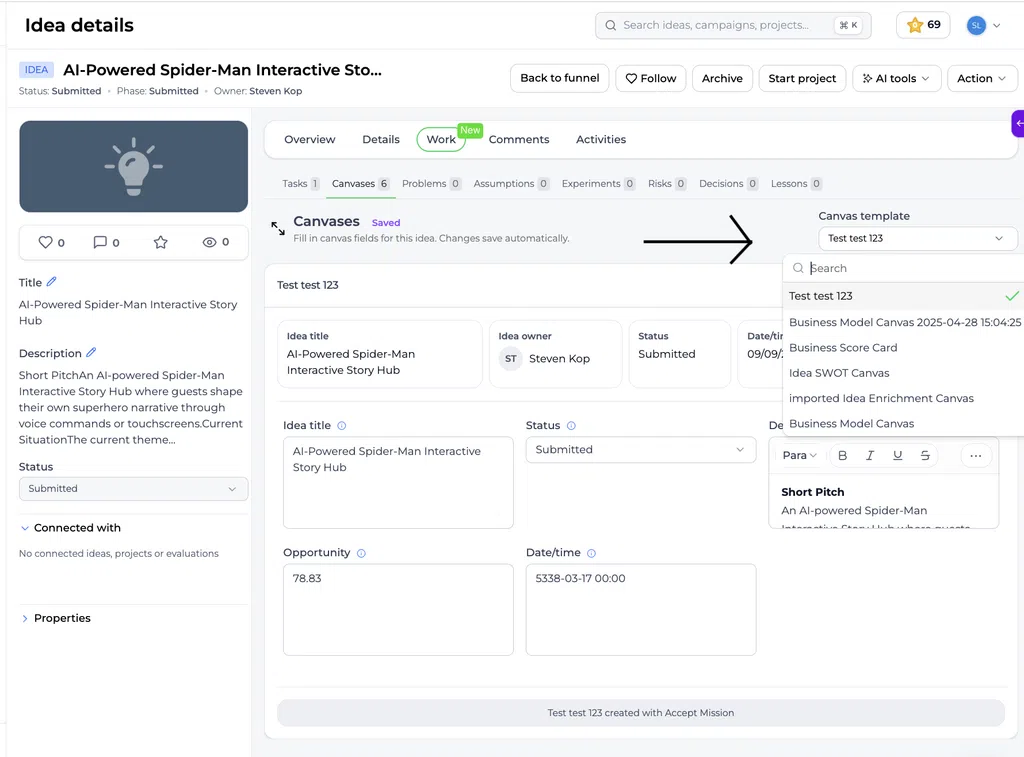
Een canvas gebruiken in een idee #
- Open het gewenste idee.
- Selecteer Werk.
- Selecteer Doeken.
- Open de Canvas-sjabloon uitklapmenu.
- Zoek de juiste gepubliceerde sjabloon op of selecteer deze.
- Wacht tot het Canvas is geladen.
De Canvas-sjabloon In het dropdown-menu worden de beschikbare gepubliceerde sjablonen weergegeven. Selecteer het sjabloon dat je op het idee wilt toepassen; het geselecteerde sjabloon wordt vervolgens weergegeven in het werkgebied van Canvas.
Dezelfde herbruikbare lay-out kan voor meerdere ideeën worden gebruikt, terwijl elk idee zijn eigen informatie weergeeft.
Gekoppelde informatie bekijken #
Vink de blokken aan die op basis van het idee worden ingevuld. Afhankelijk van het sjabloon kunnen dit onder meer zijn:
- Titel idee
- Eigenaar
- Status
- Datum/tijd
- Beschrijving
- Overige geconfigureerde eigenschappen
Als een waarde onjuist is, werk dan de bron bij Eigendom indien van toepassing. Op het Canvas wordt informatie weergegeven uit de sectie ‘Verbonden’ van elk blok Eigendom.
Een AI-samenvattingsblok geeft alleen een AI-samenvatting weer die al bij het item is opgeslagen. Het genereert er geen.
Alle bewerkbare velden #
- Selecteer een niet-vergrendeld veld.
- Voer de productspecifieke gegevens in of werk deze bij.
- Vul alle gemarkeerde velden in Vereist.
- Blader door het Canvas in de beoogde leesvolgorde.
- Wacht op de Opgeslagen indicator controleren voordat u vertrekt.
Wijzigingen die binnen een item-specifiek Canvas worden aangebracht, worden automatisch opgeslagen. De Opgeslagen Deze indicator geeft aan dat de laatste wijzigingen zijn opgeslagen voordat je het Canvas verlaat.
In de weergave ‘Ideeën-Canvas’ is de Opgeslagen De indicator verschijnt naast de kop ‘Canvases’ zolang de geselecteerde gepubliceerde sjabloon actief is.
Inzicht in vergrendelde en verplichte velden #
- Vereist betekent dat het veld moet worden ingevuld.
- Ontgrendeld betekent dat de itemspecifieke waarde in het Canvas kan worden bewerkt.
- In een vergrendeld veld kan de bijbehorende informatie nog steeds worden weergegeven, maar deze kan daar niet worden gewijzigd.
Beheerders kunnen dit gedrag instellen in de Canvas Template Builder.
Wissel naar een andere sjabloon #
- Open de Canvas-sjabloon uitklapmenu.
- Zoek een andere gepubliceerde sjabloon of selecteer er een.
- Wacht tot de nieuwe lay-out is geladen.
- Bekijk het item aan de hand van de geselecteerde structuur.
Een Canvas in een project gebruiken #
Kies het sjabloon dat bij de activiteit past of Besluit wordt ondersteund.
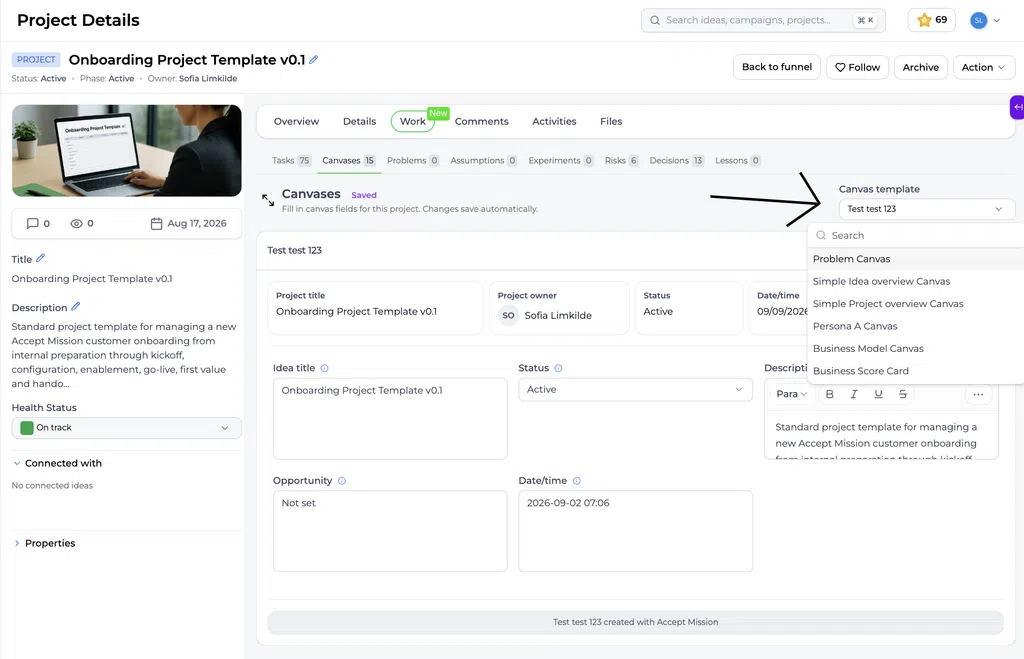
- Open het gewenste project.
- Ga naar de werkruimte op Canvas.
- Kies een gepubliceerde Canvas-sjabloon.
- Controleer de automatisch ingevulde projectgegevens.
- Vul de bewerkbare velden in.
- Wacht op de Opgeslagen indicator.
- Exporteer of publiceer het Canvas zodra het klaar is.
Rich-text-eigenschappen gebruiken in een Canvas #
Wanneer een Canvas een gekoppelde rich text weergeeft Eigendom, bekijk de opgemaakte inhoud en eventuele links als onderdeel van de ondersteunende context van het item. Het Canvas toont de Eigendom waarde die aan het idee of project is gekoppeld; de tooltip geeft uitleg over het veld wanneer dit is geconfigureerd of ingevuld.
Voorbeeld: Een Canvas voor een nieuw idee voor een attractie kan rijke tekst weergeven Motivering van het concept Eigendom met daarin de behoefte van de klant, drie ondersteunende punten en een link naar de onderzoeksbron. Als het blok leeg is, controleer dan of het bronitem een waarde bevat.
Configuratie en aanpassingen #
Welke Canvas-sjablonen voor gebruikers beschikbaar zijn, kan afhangen van de betreffende trechterconfiguratie. Neem contact op met een Admin als het verwachte sjabloon niet beschikbaar is.
Voor afzonderlijke sjablonen kunnen beheerders in de Canvas Template Builder de gekoppelde eigenschappen configureren en instellen of velden verplicht, vergrendeld of ontgrendeld zijn op Innovatiestudio → Hulpmiddelen → Canvassen.
Als je voor hetzelfde idee of project een andere structuur nodig hebt, gebruik dan de Canvas-sjabloon het dropdown-menu om een ander beschikbaar gepubliceerd sjabloon te selecteren.
Praktijkvoorbeeld: Innovationlands #
Innovationlands is een fictieve organisatie die wordt gebruikt voor voorbeelden in ondersteunende documentatie. Het innovatieteam van deze organisatie werkt aan een idee voor een interactieve nachtelijke attractie en wil dat het concept wordt vastgelegd volgens dezelfde structuur als die voor andere attractie-ideeën wordt gebruikt.
De eigenaar van het idee opent het idee en gaat naar Werk → Doeken, en selecteert de optie ‘Gepubliceerd’ Canvas voor een nieuw attractieconcept gemaakt door de Admin.
Informatie zoals de titel van het idee, de eigenaar en de status wordt weergegeven via de gekoppelde eigenschappen. De eigenaar vult vervolgens de ontgrendelde velden in voor ‘Doelbezoeker’ en ‘Bezoeker’ Probleem, Beoogde ervaring, Verwachte impact en Belangrijkste risico’s. Na de Opgeslagen Zodra de indicator verschijnt, kan het team doorgaan met het ontwikkelen van hetzelfde Canvas naarmate het idee vordert.
Dit biedt het innovatieteam een consistente manier om het attractieconcept te structureren voordat het wordt beoordeeld. Zodra het Canvas klaar is, kan het team gebruikmaken van de aparte Een Canvas exporteren en publiceren handleiding om de voltooide weergave te delen of op te slaan.
Een afbeelding weergeven in je Canvas #
Op een Canvas kun je de afbeelding weergeven die bij je idee of project hoort. De sjabloon moet de Conceptafbeelding of Projectafbeelding veld. Je voegt de afbeelding toe aan het bronidee of -project; het Canvas geeft deze weer via dat veld.
- Open het betreffende idee of project en controleer of er een afbeelding bij staat. Voeg indien nodig een afbeelding toe aan het bronitem of werk deze bij.
- Open het Canvas-gedeelte en selecteer de juiste gepubliceerde sjabloon.
- Als het sjabloon een afbeeldingsblok bevat, controleer dan of de afbeelding van het item wordt weergegeven. Open het Canvas opnieuw of ververs de pagina indien nodig nadat je de bronafbeelding hebt gewijzigd.
- Als het sjabloon geen afbeeldingsblok bevat, vraag dan een Admin om toe te voegen Conceptafbeelding of Projectafbeelding via Voeg toe Eigendom in de Canvas Template Builder en sla de sjabloon op.
Beheerders kunnen volgen de instructies voor het afbeeldingsveld. Als je een andere Canvas-sjabloon kiest, kan dit invloed hebben op welke velden worden weergegeven.
Als een afbeelding of partituur niet wordt weergegeven #
Als er een afbeelding ontbreekt, controleer dan drie dingen: of de geselecteerde sjabloon een afbeeldingsblok bevat, of de gekoppelde Eigendom komt overeen met het itemtype, en het bronidee of -project bevat een afbeelding. Een leeg afbeeldingsveld levert geen standaardafbeelding op.
Voor een vermiste Eigendom waarde of score: controleer of het sjabloon is gekoppeld aan de beoogde toepassing Eigendom of Scorekaart criterium en dat het huidige item een waarde heeft. Een Canvas kan applicatievelden en geconfigureerde eigenschappen bevatten, Scorekaart criteria en opgeslagen AI-velden, maar alleen de velden die in het sjabloon zijn geselecteerd, worden weergegeven.
Als een blok leeg is #
- Geef aan welk veld door het blok wordt weergegeven.
- Controleer of het oorspronkelijke idee of project een waarde bevat.
- Vul de brongegevens in waar nodig.
- Ga terug naar het Canvas en vernieuw de pagina of open deze indien nodig opnieuw.
Een leeg blok kan betekenen dat de aangesloten Eigendom heeft geen waarde.
Als er een sjabloon ontbreekt #
Controleer of:
- Het sjabloon bevat Gepubliceerd status.
- Je hebt toegang tot het item.
- Het sjabloon is beschikbaar in de betreffende context of funnel.
- Je gebruikt de juiste Canvas-sjabloon uitklapmenu.
Als het nog steeds niet verschijnt, neem dan contact op met uw Accepteer missie Admin.
Volgende stappen #
- Canvassen: Functioneel overzicht
- Een Canvas-sjabloon aanmaken en configureren
- Het tabblad ‘Canvases’ beheren in het trechterbeheer
- Een Canvas exporteren en publiceren
Video-handleiding #
Bekijk deze korte demonstratie om de vernieuwde Canvas-ervaring in actie te zien:
Statische tekst bekijken in een canvas #
Wanneer een Canvas-sjabloon een Statische tekst In dit blok zien gebruikers de vaste koptekst of aanwijzing terwijl ze aan het idee of project werken. Ze bewerken dit blok niet als een itemwaarde.
Een Canvas kan bijvoorbeeld het volgende weergeven: Voeg ondersteunend bewijsmateriaal toe boven een aangesloten Eigendom zodat gebruikers begrijpen welke informatie ze moeten verstrekken.



 English
 Dutch
Dutch Portuguese
 Spanish
 French
 German
 Arabic