
 Resumo do documento
Um Canvas proporciona a uma ideia ou projeto um espaço de trabalho visual estruturado, com base num modelo reutilizável. Este guia explica como selecionar um modelo publicado, rever as informações associadas e preencher os campos específicos de cada item.
Série de guias sobre a Canvas: Comece por... Visão geral das funcionalidades do Canvas. Os administradores podem criar e configurar um modelo do Canvas e gerir quais os modelos que estão disponíveis num funil. Depois de concluir um Canvas, aprenda a exportá-lo e publicá-lo.
Porque é que esta funcionalidade é necessária #
As ideias e os projetos podem conter informações em vários domínios. Um Canvas reúne os detalhes mais importantes num layout coerente, para que as equipas possam desenvolver um elemento, identificar informações em falta e prepará-lo para revisão sem terem de reconstruir a estrutura de cada vez.
A utilização de um modelo reutilizável significa também que diferentes ideias ou projetos podem ser analisados através da mesma estrutura, mantendo, ao mesmo tempo, a apresentação das suas próprias informações específicas.
O que é esta funcionalidade #
Uma «Canvas» é uma vista de trabalho específica de um item, criada a partir de um modelo de «Canvas» publicado. O modelo controla o layout e as propriedades associadas, enquanto a ideia ou o projeto atual fornece os valores.
Alguns campos são preenchidos automaticamente a partir de informações já existentes. Os campos desbloqueados podem ser preenchidos diretamente no Canvas, e as alterações são guardadas automaticamente.
Área da plataforma #
Estúdio de inovação
Nível de acesso #
Os utilizadores com acesso à ideia ou ao projeto em questão podem trabalhar com os modelos do Canvas disponíveis. Administrador É necessário ter acesso para criar ou alterar modelos reutilizáveis do Canvas.
Apenas os modelos publicados estão disponíveis para utilização normal pela equipa.
Percurso de navegação #
Navegação pelas ideias: Abrir uma ideia → Trabalhar → Telas
Gestão de modelos: Innovation Studio → Ferramentas → Telas
Como utilizar esta funcionalidade #
Abra a ideia que pretende desenvolver e selecione um modelo de Canvas publicado a partir do seu Telas área de trabalho. O modelo selecionado determina quais os campos que aparecem e como estão dispostos.
Verifique as informações que já foram preenchidas a partir da ideia e, em seguida, preencha os campos desbloqueados necessários para a atividade. As alterações efetuadas no Canvas específico de cada item são guardadas automaticamente. Aguarde até que o Guardado indicador antes de sair do Canvas.
Instruções passo a passo #
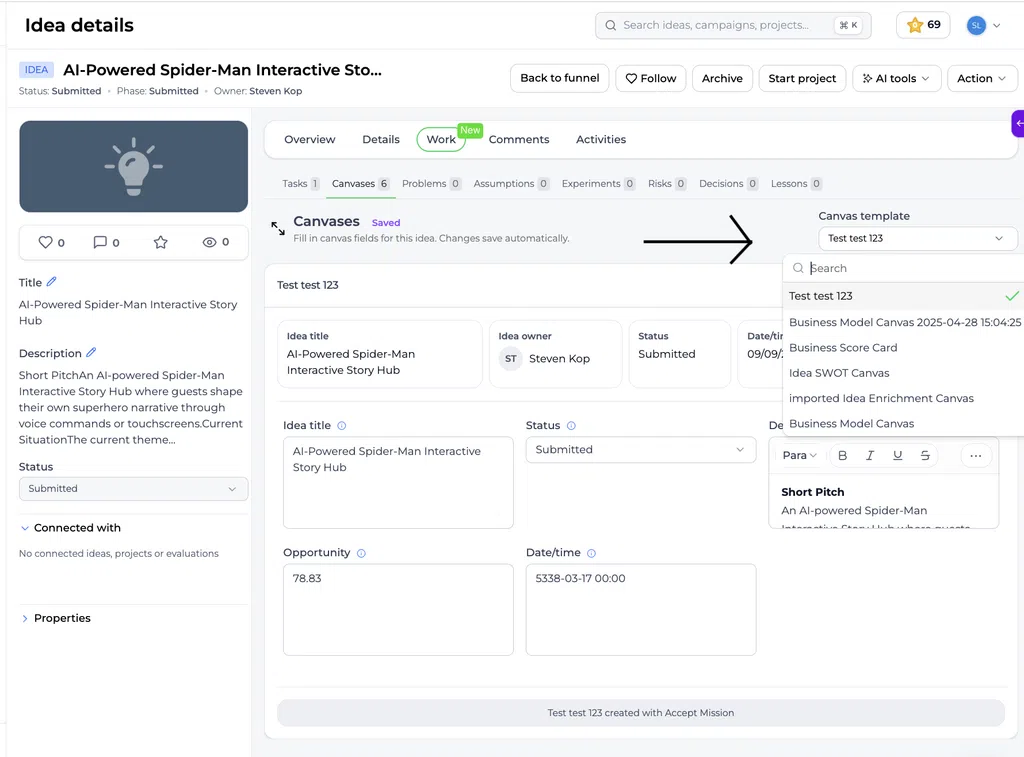
Utilizar um Canvas numa ideia #
- Abra a ideia pretendida.
- Selecionar Trabalho.
- Selecionar Telas.
- Abrir o Modelo em tela menu suspenso.
- Procure ou selecione o modelo publicado adequado.
- Aguarde até que o Canvas carregue.
O Modelo em tela O menu suspenso apresenta os modelos publicados disponíveis. Selecione o modelo que pretende aplicar à ideia; o modelo selecionado é então apresentado na área de trabalho do Canvas.
O mesmo layout reutilizável pode ser utilizado em várias ideias, sendo que cada ideia apresenta as suas próprias informações.
Analisar as informações relacionadas #
Verifique os blocos que são preenchidos a partir da ideia. Dependendo do modelo, estes podem incluir:
- Título da ideia
- Proprietário
- Estado
- Data/hora
- Descrição
- Outras propriedades configuradas
Se um valor estiver incorreto, atualize a fonte Imóveis quando for o caso. O Canvas apresenta informações da secção «Conectados» de cada bloco Imóveis.
Um bloco «Resumo de IA» apenas apresenta um resumo de IA já guardado no item. Não o gera.
Preencher os campos editáveis #
- Selecione um campo desbloqueado.
- Introduza ou atualize as informações específicas do artigo.
- Preencha todos os campos assinalados Necessário.
- Percorra o Canvas seguindo a ordem de leitura prevista.
- Aguarda o Guardado indicador antes de sair.
As alterações efetuadas no Canvas específico de um item são guardadas automaticamente. O Guardado Este indicador confirma que as alterações mais recentes foram guardadas antes de sair do Canvas.
Na vista «Canvas» das ideias, o Guardado O indicador aparece ao lado do título «Canvases» enquanto o modelo publicado selecionado estiver ativo.
Compreender os campos bloqueados e obrigatórios #
- Necessário significa que o campo tem de ser preenchido.
- Desbloqueado significa que o valor específico do item pode ser editado no Canvas.
- Um campo bloqueado pode continuar a apresentar informações relacionadas, mas não pode ser alterado nesse local.
Os administradores controlam estes comportamentos no Canvas Template Builder.
Mudar para outro modelo #
- Abrir o Modelo em tela menu suspenso.
- Procure ou selecione outro modelo publicado.
- Aguarde até que o novo layout seja carregado.
- Analise o item através da estrutura selecionada.
Utilizar um Canvas num projeto #
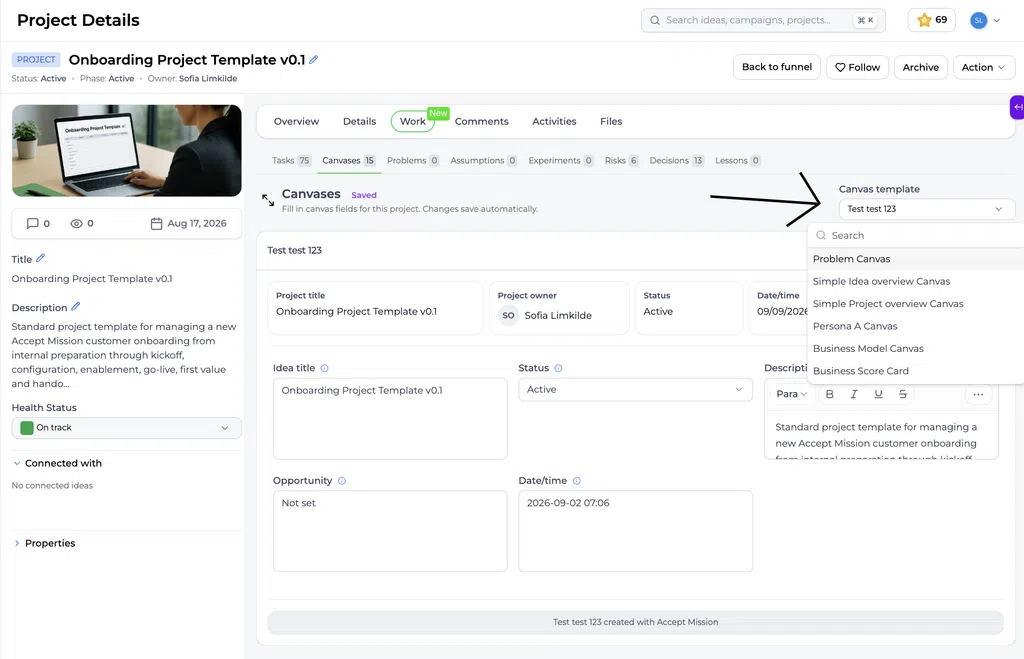
Escolha o modelo que melhor se adequa à atividade ou Decisão a ser apoiado.
- Abra o projeto pretendido.
- Aceda à sua área de trabalho no Canvas.
- Selecione um modelo do Canvas publicado.
- Verifique as informações do projeto preenchidas automaticamente.
- Preencha os campos editáveis.
- Aguarda o Guardado indicador.
- Exporte ou publique o Canvas quando estiver pronto.
Utilização das propriedades de texto formatado num Canvas #
Quando um Canvas apresenta um texto formatado ligado Imóveis, reveja o conteúdo formatado e quaisquer ligações como parte do contexto de apoio do item. O Canvas apresenta o Imóveis valor associado à ideia ou ao projeto; a dica de ajuda explica o campo quando este é configurado ou preenchido.
Exemplo: Uma tela para uma nova ideia de atração pode apresentar texto formatado Fundamentação do conceito Imóveis que contenha a necessidade do cliente, três pontos-chave de apoio e um link para a fonte da pesquisa. Se o bloco estiver vazio, verifique se o item de origem contém um valor.
Configuração e ajustes #
Os modelos do Canvas disponíveis para os utilizadores podem depender do configuração do funil. Contacte um Administrador se o modelo esperado não estiver disponível.
No que diz respeito aos modelos individuais, os administradores podem configurar as propriedades associadas e definir se os campos são obrigatórios, bloqueados ou desbloqueados no Canvas Template Builder em Estúdio de Inovação → Ferramentas → Telas.
Se precisares de uma estrutura diferente para a mesma ideia ou projeto, utiliza o Modelo em tela menu suspenso para selecionar outro modelo publicado disponível.
Exemplo prático: Terras de inovação #
A Innovationlands é uma organização fictícia utilizada para exemplos de documentação de apoio. A sua equipa de inovação está a desenvolver uma ideia para uma atração noturna interativa e pretende que o conceito seja documentado seguindo a mesma estrutura utilizada para outras ideias de atrações.
O autor da ideia abre a ideia e acede a Trabalho → Telas, e seleciona a opção «Publicado» Canvas do Novo Conceito de Atração criado pelo Administrador.
Informações como o título da ideia, o responsável e o estado são apresentadas através das propriedades associadas. O responsável preenche, em seguida, os campos desbloqueados relativos ao «Visitante-alvo» e ao «Visitante» Problema, Experiência pretendida, Impacto esperado e Principais riscos. Após o Guardado Quando o indicador aparecer, a equipa pode continuar a desenvolver o mesmo Canvas à medida que a ideia vai avançando.
Isto proporciona à equipa de inovação uma forma coerente de estruturar o conceito da atração antes de este ser analisado. Quando o Canvas estiver pronto, a equipa pode utilizar o documento separado Exportar e publicar um Canvas guia para partilhar ou guardar a visualização finalizada.
Mostrar uma imagem no Canvas #
Um Canvas pode apresentar a imagem associada à sua ideia ou projeto. O modelo deve conter o Imagem ilustrativa ou Imagem do projeto campo. Basta adicionar a imagem à ideia ou ao projeto de origem; o Canvas exibe-a através desse campo.
- Abra a ideia ou o projeto em questão e verifique se tem uma imagem. Se for necessário, adicione ou atualize a imagem no item de origem.
- Abra a área do Canvas e selecione o modelo publicado adequado.
- Se o modelo tiver um bloco de imagem, verifique se este apresenta a imagem do artigo. Se necessário, reabra ou atualize o Canvas após alterar a imagem de origem.
- Se o modelo não tiver nenhum bloco de imagem, pergunte a um Administrador para adicionar Imagem ilustrativa ou Imagem do projeto através de Adicionar Imóveis no Canvas Template Builder e guarde o modelo.
Os administradores podem seguir instruções relativas ao campo de imagem. A seleção de um modelo diferente do Canvas pode alterar os campos que são apresentados.
Se uma imagem ou uma partitura não aparecer #
Se faltar uma imagem, verifique três aspetos: se o modelo selecionado contém um bloco de imagem, se o seu «Conectado» Imóveis corresponde ao tipo de item e a ideia ou projeto de origem tem uma imagem. Um campo de imagem vazio não fornece uma imagem predefinida.
No caso de um desaparecido Imóveis valor ou pontuação, verifique se o modelo está ligado à aplicação pretendida Imóveis ou Quadro de resultados critério e que o elemento atual tenha um valor. Um Canvas pode incluir campos da aplicação, propriedades configuradas, Quadro de resultados critérios e campos de IA guardados, mas apenas os campos selecionados no modelo são apresentados.
Se um bloco estiver vazio #
- Identifique o campo representado pelo bloco.
- Verifique se a ideia ou o projeto de origem tem algum valor.
- Preencha as informações sobre a fonte, quando for o caso.
- Volte à área de trabalho e atualize-a ou reabra-a, se necessário.
Um bloco vazio pode significar que o elemento ligado Imóveis não tem valor.
Se faltar um modelo #
Verifique se:
- O modelo tem Publicado estado.
- Tem acesso ao artigo.
- O modelo está disponível no contexto ou funil em questão.
- Estás a utilizar o correto Modelo em tela menu suspenso.
Se ainda assim não aparecer, contacte o seu Aceitar Missão Administrador.
Próximos passos #
- Telas: Visão geral funcional
- Criar e configurar um modelo do Canvas
- Gerir o separador «Canvases» na gestão de funis
- Exportar e publicar um Canvas
Vídeo explicativo #
Veja este breve tutorial para conhecer a experiência atualizada do Canvas em ação:
Visualização de texto estático numa área de trabalho #
Quando um modelo do Canvas inclui um Texto estático Nesse bloco, os utilizadores visualizam o título ou a orientação fixos enquanto trabalham na ideia ou no projeto. Não editam este bloco como um valor de item.
Por exemplo, um Canvas pode apresentar Adicionar provas de apoio acima de um ligado Imóveis para que os utilizadores saibam que informações devem fornecer.



 English
 Dutch
Dutch Portuguese
 Spanish
 French
 German
 Arabic