
 Samenvatting
Alles wat u moet weten om te werken met dynamische e-mailsjablonen
Communiceer sneller, consistenter en persoonlijker met dynamische e-mailsjablonen. Of u nu uitnodigingen voor een campagne, herinneringen of bedankberichten verstuurt, onze sjablonen besparen u tijd en verminderen het aantal fouten, terwijl uw boodschap merk- en doelgericht blijft.
Wat zijn dynamische e-mailsjablonen? #
Met dynamische e-mailsjablonen kunnen beheerders vooraf herbruikbare e-mailberichten configureren voor verschillende scenario's, zoals uitnodigingen, herinneringen en bedankmails. Deze sjablonen bevatten slimme plaatsaanduidingen, bijvoorbeeld {{campagne-titel}}, die automatisch details invullen op basis van de geselecteerde campagne, groepsselectie of andere tool.

Video rondleiding #
Waar kun je ze gebruiken? #
Je kunt Dynamische e-mailsjablonen gebruiken in de volgende gebieden:
- Campagnes, bijvoorbeeld uitnodigings-, herinnerings- en bedankmails
- Groepsselecties, bijvoorbeeld uitnodigen om ideeën te scoren, herinnering en bedankmails
- Ideeënstroom, bijvoorbeeld bedankberichten, verrijkingsverzoeken en statusupdates
- Projectbanen, bijvoorbeeld statusupdates, felicitaties en meldingen
Opmerking: Alleen gebruikers met Admin of Super Admin rollen kunnen sjablonen beheren.
Nuttige scenario's per hulpmiddel #
Campagnes #
- Nodig gebruikers uit om deel te nemen aan de campagne
- Stuur een herinnering om ideeën in te dienen voor de deadline
- Gebruikers bedanken die ideeën hebben ingediend
- Bedank gebruikers die actief waren tijdens de campagne
- Deel de eindresultaten van de campagne met alle deelnemers
Groep selecties #
- Gebruikers uitnodigen om een reeks ideeën te scoren
- Herinner gebruikers eraan hun score te voltooien
- Gebruikers bedanken voor deelname
- Deel de scoreresultaten of topideeën met alle gebruikers
Ideeëntrechter #
- Gebruikers bedanken voor het indienen van een idee
- Laat gebruikers weten dat hun idee verrijking behoeft
- Een statusupdate sturen, bijvoorbeeld dat een idee wordt beoordeeld, goedgekeurd of afgewezen
Project Lane #
- Feliciteer gebruikers voor het starten van een nieuw project
- Stakeholders op de hoogte stellen van updates over de projectstatus
- Delen wanneer een project is gestopt, goedgekeurd, afgerond of in de wacht is gezet
En er zijn nog veel meer aanpasbare use cases mogelijk.
Een sjabloon maken en configureren #
- Ga naar Instellingen → Mailsjablonen.
- Klik op Sjabloon toevoegen en geef het een duidelijke naam, bijvoorbeeld Campagne-uitnodiging - Nederlands.
- Kies het type sjabloon, bijvoorbeeld Campagne Uitnodiging of Herinnering groepsselectie.
- Voeg je onderwerpregel toe. Je kunt hier ook dynamische velden gebruiken.
- Schrijf de hoofdtekst van je e-mail met behulp van plaatsaanduidingen zoals
{{campagne-titel}},{{gebruikers-voornaam}},{{campaign-deadline}}, en{{button-link}}voor actieknoppen. - Voeg optioneel een dynamisch knoplabel toe om een call-to-action-knop te maken.
- Kies de taal voor meertalige ondersteuning.
- Klik op Sla.
Tip: Gebruik de voorbeeldmodus om te controleren hoe de e-mail eruit zal zien voordat je hem gebruikt.
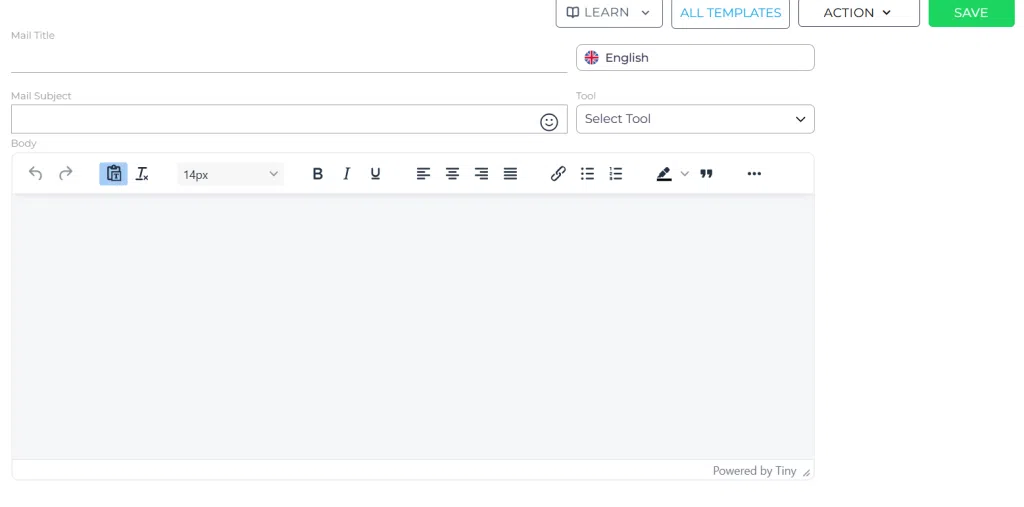
Screenshot: Een dynamische e-mailsjabloon maken.
Beschrijving: Toon het formulier Sjabloon toevoegen met velden voor sjabloonnaam, type, onderwerpregel, inhoud, taal en actie opslaan.
Hoe u campagne-e-mails kunt versturen of inplannen #
Ga voor campagnes naar Innovatiestudio → Ideeën verzamelen → Campagnes → Open campagne → Communicatie. Bekijk de campagne’s Toegang Klik eerst op het tabblad om de doelgroep te bevestigen. De campagne moet live (online) zodat deelnemers er toegang toe hebben; een Ontwerp Deelnemers hebben geen toegang tot de campagne, zelfs niet als ze een bericht of een link ontvangen.
- Start een nieuw bericht vanuit de campagne’s Communicatie tab.
- In Nieuwe mededeling, selecteer de gewenste Gebruikers en/of Groepen. De gebruikers maken deel uit van de doelgroep van de campagne.
- Selecteer de betreffende campagnemail Sjabloon. Stel in het sjabloon eerst een persoonlijke, relevante tekst op voordat u het gebruikt.
- Kies Nu verzenden of Tijdschema. Stel bij het plannen het gewenste verzendtijdstip in.
- Controleer de doelgroep, de gekozen sjabloon en de timing, en selecteer vervolgens Bericht verzenden.
- Bekijk de communicatiegeschiedenis van de campagne om de status en het tijdstip van verzending of planning te controleren.
Het versturen van campagnemeldingen heeft geen invloed op de toegangsinstellingen. Gebruik Toegang om te bepalen wie er mag deelnemen, en om gebruik te maken van Deel bovenaan de campagne om deze met anderen te delen. Je kunt ook je eigen persoonlijke bericht samen met de campagnelink via je gebruikelijke communicatiekanalen versturen. Houd het bericht persoonlijk en leg uit waarom deelname belangrijk is. Een gedeelde link omzeilt de privétoegang niet en zorgt er ook niet voor dat een conceptcampagne live gaat.
Zie Voer een succesvolle ideeëncampagne voor de volledige workflow op het gebied van toegang, communicatie en het delen van informatie. Andere tools, zoals groepsselecties, ideeënkanalen en projecten, kunnen andere bedieningsmogelijkheden bieden voor het gebruik van sjablonen; volg de bedieningsmogelijkheden die in de betreffende tool beschikbaar zijn.
Dynamische velden beschikbaar #
Dynamische velden worden gebruikt om berichten te personaliseren. Ze worden altijd geschreven in kleine letters en omwikkeld met {{ en }}.
Gebruikersvelden #
{{gebruikers-voornaam}}- Voornaam van de gebruiker{{user-last-name}}- Achternaam van de gebruiker{{user-undercover-name}}- Undercovernaam in campagne{{user-department}}- Afdeling gebruiker{{user-xp}}- Totaal XP{{user-Missie-xp}}- XP in een Missie{{user-level}}- Gebruikersniveau
Campagnevelden #
{{campagne-titel}}- Campagnetitel{{campaign-description}}- Beschrijving{{campaign-items}}- Aantal ingediende items{{campaign-users}}- Actieve gebruikers{{campaign-input-type}}- Type invoer{{campaign-deadline}}- Deadline{{campaign-owner}}- Campagne eigenaar{{campagne-nr-1}}naar{{campagne-nr-10}}- Top 10 gebruikers
Velden voor groepsselectie #
{{selectie-titel}}- Titel{{selectie-beschrijving}}- Beschrijving{{selectie-items}}- Aantal ideeën{{selectie-criteria}}- Criteria tellen{{selectie-eigenaar}}- Eigenaar{{selectie-deadline}}- Deadline{{selectie-nr-1}}naar{{selectie-nr-5}}- Top 5 ideeën
Trechtervelden #
{{funnel-title}}- Titel trechter{{funnel-owner}}- Eigenaar{{funnel-lanes}}- Aantal rijstroken{{funnel-items}}- Totaal aantal items{{funnel-approved}}- Goedgekeurde items{{funnel-denied}}- Geweigerde items{{funnel-active}}- Actieve items{{funnel-submitted}}- Ingediende items
Trechter Lane velden #
{{funnel-Lane-titel}}- Lane titel{{funnel-Lane-items}}- Artikelen in Lane{{funnel-Lane-deadline}}- Lane deadline{{funnel-Lane-eigenaar}}- Eigenaar van Lane{{funnel-Lane-status}}- Lane status
Ideeënvelden #
{{idee-titel}}- Titel{{idee-beschrijving}}- Beschrijving{{idea-funnel}}- Naam trechter{{idee-funnel-Lane}}- Trechter Lane{{ideeigenaar}}- Eigenaar{{idee-schepper}}- Schepper{{idea-deadline}}- Deadline{{idea-status}}- Status{{idee-created}}- Datum aangemaakt{{idee-team-leden}}- Teamledenlijst
Veelgestelde vragen #
Kan ik een sjabloon bewerken nadat deze is gebruikt? #
Ja, maar wijzigingen hebben alleen invloed op toekomstige e-mails die die sjabloon gebruiken.
Wat gebeurt er als een dynamisch veld leeg of niet beschikbaar is? #
Je krijgt een waarschuwing voordat je het verstuurt, zodat je het kunt herstellen.
Kan ik e-mails versturen zonder sjablonen te gebruiken? #
Ja, maar sjablonen besparen tijd, verminderen fouten en bevorderen consistentie.



 English
 Dutch
Dutch Portuguese
 Spanish
 French
 German
 Arabic