
 Samenvatting
Waarom deze functie nodig is #
De Besluit Met de matrixweergave kunnen teams ideeën binnen een ideeënfunnel op een gestructureerde manier vergelijken en beoordelen. Deze weergave wordt gebruikt wanneer meerdere ideeën moeten worden beoordeeld aan de hand van dezelfde Scorekaart criteria voordat wordt besloten welke ideeën verder worden uitgewerkt.
Met Kanban- en lijstweergaven kunnen gebruikers hun workflow en ideeën beheren. De Besluit De matrixweergave richt zich op evaluatie, beoordeling, vergelijking en prioritering. Het brengt ideeën en Scorekaart criteria in één overzicht samenbrengen, zodat gebruikers beslissingen kunnen nemen zonder tussen afzonderlijke schermen of spreadsheets te hoeven schakelen.
Wat deze functie is #
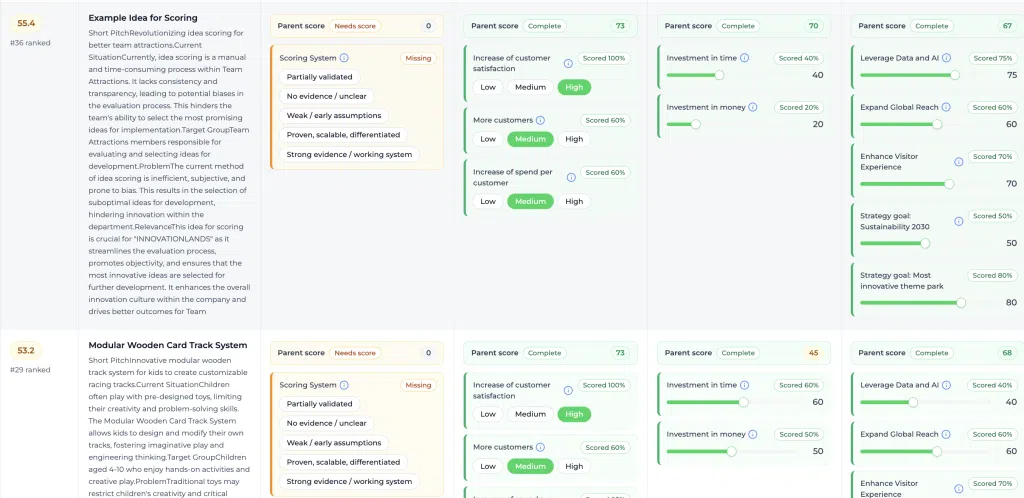
De Besluit De matrixweergave is een interface voor het toekennen van scores en het vergelijken van ideeën binnen de ideeënfunnel. Hierin worden aan de linkerkant de ideeën in de geselecteerde funnel weergegeven en de gekoppelde Scorekaart criteria als kolommen aan de rechterkant.
Elk idee kan direct in de matrix worden beoordeeld. De scores worden gegroepeerd onder de overkoepelende scores die zijn gedefinieerd in de Scorekaart. De totale score wordt automatisch per idee berekend en kan worden gebruikt om ideeën te vergelijken en te rangschikken.
In deze weergave worden in de titelkolom ook door AI gegenereerde samenvattingen van ideeën weergegeven. Deze samenvattingen helpen gebruikers om snel inzicht te krijgen in het idee, nog voordat ze de details openen.
Platform #
Innovatiestudio –> Ideeën –> Besluit Matrix (tabblad Weergave)
Toegangsniveau #
Gebruikers moeten toegang hebben tot de geselecteerde ideeënpijplijn en toestemming hebben om ideeën te bekijken en te beoordelen. De pijplijn moet een Scorekaart eerder aangesloten Scorekaart kolommen kunnen worden gebruikt in de Besluit matrix.
Navigatiepad #
Navigatiepad: Innovation Studio → Ideeën → Ideeënfunnel selecteren → Besluit Matrix
Deze functie gebruiken #
De Besluit De matrix geeft elk idee weer als een rij en elk Scorekaart item als kolom. De eerste kolommen blijven zichtbaar terwijl gebruikers horizontaal door de Scorekaart kolommen.
Aan de linkerkant van de matrix bevinden zich de selectiekolom, de kolom met de totaalscore en de kolom met de titels van de ideeën. De Scorekaart De kolommen worden aan de rechterkant weergegeven. Zo kunnen gebruikers de context van het idee in het oog houden terwijl ze op basis van meerdere criteria een score toekennen.
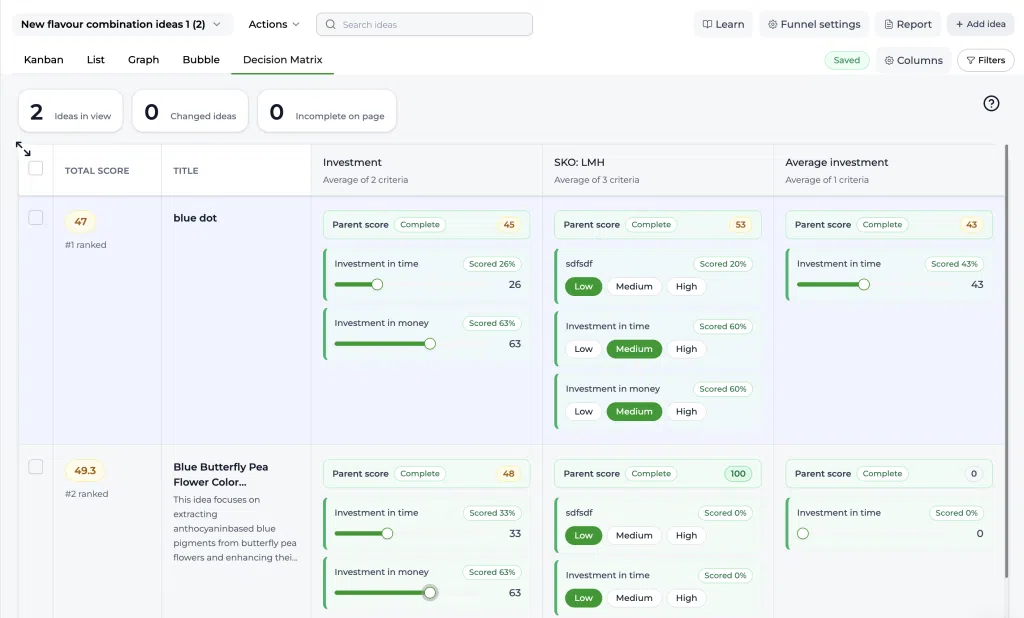
Screenshot: Besluit matrixoverzicht.
Beschrijving: Toon de Besluit Het tabblad ‘Matrix’ in een ideeëntrechter. Op de schermafbeelding moeten de kolom met de vastgezette selectie, de kolom met de totale score, de kolom met de ideeëntitel en Scorekaart kolommen met scorevelden.
Stap voor stap instructies #
- Open innovatiestudio.
- Ga naar Ideeën.
- Selecteer de ideeënpijplijn die u wilt evalueren.
- Selecteer de Besluit Tabblad Matrix.
- Bekijk het totale aantal ideeën dat bovenaan de matrix wordt weergegeven.
- Gebruik de kolom ‘Titel’ om de titel van het idee en de korte beschrijving of de AI-samenvatting te lezen.
- Klik op de cel met de titel van een idee om het pop-upvenster met de context van het idee te openen.
- Bekijk de volledige titel, de volledige beschrijving, opmerkingen, strategische afstemming en andere beschikbare informatie over het idee.
- Geef elk idee een score in de Scorekaart kolommen.
- Controleer de status van de ouderscore om te zien of een score volledig is of dat er nog gegevens moeten worden ingevoerd.
- Gebruik de kolom met de totale score om ideeën met elkaar te vergelijken.
- Sorteer de kolom met de totale score om de ideeën met de hoogste score te vinden.
- Selecteer een of meer ideeën via de selectievakjes wanneer u de beschikbare trechteracties wilt toepassen.
- Gebruik filters om het aantal ideeën in de matrix te beperken.
- Gebruik ‘Kolommen’ om extra zichtbare kolommen aan de linkerkant van de matrix toe te voegen of te verwijderen.
Screenshot: Pop-upvenster met contextinformatie over het idee.
Beschrijving: Toon het pop-upvenster dat verschijnt nadat op de titelcel is geklikt. Het pop-upvenster moet de volledige titel van het idee, de volledige beschrijving, opmerkingen, informatie over de strategische afstemming en andere relevante details over het idee bevatten.
De kolommen begrijpen #
Selectiekolom #
De eerste kolom bevat selectievakjes om ideeënrecords te selecteren. Gebruikers kunnen één of meer ideeën selecteren en vervolgens de beschikbare acties voor die geselecteerde records uitvoeren.
Kolom ‘Totale score’ #
In de kolom ‘Totale score’ wordt de score voor elk idee berekend op basis van de gekoppelde Scorekaart. Deze kolom kan worden gesorteerd om ideeën te vergelijken en de sterkste kandidaten in de funnel te identificeren.
Kolom ‘Titel’ #
In de kolom ‘Titel’ staan de titel van het idee en een korte beschrijving of een door AI gegenereerde samenvatting. Zo krijgen gebruikers tijdens het beoordelen snel een beeld van de context. Als je op de cel klikt, verschijnt er meer gedetailleerde informatie over het idee.
Scorekaart kolommen #
De Scorekaart kolommen geven de Scorekaart gekoppeld aan de trechter. Elke kolom bevat scorevelden voor de relevante Scorekaart criteria. Afhankelijk van de Scorekaart Afhankelijk van de instellingen kan een score worden ingevoerd via bedieningselementen zoals numerieke scores, beoordelingen, schuifregelaars of selecteerbare opties.
In de secties met scores voor ouders wordt aangegeven of de bijbehorende beoordelingsitems volledig zijn ingevuld of dat er nog gegevens moeten worden ingevoerd. Ontbrekende scores worden gemarkeerd, zodat gebruikers snel kunnen zien welke beoordelingen nog niet volledig zijn.
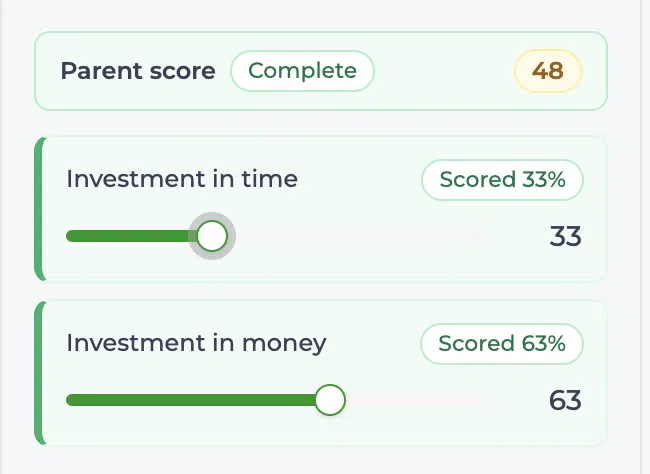
Screenshot: Scorekaart scorvelden.
Beschrijving: Meerdere weergeven Scorekaart kolommen met verschillende invoertypen voor scores, zoals een schuifbalk, een sterrenbeoordeling en keuzeknoppen. Op de schermafbeelding moeten ook de labels voor de bovenliggende scores, de status ‘voltooid’, de status ‘score vereist’ en indicatoren voor ontbrekende scores te zien zijn.
Filters en kolommen gebruiken #
Met de knop ‘Filters’ kun je selecteren welke ideeën worden weergegeven in de Besluit matrix. Dit is handig wanneer gebruikers alleen ideeën willen bekijken met een bepaalde status, een bepaalde eigenaar, afdeling, categorie of andere beschikbare trechtergegevens.
Met de knop ‘Kolommen’ kun je extra kolommen aan de linkerkant van de matrix toevoegen. Zo kunnen gebruikers aanvullende informatie over ideeën opnemen, terwijl de scorekolommen beschikbaar blijven voor vergelijking.

Screenshot: Bedieningselementen voor kolommen en filters.
Beschrijving: Toon het gebied rechtsboven van de Besluit matrix met de knoppen ‘Kolommen’ en ‘Filters’. De schermafbeelding laat zien hoe gebruikers de weergegeven informatie kunnen aanpassen en de ideeën in de weergave kunnen verfijnen.
Configuratie en aanpassingen #
De Besluit de matrix hangt af van de Scorekaart gekoppeld aan de ideeëntrechter. De Scorekaart bepaalt welke beoordelingscriteria als kolommen worden weergegeven en hoe elke score wordt ingevoerd.
Om aan te passen welke criteria in de matrix worden weergegeven, bekijk je de Scorekaart configuratie voor de trechter.
Navigatiepad: Innovation Studio → Ideeën → Ideeënfunnel selecteren → Funnelinstellingen
Beheerders kunnen scorekaarten en de scoringslogica beheren in de instellingen van de applicatie wanneer er configuratiewijzigingen nodig zijn.
Navigatiepad: Instellingen → Gegevens en structuren → Scorekaarten
Het wijzigen van de Scorekaart De instellingen kunnen van invloed zijn op de manier waarop ideeën worden beoordeeld en hoe de totaalscores worden berekend. Bekijk de bestaande beoordelingsresultaten voordat u wijzigingen aanbrengt in een actieve funnel.
Praktijkvoorbeeld: Innovationlands #
Innovationlands maakt gebruik van een ideeëntrechter om nieuwe verbeteringen aan de bezoekerservaring in zijn themaparken te beoordelen. De trechter bevat ideeën zoals een verbetering van het virtuele wachtrijsysteem, een gepersonaliseerd bestelproces voor eten en een nieuw concept voor een seizoensgebonden attractie.
Het innovatieteam opent de Besluit Het tabblad ‘Matrix’ in de ideeëntrechter. Het Scorekaart de kolommen bevatten criteria zoals de waarde voor de gast, operationele haalbaarheid, commercieel potentieel, strategische afstemming en implementatie Risico.
Elk idee wordt rij voor rij beoordeeld. Het team leest de door de AI gegenereerde samenvatting in de titelkolom, opent de pop-up met achtergrondinformatie over het idee als er meer details nodig zijn, en geeft vervolgens voor elk criterium direct een score in de matrix.
Na de beoordeling laat de kolom ‘totale score’ zien welke ideeën over het geheel genomen het sterkst zijn. Het team sorteert op totale score en ziet dat de verbetering van de virtuele wachtrij het hoogst scoort, omdat deze een hoge gastwaarde heeft, goed aansluit bij de strategie en op een aanvaardbare manier kan worden geïmplementeerd. Risico.
Het team selecteert de hoogst gerangschikte ideeën met behulp van de selectievakjes en past de volgende beschikbare trechteractie toe om ze door te sturen voor verdere validatie of het opstellen van een voorstel.
Beste praktijken #
- Gebruik de Besluit matrix zodra er voldoende informatie over de ideeën beschikbaar is om ze goed te kunnen beoordelen.
- Vul de ontbrekende scores in voordat je definitieve beslissingen neemt.
- Gebruik filters om je te concentreren op de meest relevante ideeën voor een evaluatiesessie.
- Sorteer op totale score om prioriteiten te stellen, maar bekijk toch eerst de onderliggende criteria voordat je ideeën verder uitwerkt.
- Houd de Scorekaart in overeenstemming met de Besluit criteria die door het innovatieteam worden gehanteerd.



 English
 Dutch
Dutch Portuguese
 Spanish
 French
 German
 Arabic