
 Samenvatting

Waarom deze functie nodig is #
Innovatieteams hebben een duidelijk en gestructureerd overzicht nodig van hoe ideeën en projecten zich door de innovatiecyclus bewegen. Zonder geconsolideerde inzichten wordt het moeilijk om inzicht te krijgen in de gezondheid van de pijplijn, de strategische afstemming, de mate van betrokkenheid en de prestaties van het portfolio.
De Innovatiedashboard biedt een gecentraliseerd overzicht van belangrijke statistieken en gestructureerde rapporten. Het stelt innovatieleiders en portfolio-eigenaren in staat om de prestaties te bewaken, knelpunten te identificeren, tijdsperioden te vergelijken en op feiten gebaseerde oplossingen te ondersteunen. Besluit-maken.
Wat deze functie is #
De Innovatiedashboard is de belangrijkste rapportageomgeving binnen de Innovation Studio. Het consolideert gegevens van ideebeheer, projectportfoliomanagement, strategische domeinen, afdelingen en gebruikersbetrokkenheid in gestructureerde visuele rapporten en KPI's.
Het verbindt de volledige innovatielevenscyclus, van het verzamelen van ideeën tot de uitvoering van projecten, en vertaalt activiteiten naar meetbare prestatie-inzichten.
Platform: Innovatie Studio
Toegangsniveau: Krachtige gebruiker (Innovatiemanagers, Portfolio-eigenaren, beheerders)
Navigatiepad: Innovatiestudio → Dashboard
Deze functie gebruiken #
De Innovatiedashboard is georganiseerd in tabbladen. Elk tabblad richt zich op een specifiek rapportagedomein met behoud van consistente filter- en exportlogica.
At the top of the dashboard, you define your reporting scope using time filters and advanced filters. Dashboard KPIs and visualizations follow their displayed scope. In the updated Missions tab, the shared dates apply, while company commitments are not redefined by idea/project filters.
Structuur van het dashboard #
- Overzicht - Samenvatting van de volledige levenscyclus
- Missions (where available) – Company goal progress, historical targets, period averages and links to underlying records
- Ideebeheer - Inzichten in ideeënprestaties en evaluatie
- Projectportfolio - Voortgang van het project en gezondheid van de portefeuille
- Ideeën verzamelen - Bron- en campagnerapportage
- Strategische domeinen - Afstemming tussen domeinen en afdelingen
- Afdelingen - Organisatorische rapportage
- Betrokkenheid van gebruikers - Deelname en ervaringscijfers
- Activiteit – Geregistreerde interacties, actieve gebruikers en activiteit in de loop van de tijd
Dashboardweergaven en belangrijke schermafbeeldingen #
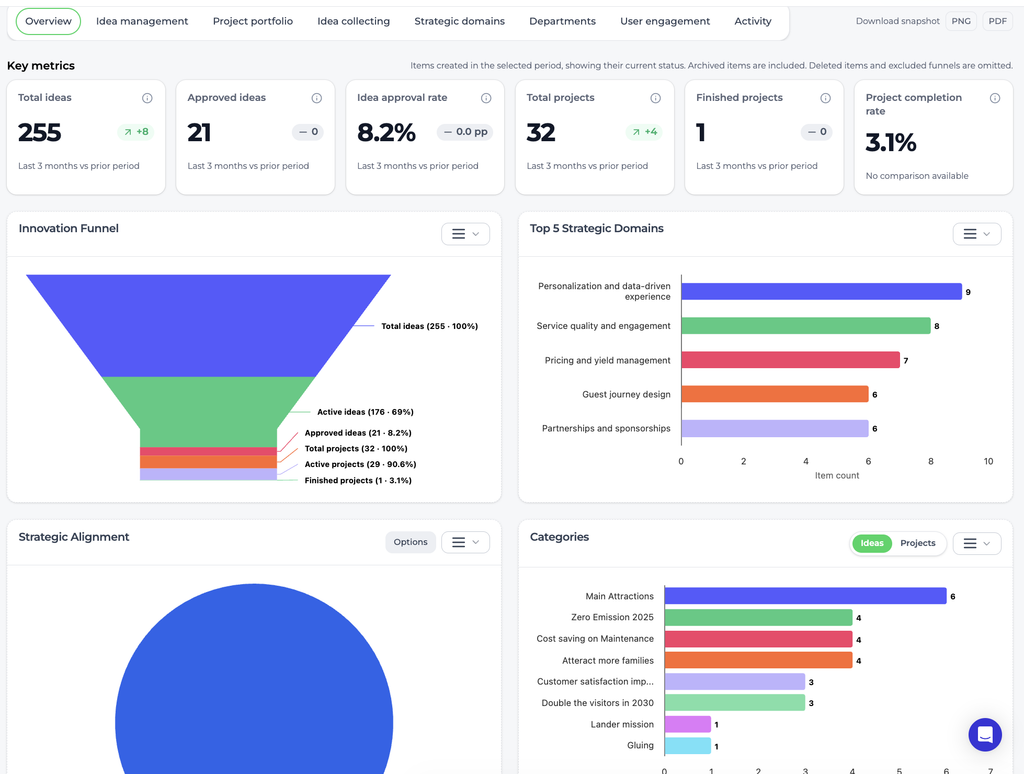
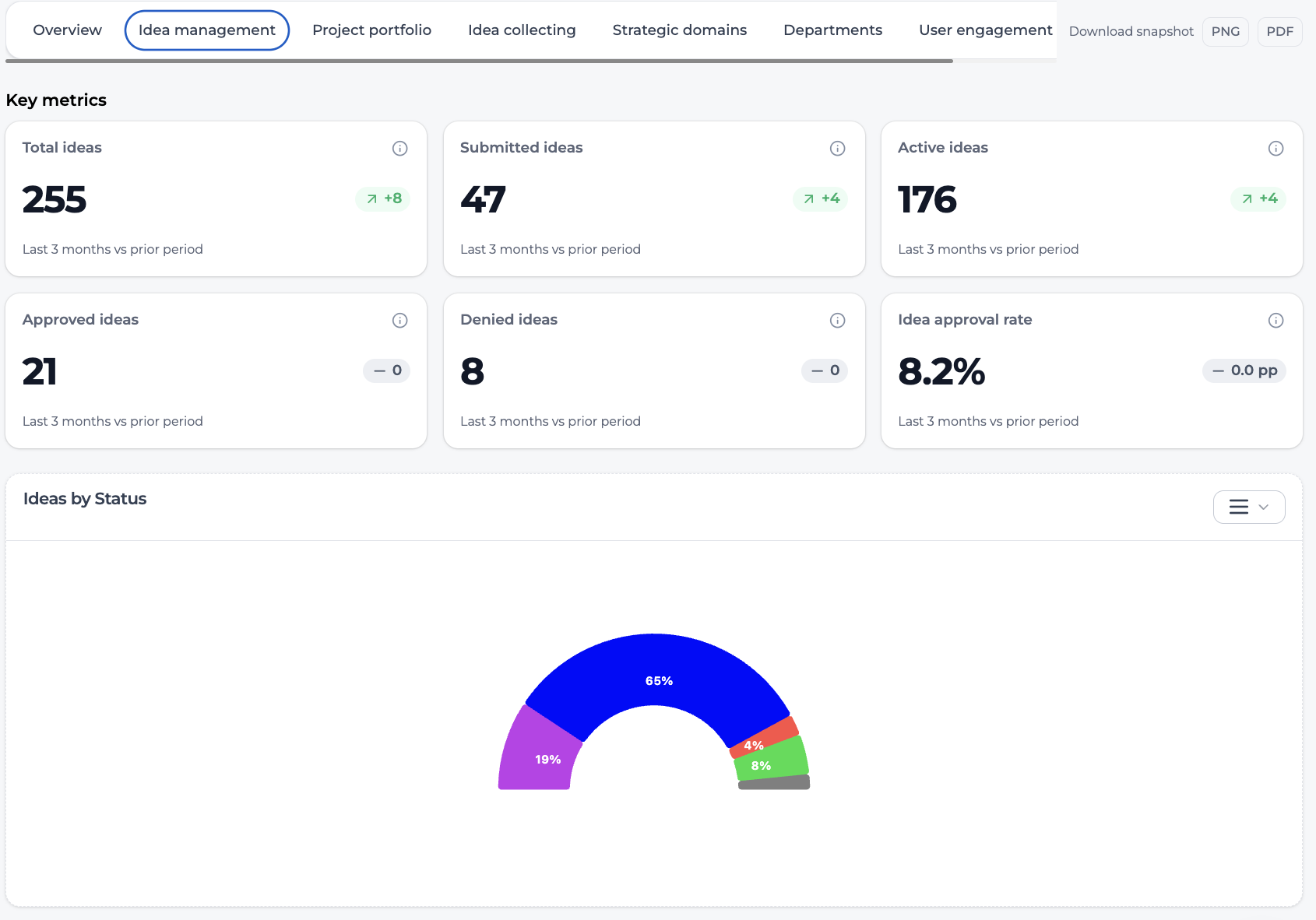
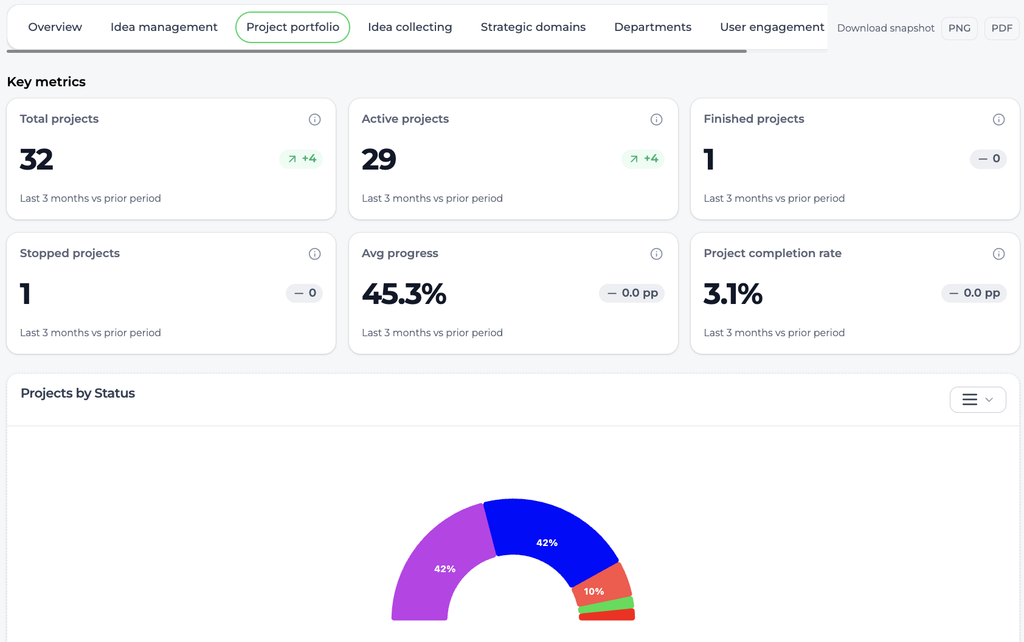
Het dashboard bevat verschillende weergaven. De vijf onderstaande schermafbeeldingen geven een overzicht van de belangrijkste gemeenschappelijke onderdelen van de gebruikerservaring. De overige weergaven worden in de tekst toegelicht, zodat het artikel praktisch en overzichtelijk blijft.


Waarvoor de andere dashboardweergaven dienen #
- Ideeën verzamelen laat zien hoe ideeën de organisatie binnenkomen via bronnen zoals campagnes, de IdeaBox, brainstormen en toegangspunten. Het omvat verzamelstatistieken en activiteiten in de loop van de tijd.
- Strategische domeinen laat zien hoe ideeën en projecten aansluiten bij de strategische pijlers en domeinen, inclusief activiteiten binnen de strategische hiërarchie.
- Afdelingen geeft een overzicht van ideeën, projecten en gebruikers over de verschillende organisatie-eenheden en afdelingshiërarchieën heen.
- Betrokkenheid van gebruikers toont actieve gebruikers, interacties, ideeënbijdragen, projectbijdragen, likes, reacties en de top 10 van gebruikers.
- Activiteit toont geregistreerde interacties, actieve gebruikers, actieve dagen, interacties met ideeën en projecten, activiteit in de loop van de tijd, activiteit per actie en de meest actieve gebruikers.
Kerncijfers #
De KPI’s zijn afhankelijk van het geselecteerde tabblad in het dashboard. In Overzicht, de huidige statistieken zijn:
- Totaal ideeën
- Goedgekeurde ideeën
- Goedkeuringspercentage van ideeën
- Totaal projecten
- Voltooide projecten
- Projectrondingspercentage
De Projectportfolio Dit overzicht bevat ook actieve projecten, stopgezette projecten en de gemiddelde voortgang. Andere overzichten tonen statistieken die zijn afgestemd op hun rapportagegebied.
Lees de beschrijving van het toepassingsgebied en het vergelijkingslabel dat bij elke KPI wordt weergegeven. Overzichtscijfers geven het aantal records weer dat in de geselecteerde periode is aangemaakt en hun huidige status; het gaat hier niet om een telling van elke statuswijziging in die periode. Indien er een vergelijking beschikbaar is, geeft het label de vergelijkingsperiode aan.
Filteren en tijdbereik #
Het dashboard ondersteunt zowel snelle voorinstellingen als geavanceerde filtering.
De Filters Het paneel kan worden gebruikt vanuit de dashboardweergaven, waaronder Overzicht, Ideeënbeheer, Projectportfolio, Ideeën verzamelen, Strategische domeinen, Afdelingen, Gebruikersbetrokkenheid en Activiteit. Het paneel toont de actieve filters en bevat een Alles wissen optie.
Snelle filters zijn onder meer Datumbereik, Afdeling, Organisatie-eenheid, Categorie, Type innovatie, Strategiehiërarchie, Oud strategisch domein, Tag, Ideeëntrechter, Status idee, Project trechter, en Projectstatus. Het paneel bevat ook afzonderlijke uitklapbare secties voor Geavanceerde ideeënfilters en Geavanceerde projectfilters.
Datumbereik #
- Altijd
- Vandaag
- Gisteren
- Laatste 3 dagen
- Laatste 7 dagen
- Laatste 30 dagen
- Aangepast datumbereik
Vooraf ingestelde bereiken worden direct toegepast. Aangepaste datumbereiken vereisen bevestiging.
Geavanceerde filters #
Je kunt dashboardresultaten verfijnen met gestructureerde filters:
- Afdeling
- Categorie
- Type innovatie
- Organisatie-eenheden
- Strategische domeinen
- Tags
- Ideeën trechters
- Projecttrechters
- Status idee
- Projectstatus
Rapportvisualisaties #
Het dashboard bevat gestructureerde visuele rapporten zoals:
- Innovatietrechter - Toont de voortgang van ideeën van indiening tot voltooide projecten.
- Strategische afstemming - Verdeling van ideeën en projecten over strategische domeinen.
- Categorieën Overzicht - Ideeënverdeling per categorie.
- Top ideeën - Ideeën met de hoogste score in het platform.
- Projecttrechters - Verdeling projectstadium.
- Top campagnes - Campagneprestaties naar aantal ideeën.
- Top gebruikers - Metriek over gebruikersbetrokkenheid.
- Top tags - Trend visualisatie met behulp van tag cloud.
Rapporten exporteren #
Een momentopname van het dashboard downloaden #
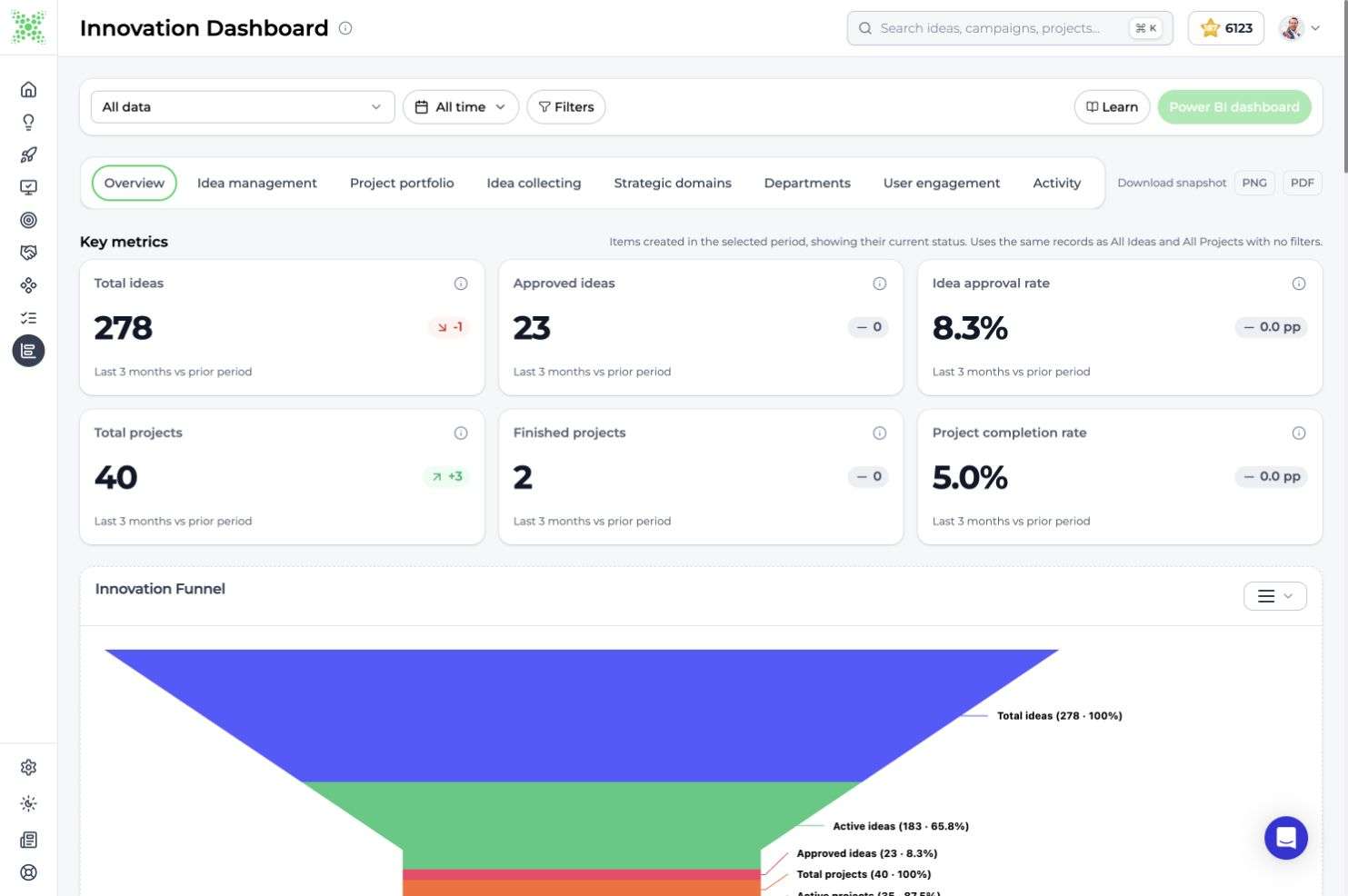
Gebruiken Snapshot downloaden boven de inhoud van het dashboard en selecteer PNG of PDF om de geselecteerde dashboardweergave te exporteren. Selecteer eerst het gewenste tabblad, de periode en de filters, en wacht vervolgens tot het dashboard volledig is geladen.
Een afzonderlijke grafiek exporteren #
Elk dashboardblok heeft een menu met acties waarmee je die specifieke visualisatie kunt bekijken of exporteren. De beschikbare opties zijn Op volledig scherm weergeven, Grafiek afdrukken, PNG downloaden, JPEG downloaden, PDF downloaden, SVG downloaden, CSV downloaden, en XLS downloaden.
- Grafiek afdrukken
- PNG-afbeelding
- JPEG-afbeelding
- PDF-document
- SVG vectorafbeelding
- CSV
- XLS
Stap voor stap instructies #
- Ga naar Innovatie Studio.
- Open Dashboard.
- Selecteer het relevante tabblad (bijvoorbeeld “Overzicht” of “Projectportefeuille”).
- Stel de gewenste Datumbereik.
- Open Filters om te verfijnen op afdeling, domein, trechter of status.
- KPI-wijzigingen en visuele rapporten beoordelen.
- Gebruik het exportmenu op elk rapport als je gegevens extern moet delen of analyseren.
Configuratie en aanpassingen #
De Innovatiedashboard zelf heeft geen configuratie nodig. De uitvoer is echter afhankelijk van:
- Trechterconfiguratie
- Scorekaarten en evaluatielogica
- Afdeling en organisatiestructuur
- Structuur strategisch domein
- Gebruikersrollen en deelnameniveaus
Veranderingen op deze gebieden hebben een directe invloed op de dashboardrapportage en -vergelijkingen.
Praktijkvoorbeeld – een innovatieprogramma voor een pretpark #
Hieronder volgt een illustratief voorbeeld van hoe een klant de Innovatiedashboard. Het is bedoeld als referentiemodel, niet als beschrijving van een specifiek klantenaccount.
Een innovatieteam van een pretpark bekijkt zijn dashboard eens per maand. Het team stelt de relevante gegevensomvang vast, kiest een rapportageperiode en vergelijkt de huidige resultaten met die van dezelfde periode vorig jaar.
In Overzicht, controleert de innovatiemanager het totale aantal ideeën, het aantal goedgekeurde ideeën, het goedkeuringspercentage van ideeën, het totale aantal projecten, het aantal voltooide projecten en het voltooiingspercentage van projecten. Als er veel ideeën worden ingediend maar er maar weinig worden goedgekeurd, gaat het team na of de ideeën beter moeten worden uitgewerkt of dat een beoordelingsfase de voortgang vertraagt.
In Ideebeheer, bekijkt het team ingediende, actieve, goedgekeurde en afgewezen ideeën. Het team kan ideeën vergelijken op basis van status, maand, categorie, afdeling en score om inzicht te krijgen in welke onderdelen van de ideeënpijplijn aandacht behoeven.
In Projectportfolio, controleert het team actieve, voltooide en stopgezette projecten, de gemiddelde voortgang, het voltooiingspercentage, de projectcategorieën, de strategische afstemming en de verantwoordelijkheid voor de projecten. Dit helpt het management om te bepalen welke projecten goed vorderen en welke projecten mogelijk ondersteuning nodig hebben.
In Ideeën verzamelen, het team vergelijkt hoe ideeën via campagnes de organisatie binnenkomen, de IdeaBox, brainstormsessies en toegangspunten. Dit helpt het team inzicht te krijgen in welke verzamelkanalen de meeste input leveren.
In Strategische domeinen en Afdelingen, controleert het management of ideeën en projecten aansluiten bij de juiste strategische gebieden en organisatieonderdelen. In Betrokkenheid van gebruikers en Activiteit, het team analyseert de deelname, reacties, likes, geregistreerde interacties, actieve gebruikers en de activiteiten die op het platform plaatsvinden.
Na de evaluatie opent het team de menu’s van de afzonderlijke dashboardblokken om grafieken op volledig scherm te bekijken, ze af te drukken of de gegevens te downloaden in een geschikt formaat voor een interne presentatie of verdere analyse.
Missie goal reporting #
Release preview: The updated Missie reporting experience is a Missions tab inside Innovatiedashboard. Availability depends on your environment’s release. When available, select Innovatiedashboard → Missions, or use Bekijk Missie dashboard from Company settings → Missie. Beheren Missie doelen returns to goal configuration; only a Super Admin can change company goals.
Shared dates, goal cards and drill-down #
Missions uses the same date-range dropdown and custom calendar as the rest of Innovatiedashboard; switching between Overview and Missions retains the chosen dates. There is no separate Missie Period selector. The first six saved goals appear as KPI cards, with one chart per configured goal below. Company goals remain company-wide: idea/project filters do not redefine company commitments.

Target and average lines #
Charts compare actual results with the target and eligible completed-period average. The average line and results use four bands: red below 80%, orange 80–<100%, light green 100–<120% en dark green from 120%. Current/partial periods and missing history are not completed failures. Information icons explain the metric and calculation; current and historical-target comparisons remain distinct.

Investigate the records #
Supported idea/project KPI cards, actual chart points and Period results values open the existing All Ideas/All Projects lists directly, with visible editable Create Date or Approval Date filters. Native permissions, archive visibility and saved views still apply. Historical or company-wide totals may differ from records currently accessible to an individual. No separate record popup is required.




 English
 Dutch
 Portuguese
 Spanish
 French
 German
 Arabic
