
 Samenvatting
Waarom deze functie nodig is #
Trechters hoeven niet altijd ideeën te verzamelen. In sommige gevallen wordt een trechter gebruikt om problemen, risico's, uitdagingen, doelen of andere soorten input te verzamelen.
Het wijzigen van het type trechteritem helpt om de workflow af te stemmen op het doel van het proces. Ook worden de labels in de applicatie bijgewerkt, zodat gebruikers duidelijk begrijpen wat voor soort invoer ze geacht worden in te dienen en te beheren.
Wat deze functie is #
Het trechtertype item is een trechterinstelling die bepaalt welk soort items worden verzameld en beheerd in die trechter. Hoewel idee trechters vaak ideeën verzamelen, kan het itemtype worden aangepast om andere formats weer te geven, zoals problemen, risico's, uitdagingen of doelen.
Als het itemtype wordt gewijzigd, volgen nieuwe items die aan de trechter worden toegevoegd het geselecteerde type. De toepassingslabels worden ook bijgewerkt zodat de terminologie die wordt weergegeven in de workflow overeenkomt met het geselecteerde invoertype.
Dit helpt organisaties om trechters te gebruiken voor verschillende innovatiedoeleinden zonder de onderliggende processtructuur te veranderen.
Toegangsniveau #
Je hebt toestemming nodig om trechterinstellingen te bewerken voordat je het type trechteritem kunt wijzigen.
Navigatiepad #
Navigatiepad: Innovation Studio → Instellingen → Funneloverzicht→ Open funnel → Bewerk funnel → Funnel iteam type
Deze functie gebruiken #
Het invoertype van de trechter moet overeenkomen met het soort input dat je wilt verzamelen en beheren. Als een trechter bijvoorbeeld wordt gebruikt om operationele problemen in plaats van oplossingen te verzamelen, maakt het bijwerken van het invoertype het proces duidelijker voor alle betrokkenen.
Nadat de instelling is gewijzigd, worden alle nieuwe items die worden toegevoegd aan de trechter uitgelijnd met het geselecteerde type en geven de toepassingslabels deze keuze weer.
Stap voor stap instructies #
- Open Innovatie Studio.
- Ga naar Instellingen.
- Selecteer Overzicht trechter.
- Open de trechter die je wilt bijwerken.
- Klik op Bewerk trechter.
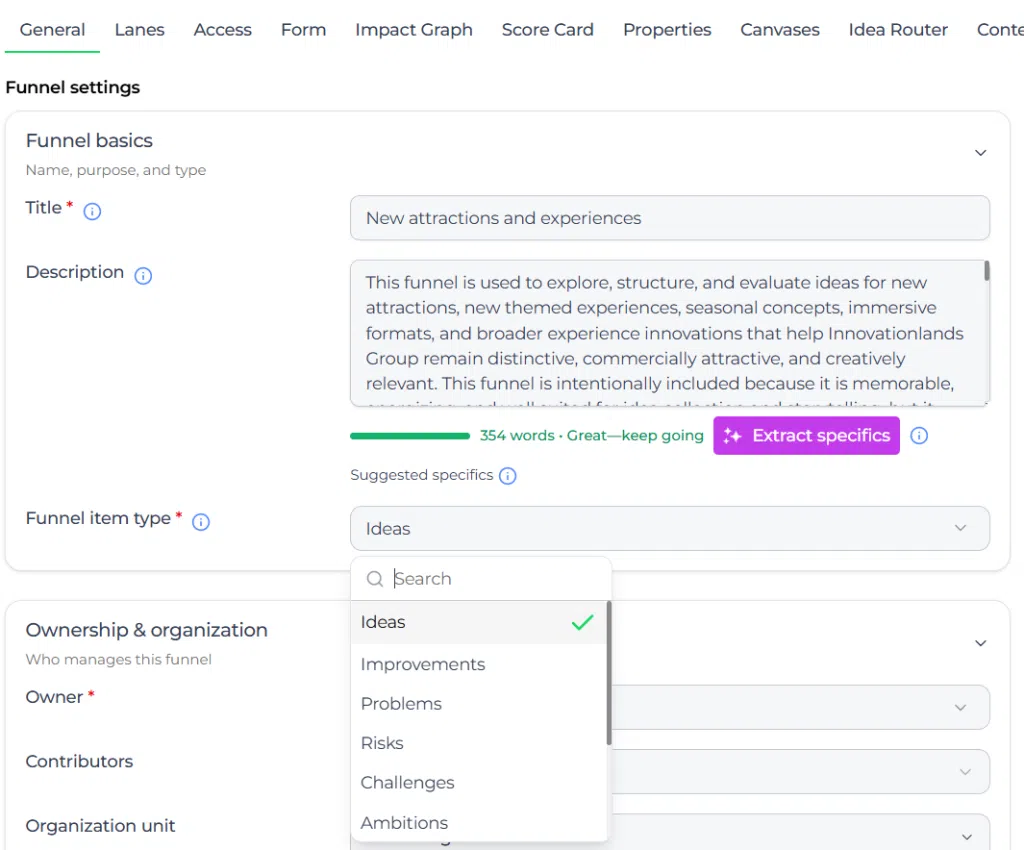
- Zoek de type trechter instelling.
- Selecteer het invoertype dat je wilt gebruiken, zoals ideeën, problemen, risico's, uitdagingen of doelen.
- Sla de wijzigingen op.
- Controleer de trechter om te bevestigen dat de labels nu overeenkomen met het geselecteerde invoertype.
Configuratie en aanpassingen #
Het funnel itemtype wordt geconfigureerd in de funnel detailinstellingen. Dit beïnvloedt hoe nieuwe items in de trechter worden gecategoriseerd en hoe de applicatie labels presenteert aan gebruikers.
Kies een itemtype dat overeenkomt met het werkelijke doel van de workflow. Dit verbetert de kwaliteit van de inzendingen omdat gebruikers meteen kunnen zien of de trechter bedoeld is voor ideeën, problemen, risico's of strategische doelen.
Als de trechter al bestaande items bevat, bekijk dan zorgvuldig de impact van terminologiewijzigingen voordat u de instelling bijwerkt. Nieuwe items volgen het geselecteerde type, dus de workflow en communicatie rond de trechter moeten op elkaar afgestemd blijven.
Praktijkvoorbeeld - Innovationlands #
Innovationlands gebruikt een trechter om operationele problemen van parkteams te verzamelen tijdens het drukke zomerseizoen. Het doel is niet om eerst oplossingen te verzamelen, maar om de belangrijkste problemen op het gebied van gastervaring te identificeren die aandacht nodig hebben.
De Admin opent de trechterconfiguratie, bewerkt de trechter, gaat naar de Algemeen tabblad en wijzigt de type trechterinvoer van Ideeën naar Problemen. Na het opslaan van de update geven de labels in de toepassing nu aan dat gebruikers problemen moeten indienen in plaats van ideeën.
Dit helpt Innovationlands bij het verzamelen van meer gerichte input van parkmedewerkers, die later kan worden beoordeeld, gegroepeerd en omgezet in verbeterinitiatieven of Oplossing-gerichte ideeëncampagnes.



 English
 Dutch
Dutch Portuguese
 Spanish
 French
 German
 Arabic