
 Samenvatting
De Context Tabbladen in funnelbeheer helpen bij het definiëren van de richtlijnen en grenzen van een funnel. Het geeft gebruikers een duidelijker inzicht in welk soort ideeën of items in de trechter thuishoren en helpt AI-ondersteunde tools nauwkeurigere ondersteuning te genereren tijdens het hele proces.
Waarom deze functie nodig is #
Wanneer gebruikers ideeën indienen of eraan werken, hebben ze vaak meer nodig dan een titel en beschrijving. Ze hebben ook aanwijzingen nodig over wat de funnel probeert te bereiken, wat binnen het bereik valt, wat moet worden uitgesloten en hoe succes eruitziet.
De Context tabblad biedt die structuur. Het helpt de kwaliteit en relevantie van de inzendingen te verbeteren, houdt de trechter op één lijn met zijn doel en ondersteunt een consistentere evaluatie en Besluit-maken.
Wat deze functie is #
De Context tabblad maakt deel uit van trechterbeheer in Toepassingsinstellingen. Hiermee kunnen beheerders contextuele velden definiëren die het doel en de grenzen van een trechter verklaren.
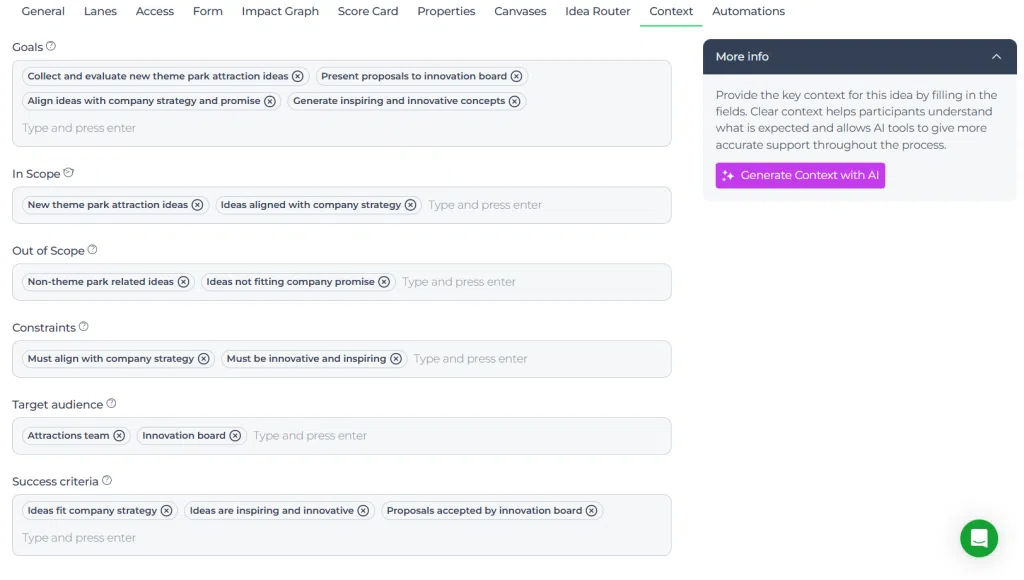
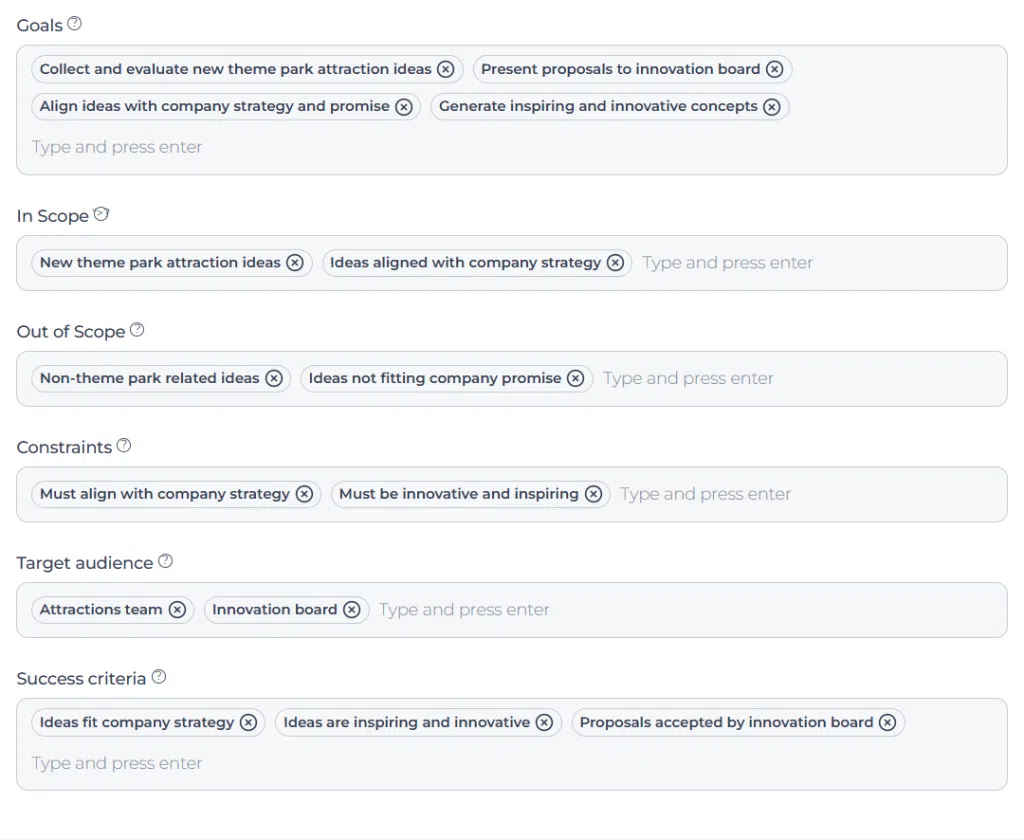
Op basis van de getoonde interface bevat het tabblad de volgende contextvelden:
- doelen
- In omvang
- Buiten bereik
- Beperkingen
- Doelgroep
- Succescriteria
Elk veld kan meerdere gegevens bevatten. Deze gegevens helpen deelnemers te begrijpen wat er wordt verwacht en ondersteunen AI-functies die de context van de trechter gebruiken om nauwkeuriger advies te geven.
Toegangsniveau #
Vereisten:
- De gebruiker moet Admin toegang tot Toepassingsinstellingen.
- De trechter moet al bestaan.
- De gebruiker moet toestemming hebben om de trechterconfiguratie te bewerken.
Navigatiepad #
Navigatiepad: Toepassingsinstellingen → Trechterconfiguratie → Trechter openen → Context
Deze functie gebruiken #
De Context Tabblad wordt gebruikt om de bedoeling en de grenzen van een trechter te definiëren. In plaats van het configureren van de lay-out of scoring, richt dit tabblad zich op het uitleggen waar de trechter voor bedoeld is en wat voor soort invoer deze moet bevatten.
Elk contextveld accepteert meerdere korte vermeldingen. Beheerders kunnen items toevoegen, bekijken en verwijderen om vorm te geven aan hoe de trechter wordt gepresenteerd aan gebruikers en hoe AI-tools het doel van de trechter interpreteren.
Stap voor stap instructies #
- Open Toepassingsinstellingen.
- Ga naar Trechterconfiguratie.
- Open de trechter die je wilt bewerken.
- Klik op de Context tab.
- Controleer de bestaande waarden in elk contextveld.
- Vermeldingen toevoegen aan doelen om te beschrijven wat de trechter moet bereiken.
- Vermeldingen toevoegen aan In omvang om te bepalen wat in de trechter hoort.
- Vermeldingen toevoegen aan Buiten bereik om te verduidelijken wat moet worden uitgesloten.
- Vermeldingen toevoegen aan Beperkingen om vereiste limieten of voorwaarden te beschrijven.
- Vermeldingen toevoegen aan Doelgroep om aan te geven voor wie de trechter bedoeld is.
- Vermeldingen toevoegen aan Succescriteria om te definiëren hoe een sterk resultaat eruit ziet.
- Sla de trechterconfiguratie op.
Wat u kunt configureren op het context tabblad #
doelen #
De doelen veld definieert wat de trechter moet bereiken. Dit helpt gebruikers het algemene doel van de trechter te begrijpen voordat ze items indienen of beoordelen.
In het getoonde voorbeeld beschrijven de doelen het verzamelen en evalueren van ideeën voor nieuwe attracties in themaparken, het afstemmen van ideeën op de bedrijfsstrategie en -belofte, het presenteren van voorstellen aan de innovatieraad en het genereren van inspirerende en innovatieve concepten.
In omvang #
De In omvang veld legt uit welke soorten ideeën of items in de trechter thuishoren. Dit vermindert dubbelzinnigheid en helpt om inzendingen relevant te houden.
Voorbeelden hiervan zijn ideeën voor nieuwe attracties in pretparken en ideeën die aansluiten bij de bedrijfsstrategie.
Buiten bereik #
De Buiten bereik veld maakt duidelijk welke inzendingen niet in de trechter thuishoren. Dit helpt ruis te voorkomen en vermindert de tijd die wordt besteed aan het beoordelen van irrelevante ideeën.
Voorbeelden hiervan zijn ideeën die geen verband houden met het themapark en ideeën die niet passen bij de bedrijfsbelofte.
Beperkingen #
De Beperkingen veld definieert grenzen of voorwaarden waaraan ideeën moeten voldoen. Dit kunnen strategische, operationele of thematische beperkingen zijn.
In het getoonde voorbeeld moeten ideeën aansluiten bij de bedrijfsstrategie en innovatief en inspirerend zijn.
Doelgroep #
De Doelgroep veld identificeert de groepen waarvoor de trechter bedoeld is of de belanghebbenden die het meest relevant zijn voor de inhoud. Dit kan helpen om verwachtingen te stellen over wie moet deelnemen of voor wie de ideeën bedoeld zijn.
In het getoonde voorbeeld bestaat de doelgroep uit het attractieteam en de innovatiecommissie.
Succescriteria #
De Succescriteria veld definieert hoe succes eruit ziet voor ideeën in de trechter. Dit helpt deelnemers en beoordelaars te begrijpen hoe sterke inzendingen zullen worden herkend.
Voorbeelden hiervan zijn ideeën die passen bij de bedrijfsstrategie, ideeën die inspirerend en innovatief zijn en voorstellen die worden geaccepteerd door de innovatiecommissie.
AI-ondersteuning in het context-tabblad #
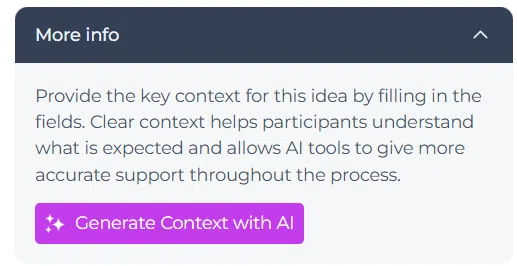
De interface bevat een helpvenster waarin de rol van context in de trechter wordt uitgelegd. Er staat dat een duidelijke context deelnemers helpt te begrijpen wat er wordt verwacht en AI-tools in staat stelt nauwkeurigere ondersteuning te bieden tijdens het hele proces.
Het scherm bevat ook een Context genereren met AI knop. Dit geeft aan dat AI kan helpen bij het creëren of verfijnen van de context voor de trechter.
Beheerders kunnen deze ondersteuning gebruiken om een duidelijkere context op te stellen, vooral bij het opzetten van een nieuwe trechter of het bijwerken van een bestaande trechter.
Configuratie en aanpassingen #
De Context tabblad moet worden herzien wanneer een trechter wordt gemaakt, hergebruikt of bijgewerkt voor een nieuwe uitdaging of Besluit proces. Een duidelijke context maakt trechters begrijpelijker en verbetert de kwaliteit van de inzendingen en evaluaties.
Houd bij het aanpassen van de contextinstelling rekening met het volgende:
- Houd inzendingen kort en specifiek.
- Zorg ervoor dat definities binnen en buiten het bereik elkaar niet overlappen.
- Gebruik beperkingen alleen voor regels die er echt toe doen.
- Definieer succescriteria die beoordelaars daadwerkelijk kunnen gebruiken in Besluit-maken.
- Herzie de context wanneer de strategie, het publiek of de funneldoelen veranderen.
Omdat deze informatie bepaalt hoe gebruikers en AI de trechter interpreteren, moet de context praktisch en duidelijk zijn en afgestemd op het doel van de workflow.
Praktijkvoorbeeld - Innovationlands #
Innovationlands creëert een trechter om voorstellen voor nieuwe attractieconcepten te verzamelen in de hele organisatie van het themapark. In de Context tabblad, de Admin team voegt doelen toe zoals het verzamelen en evalueren van nieuwe attractie-ideeën, ideeën afstemmen op de strategie en voorstellen voorbereiden voor de innovatieraad.
Ze definiëren In omvang zoals nieuwe ideeën voor attracties in pretparken en ideeën die aansluiten bij de bedrijfsstrategie. Ze definiëren Buiten bereik als ongerelateerde ideeën en concepten die niet passen bij de bedrijfsbelofte. Ze voegen ook beperkingen toe dat ideeën moeten aansluiten bij de strategie en innovatief en inspirerend moeten zijn.
Als leidraad voor de evaluatie stelt Innovationlands de Doelgroep aan het attractieteam en de innovatiecommissie, en definieert Succescriteria zoals strategische fit, originaliteit en acceptatie door de raad van bestuur.
Dit helpt medewerkers begrijpen welk soort voorstellen in de trechter thuishoren en ondersteunt consistenter filteren, scoren en Besluit-maken voordat ideeën richting projectovergang gaan.
Gerelateerd artikel #
Ga voor meer informatie over trechterbeheer naar trechterbeheer.



 English
 Dutch
Dutch Portuguese
 Spanish
 French
 German
 Arabic