
 Samenvatting
Waarom deze functie nodig is #
Verschillende innovatieprocessen vereisen verschillende manieren om ideeën te evalueren. Eén numerieke schaal is niet altijd de beste oplossing voor elk evaluatiemoment. Sommige teams hebben gedetailleerde scores nodig, terwijl andere behoefte hebben aan snelle kwalitatieve beoordelingen.
Aangepaste scoretypes maken het mogelijk om de scorelogica af te stemmen op de manier waarop uw organisatie ideeën evalueert. Dit helpt beoordelaars om consistenter te scoren en maakt scorekaarten begrijpelijker tijdens het beoordelen. Besluit maken.
Wat deze functie is #
Aangepaste scorevormen zijn configureerbare beoordelingsformaten die worden gebruikt binnen Accepteer missie scorekaarten. Hiermee wordt bepaald hoe gebruikers ideeën binnen trechters en beoordelingsprocessen een score toekennen.
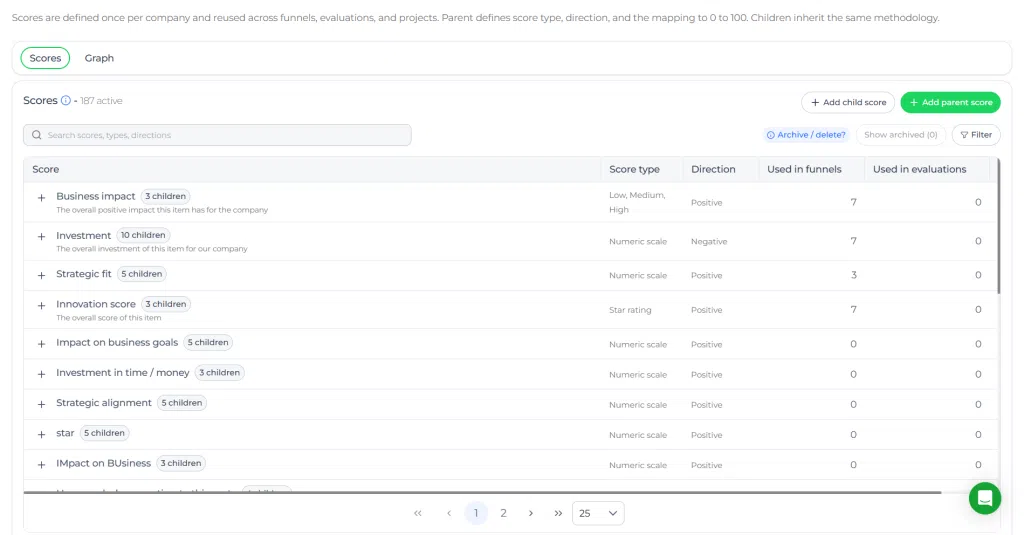
Accepteer missie ondersteunt meerdere scoringstypen, waaronder een numerieke schaal van 0 tot 10, een sterrenclassificatie van 0 tot 5, Lage/Midden/Hoge scores en volledig aangepaste scores met configureerbare labels en opties.
Bij het configureren worden de scoretypen geselecteerd Criteria voor kinderen binnenin een Scorekaart. Criteria voor kinderen worden door beoordelaars beoordeeld, en hun resultaten worden samengevoegd in de bovenliggende categorie. Bovenliggende categorieën en Criteria voor kinderen kunnen instelbare gewichten hebben, waarbij de percentages automatisch worden berekend op basis van hun relatieve gewichten.
Toegangsniveau #
Je hebt toestemming nodig om score-instellingen te beheren voordat je scoretypes kunt maken of bijwerken.
Navigatiepad #
Navigatiepad: Instellingen → Gegevens en structuren → Scorekaarten
Deze functie gebruiken #
Scoretypes definiëren de indeling die beoordelaars gebruiken bij het evalueren van ideeën. Eens een scoretype is aangemaakt, kan het worden toegepast in de relevante scoreopstelling voor een trechter of evaluatieproces. Het kiezen van het juiste scoretype helpt bij het afstemmen van de scores op het doel van de beoordeling.
Stap voor stap instructies #
- Open Innovatie Studio.
- Ga naar Instellingen.
- Open Scorekaarten.
- Maak een nieuwe aan Scorekaart of een bestaand bestand openen Scorekaart.
- Voeg een bovenliggende categorie en ten minste één onderliggend criterium toe.
- Kies het scoringstype dat je wilt gebruiken.
- Voer een duidelijke naam in voor de score.
- Voeg een beschrijving toe zodat beoordelaars begrijpen wat er beoordeeld moet worden.
- Voor aangepaste scores definieert u de knoplabels of selecteerbare opties die u wilt gebruiken.
- Sla het op of publiceer het Scorekaart nadat elke bovenliggende categorie ten minste één onderliggend criterium bevat.
Beschikbare scoringstypen #
Schaalscore #
Deze optie gebruikt een numerieke schaal van 0 tot 10. Dit is handig wanneer beoordelaars een preciezere score nodig hebben.
Voorbeeld: Beoordeel haalbaarheid van 0 voor niet haalbaar tot 10 voor zeer haalbaar.
Ster #
Deze optie gebruikt een visuele beoordeling van 0 tot 5 sterren. Dit is handig voor snelle en eenvoudige evaluaties.
Voorbeeld: Beoordeel de aantrekkingskracht van de klant van 1 ster tot 5 sterren.
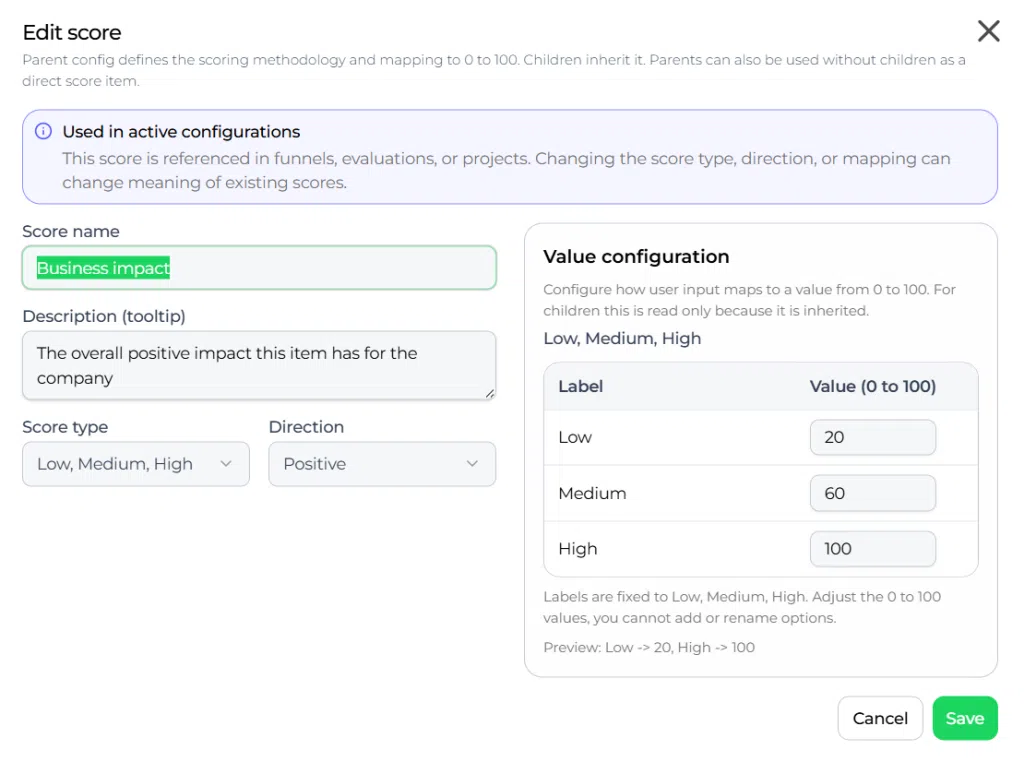
Laag, gemiddeld, hoog #
Deze optie gebruikt drie kwalitatieve niveaus. Deze optie is nuttig wanneer een brede classificatie praktischer is dan een gedetailleerde numerieke score.
Voorbeeld: Beoordeel marktgereedheid als Laag, Gemiddeld of Hoog.
Aangepaste score #
Met deze optie kun je je eigen scorelabels en keuzes maken. Dit is handig wanneer standaard scoringsformaten niet overeenkomen met je evaluatiemethode.
Voorbeeld: Gebruik opties zoals Hoge impact, Matige impact en Lage impact.
Een bestaande score bijwerken #
Bestaande scoredefinities kunnen worden aangepast als de evaluatiebehoeften veranderen. Het bijwerken van een score kan invloed hebben op hoe toekomstige evaluaties worden uitgevoerd, dus wijzigingen moeten zorgvuldig worden doorgevoerd.
- Open Innovatie Studio.
- Ga naar Instellingen.
- Open Scorekaarten.
- Open de Scorekaart en selecteer de bovenliggende categorie of het onderliggende criterium dat u wilt wijzigen.
- Pas het scoretype, de labels, de beschrijving of de weging naar behoefte aan.
- Sla de wijzigingen op en publiceer het opnieuw Scorekaart indien nodig.
- Sla uw wijzigingen op.
Configuratie en aanpassingen #
Scoreconfiguratie wordt beheerd in Instellingen → Gegevens en structuren → Scorekaarten. Wijzigingen hier bepalen welke scoringsformaten beschikbaar zijn voor evaluatie.
Wanneer je scoretypes configureert, gebruik dan labels die gemakkelijk te interpreteren zijn voor beoordelaars. Een duidelijke scorenaam en beschrijving verminderen dubbelzinnigheid en verbeteren de consistentie van de scores.
Als ouder en kind score relaties worden gebruikt, wordt de ouderscore berekend als het gemiddelde van de verbonden kinderscores. Dit helpt bij het creëren van een geconsolideerde weergave zonder dat gebruikers de eindscore handmatig hoeven te berekenen.
Praktijkvoorbeeld - Innovationlands #
Innovationlands gebruikt Accepteer missie om ideeën voor nieuwe gastervaringen in alle parken te evalueren. In één trechter beoordeelt het innovatieteam ideeën voor seizoensgebonden attracties voordat wordt besloten welke concepten doorgaan.
Het team maakt er drie Criteria voor kinderen in een Scorekaart: Geschiktheid op een schaal van 0 tot 10, Klant met een waardering van 0 tot 5 sterren, en Marktrijpheid met de instellingen Laag/Gemiddeld/Hoog. Ze stellen ook een bovenliggende categorie vast en configureren de relatieve wegingen van de Criteria voor kinderen.
Voor een nieuw idee over een interactieve avondparade scoren de beoordelaars haalbaarheid als 8, aantrekkelijkheid voor de klant als 5 sterren en marktrijpheid als hoog. Deze scores helpen het team om het idee te vergelijken met andere voorstellen in de trechter en om zich voor te bereiden op de volgende fase. Besluit moment.
Omdat de scoringsopzet gestructureerd en consistent is, kan Innovationlands snel vaststellen welke ideeën verder gevalideerd moeten worden en welke ideeën klaar zijn voor een projectworkflow.



 English
 Dutch
Dutch Portuguese
 Spanish
 French
 German
 Arabic