
 Samenvatting
De Doeken tabblad Funnelbeheer kunnen beheerders bepalen welke canvassen beschikbaar zijn in een specifieke funnel. Dit helpt gebruikers om te werken met de meest relevante gestructureerde sjablonen bij het beschrijven, analyseren of ontwikkelen van ideeën en projecten.
Reeks handleidingen over Canvas: Begin met de Functioneel overzicht van Canvas. Ten eerste een Canvas-sjabloon aanmaken en configureren, gebruik dan deze handleiding om het in de juiste funnel beschikbaar te maken. Gebruikers kunnen dan gebruik het Canvas in een idee of project en het exporteren of publiceren.
Waarom deze functie nodig is #
Niet elke funnel heeft dezelfde canvas sjablonen nodig. Voor een ideeënfunnel in een vroeg stadium zijn misschien tools nodig voor Probleem verkenning of conceptdefinitie, terwijl een trechter in een later stadium misschien sjablonen voor bedrijfsplanning of projectvoorstellen nodig heeft.
De Doeken tabblad helpt om de beschikbare canvassen te beperken tot de canvassen die passen bij het doel van de trechter. Dit houdt de gebruikerservaring gefocust en maakt het gemakkelijker om de juiste gestructureerde sjabloon in de juiste fase van de workflow toe te passen.
Wat deze functie is #
De Doeken tabblad maakt deel uit van trechterbeheer in Toepassingsinstellingen. Het definieert welke canvassen beschikbaar zijn voor een specifieke funnel en in welke volgorde ze verschijnen.
Een canvas is een gestructureerd sjabloon dat wordt gebruikt om een specifiek aspect van een item te beschrijven of te analyseren. Gebaseerd op de getoonde interface, kunnen voorbeelden een Bedrijfsmodel Canvas, a SWOT-analyse, a Probleem Canvas, a Projectvoorstel, of andere canvas sjablonen die beschikbaar zijn in jouw omgeving.
Met het tabblad kun je ook de zichtbaarheid regelen. Je kunt ervoor kiezen om alle beschikbare doeken te tonen of alleen de geselecteerde doeken voor de trechter.
Toegangsniveau #
Vereisten:
- De gebruiker moet Admin toegang tot Toepassingsinstellingen.
- De trechter moet al bestaan.
- Relevante canvas sjablonen moeten al beschikbaar zijn in de omgeving.
- De gebruiker moet toestemming hebben om de trechterconfiguratie te bewerken.
Navigatiepad #
Navigatiepad: Toepassingsinstellingen → Trechterconfiguratie → Trechter openen → Canvassen
Deze functie gebruiken #
De Doeken tabblad wordt gebruikt om te bepalen tot welke canvas sjablonen gebruikers toegang hebben binnen een trechter. Zo kunnen beheerders de trechter aanpassen aan het soort werk dat gebruikers moeten doen.
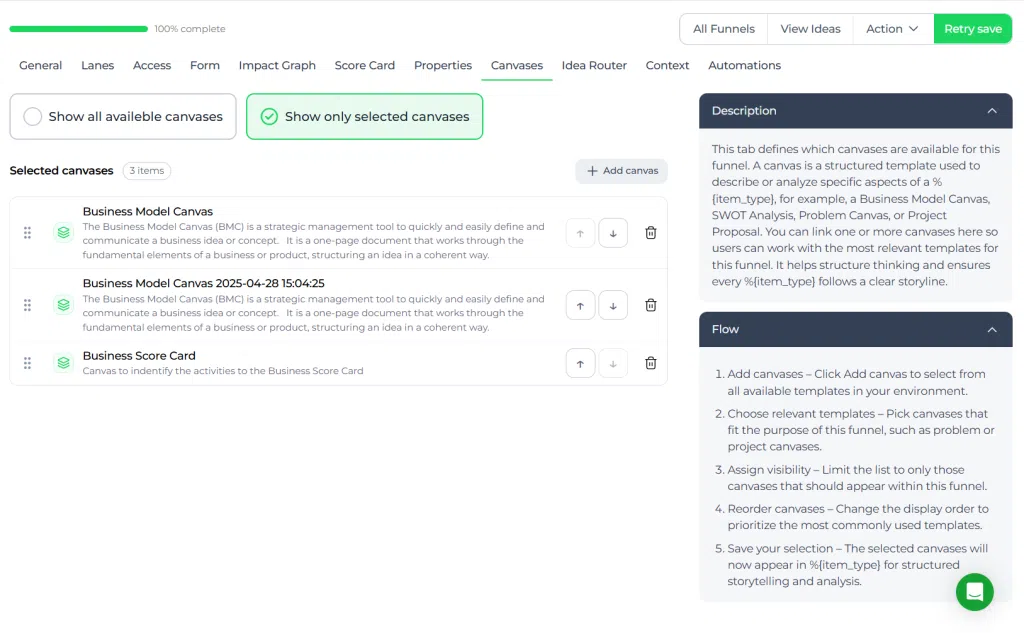
Bovenaan het tabblad kunt u kiezen of u Toon alle beschikbare doeken of Toon alleen geselecteerde doeken. Als de optie Alleen geselecteerd actief is, bepaalt de onderstaande lijst welke doeken beschikbaar zijn in de trechter.
Elk geselecteerd canvas verschijnt in een lijst. Voor elk canvas kun je de titel en beschrijving bekijken, de weergavevolgorde wijzigen of het uit de trechter verwijderen. Je kunt ook nog een canvas toevoegen met de Canvas toevoegen knop.
Stap voor stap instructies #
- Open Toepassingsinstellingen.
- Ga naar Trechterconfiguratie.
- Open de trechter die je wilt bewerken.
- Klik op de Doeken tab.
- Kies of je alle beschikbare doeken of alleen de geselecteerde doeken wilt weergeven.
- Als je een beperkte set wilt, selecteer dan Toon alleen geselecteerde doeken.
- Bekijk de lijst met geselecteerde doeken die al aan de trechter zijn gekoppeld.
- Klik op Canvas toevoegen om een andere beschikbare sjabloon op te nemen.
- Gebruik de verplaatsingsknoppen om de volgorde van de geselecteerde doeken te wijzigen.
- Verwijder een canvas als het niet langer in de trechter verschijnt.
- Sla de trechterconfiguratie op.
Wat u kunt configureren op het tabblad canvassen #
Zichtbaarheid op canvas #
De zichtbaarheidsinstelling bepaalt of gebruikers elk canvas zien dat beschikbaar is in de omgeving of alleen de canvassen die zijn geselecteerd voor deze trechter.
In het getoonde voorbeeld is de trechter ingesteld op Toon alleen geselecteerde doeken. Dit helpt gebruikers te focussen op de sjablonen die het meest relevant zijn voor deze trechter.
Geselecteerde doeken #
De hoofdlijst laat zien welke doeken momenteel zijn aangesloten op de trechter. In het getoonde voorbeeld zijn de volgende doeken geselecteerd Bedrijfsmodel Canvas, Business Model Canvas 2025-04-28 15:04:25, en Bedrijfsscorekaart.
Deze lijst bepaalt tot welke canvassen gebruikers toegang hebben in de funnel wanneer ze werken aan gestructureerde storytelling en analyse.
Doeken toevoegen en verwijderen #
De Canvas toevoegen kunt u kiezen uit de canvas sjablonen die beschikbaar zijn in uw omgeving. Dit maakt het mogelijk om een trechter op maat te maken voor verschillende soorten werk, zoals bedrijfsontwerp, evaluatie of projectontwikkeling.
Als een canvas niet langer relevant is, kun je het verwijderen uit de geselecteerde lijst voor die funnel.
Doeken nabestellen #
Je kunt de volgorde van de geselecteerde doeken wijzigen met de verplaatsingsknoppen. Door de sjablonen in een andere volgorde te zetten, kunnen gebruikers ze als eerste bekijken.
Hoe canvassen het werk binnen een trechter ondersteunen #
Canvassen helpen gebruikers om hun gedachten op een consistente manier te structureren. In plaats van alleen te vertrouwen op vrije tekst, kunnen gebruikers werken via een begeleid sjabloon dat de belangrijkste elementen van een idee, concept of voorstel vastlegt.
Dit is handig als een trechter meer vereist dan een eenvoudige intake. Het kan bijvoorbeeld nodig zijn dat teams een bedrijfsmodel moeten onderzoeken, een Probleem duidelijker te maken, sterke punten en risico's te beoordelen of een projectvoorstel op te stellen voordat Besluit-maken gaat door.
Door de juiste canvassen voor de trechter te selecteren, kunnen beheerders ervoor zorgen dat gebruikers de juiste tools hebben voor de fase waarin ze zich bevinden.
Begeleiding getoond in het tabblad doeken #
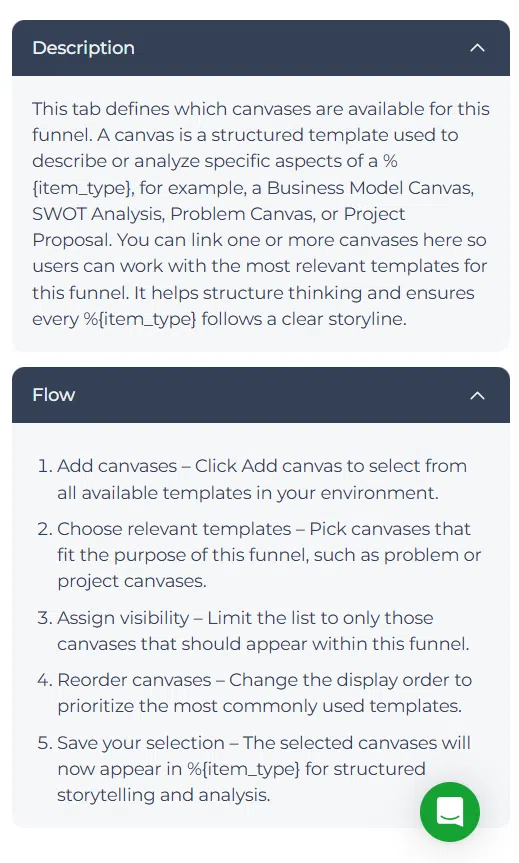
De interface bevat een beschrijvingspaneel dat het doel van het tabblad uitlegt. Er staat dat het tabblad definieert welke canvassen beschikbaar zijn voor de trechter en dat een canvas een gestructureerd sjabloon is dat wordt gebruikt om specifieke aspecten van een itemtype te beschrijven of te analyseren.
De stroombegeleiding rechts schetst ook het installatieproces:
- Doeken toevoegen.
- Kies relevante sjablonen.
- Zichtbaarheid toewijzen.
- Bestel doeken opnieuw.
- Sla uw selectie op.
Deze begeleiding helpt beheerders om de meest relevante sjablonen voor de trechter te selecteren en ze in een handige volgorde te presenteren.
Configuratie en aanpassingen #
De Doeken tabblad moet worden herzien wanneer een trechter wordt gemaakt, hergebruikt of bijgewerkt voor een ander soort workflow. De handigste canvasopstelling hangt af van wat gebruikers in die trechter moeten analyseren of ontwikkelen.
Houd bij het aanpassen van de opstelling van de doeken rekening met het volgende:
- Kies alleen doeken die het doel van de trechter duidelijk ondersteunen.
- Beperk de zichtbare lijst als te veel sjablonen voor verwarring kunnen zorgen.
- Plaats de meest gebruikte doeken bovenaan.
- Herzie de selectie wanneer de trechterfasen of evaluatiebehoeften veranderen.
- Zorg ervoor dat de beschikbare canvassen het detailniveau ondersteunen dat van gebruikers wordt verwacht.
Omdat deze instellingen invloed hebben op hoe gebruikers hun werk structureren en documenteren, moet de canvaskeuze praktisch blijven en afgestemd zijn op de Besluit proces in de trechter.
Praktijkvoorbeeld - Innovationlands #
Innovationlands maakt gebruik van een trechter om nieuwe attractieconcepten te ontwikkelen in haar themaparkorganisatie. De Admin Het team wil dat gebruikers verder gaan dan een korte ideebeschrijving en werken met meer gestructureerde sjablonen voordat voorstellen de innovatiecommissie bereiken.
In de Doeken tabblad kiest het team Toon alleen geselecteerde doeken en voegt een Bedrijfsmodel Canvas en een Bedrijfsscorekaart. Dit zorgt ervoor dat idee-eigenaren zich richten op de sjablonen die het belangrijkst zijn voor het evalueren van attractieconcepten.
Wanneer een nieuw idee in de trechter komt, kan het conceptteam de geselecteerde canvassen gebruiken om de waardepropositie, het publiek, de operationele logica en de zakelijke rationale op een meer gestructureerde manier te beschrijven. Dit geeft Innovationlands een duidelijkere basis om voorstellen te vergelijken en te beslissen welke concepten door moeten gaan naar een diepere validatie of projectovergang.
Volgende stappen #
- Canvassen: Functioneel overzicht
- Een Canvas-sjabloon aanmaken en configureren
- Een canvas gebruiken in een idee of project
- Een Canvas exporteren en publiceren
Gids over gerelateerde trechters #
Zie voor de volledige configuratie van de funnel Trechters beheren in ideeënbeheer en projectportfoliobeheer.
Statische tekstblokken in Canvas-sjablonen #
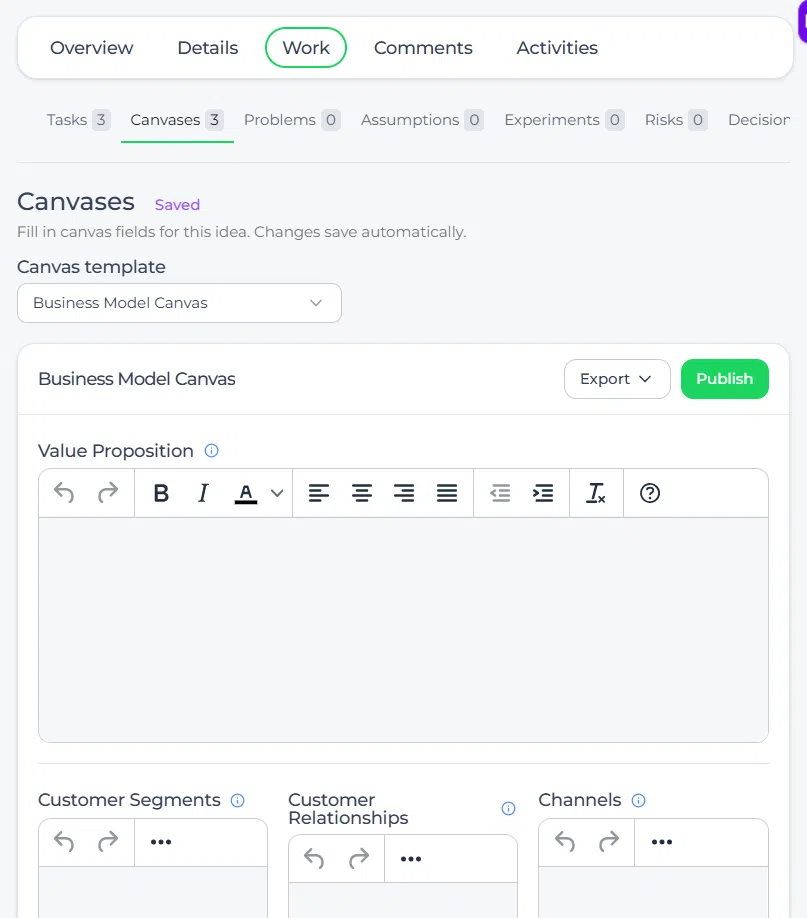
Via het tabblad ‘Canvases’ kun je instellen welke sjablonen beschikbaar zijn in een funnel. Het sjabloon zelf kan nu het volgende bevatten: Statische tekst blokken voor kopteksten en aanwijzingen.
Beheerders stellen de statische tekst in tijdens het aanmaken of bewerken van de Canvas-sjabloon. Hiervoor is geen aparte funnel nodig. Eigendom omdat het om vaste lesinhoud gaat en niet om een idee of een projectgebied.



 English
 Dutch
Dutch Portuguese
 Spanish
 French
 German
 Arabic