
 Samenvatting
Waarom deze functie nodig is #
Innovatieprojecten omvatten vaak veel activiteiten voor verschillende mensen, fasen en deadlines. Zonder een gestructureerde manier om taken te beheren, kunnen teams het overzicht verliezen, deadlines missen en moeite hebben om inzicht te krijgen in de voortgang van het project.
Taakbeheer helpt innovatieteams om georganiseerd te blijven binnen een project. Het geeft een duidelijk beeld van wat er moet gebeuren, wie er verantwoordelijk is en hoe het werk vordert in de tijd.
Wat deze functie is #
Taakbeheer in Accepteer missie is het gedeelte voor het bijhouden van taken binnen een innovatieproject. Het helpt teams bij het maken, toewijzen, bijwerken en bewaken van projecttaken zodat het werk effectiever kan worden gecoördineerd.
Taken worden beheerd binnen de Taken tabblad van een project. Van daaruit kunnen gebruikers werken in twee weergaven: Lijstweergave en Gantt-weergave. Deze weergaven helpen teams om deadlines, taakeigenaarschap, fasen en voortgang op verschillende manieren bij te houden.
Taakbeheer maakt deel uit van de uitvoering van innovatieprojecten. Het ondersteunt de projectopvolging binnen Accepteer missie, Terwijl bredere operationele activiteitstracking nog steeds kan worden afgehandeld in andere tools als dat nodig is.
Toegangsniveau #
U hebt toegang nodig tot het relevante innovatieproject in de Innovation Studio om met projecttaken te kunnen werken.
Navigatiepad #
Navigatiepad: Innovatiestudio → Projecten → Open project → Taken
Deze functie gebruiken #
Taakbeheer wordt binnen een project gebruikt om de activiteiten bij te houden die nodig zijn om het project vooruit te helpen. Je kunt het gebruiken om werk toe te wijzen, taken te groeperen, deadlines bij te werken en de voortgang te controleren via lijst- en Ganttweergaven.
Dit is vooral handig als er meerdere teamleden bij betrokken zijn en het project meerdere fasen of deadlines bevat.
Stap voor stap instructies #
- Open Innovatie Studio.
- Ga naar Projecten.
- Open het project dat je wilt beheren.
- Selecteer de Taken tab.
- Kies Lijstweergave of Gantt-weergave afhankelijk van het overzicht dat je nodig hebt.
- Klik op Taak toevoegen als je een nieuwe taak wilt maken.
- Vul de taakdetails in en sla de taak op.
- Werk taakwaarden direct bij in de lijst wanneer het werk vordert.
- Controleer regelmatig het eigenaarschap, de deadlines en de status van taken om het project op schema te houden.
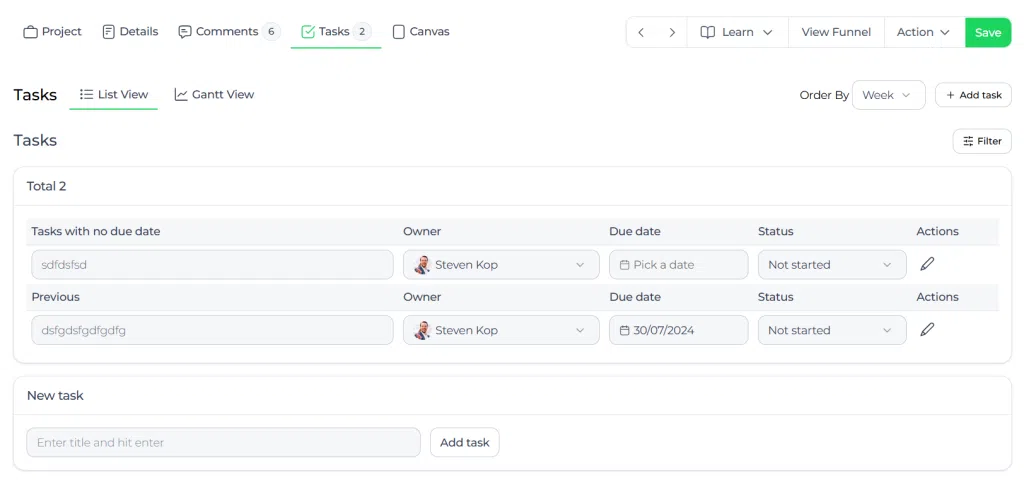
Weergaven voor taakbeheer #
Lijstweergave #
De lijstweergave toont een slimme lijst van alle taken in het project. Taken worden altijd gegroepeerd op basis van de Groep door selecteur.
Je kunt taken groeperen op:
- Week voor wekelijkse taakgroepering
- Maand voor maandelijkse taakgroepen
- Fasen voor groepering per projectfase
- Status voor groepering op taakvoortgang
- Eigenaar voor groepering per verantwoordelijke persoon
Deze weergave is handig als je een praktisch en bewerkbaar taakoverzicht wilt.
Gantt-weergave #
De Ganttgrafiek-weergave presenteert alle taken van het project in een interactief tijdgebaseerd overzicht. Dit helpt je om de timing, volgorde en voortgang van taken beter te begrijpen.
Je kunt de hiërarchie en voortgang van taken in deze grafiek zien en met de muis over taken gaan om meer informatie te bekijken.
Een nieuwe taak toevoegen #
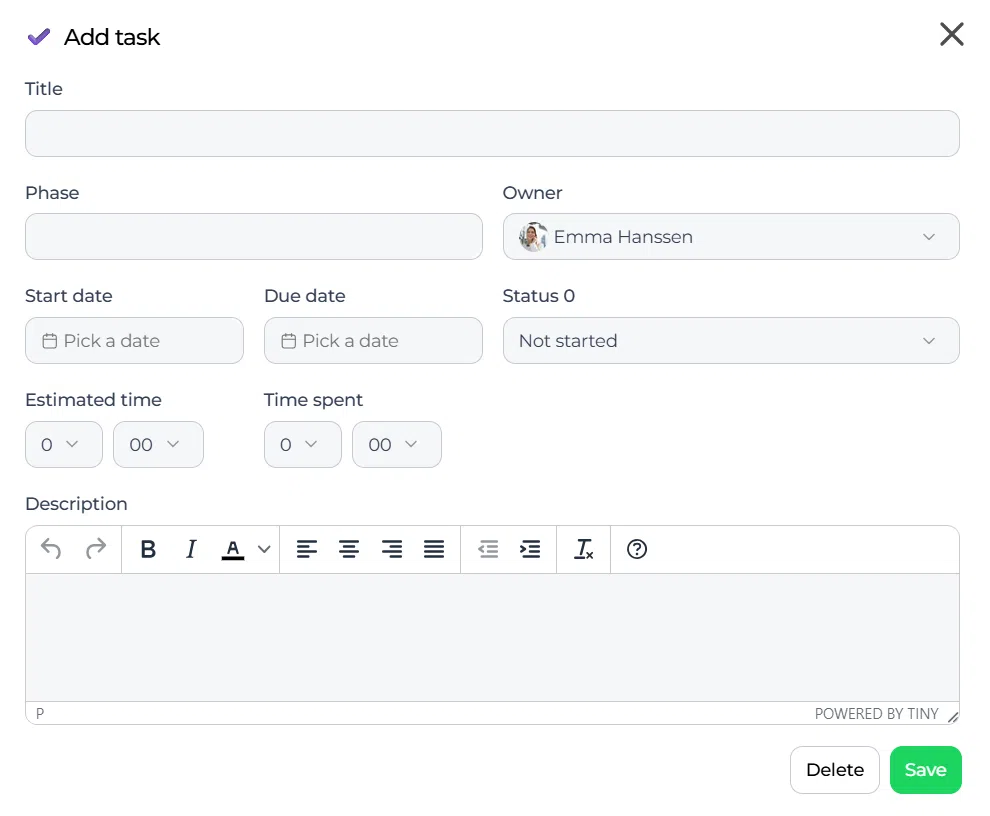
Je kunt een nieuwe taak maken door op de knop Taak toevoegen knop op het tabblad Taken.
De volgende velden zijn beschikbaar bij het aanmaken van een taak:
- Titel - De titel van de taak. Dit is vereist.
- Fase - Een vrij veld waar je een nieuwe fasenaam kunt invoeren of een bestaande fase kunt selecteren die al door andere taken in dit project wordt gebruikt.
- Eigenaar - De persoon die verantwoordelijk is voor de taak. Wanneer de taak wordt opgeslagen, ontvangt de eigenaar een melding.
- Einddatum - De deadline van de taak. Op die datum ontvangt de eigenaar een herinneringsbericht.
- Duur - De tijd die nodig is om de taak te voltooien.
- Status - Geeft aan of de taak niet gestart, bezig of voltooid is.
- Beschrijving - Een duidelijke beschrijving van de taak.
Taken direct live bewerken in de slimme lijst #
Taken in de slimme lijst kunnen direct worden bijgewerkt. Alles is live en wordt onmiddellijk bijgewerkt.
Wanneer je bijvoorbeeld de deadline wijzigt, worden taken in de week- of maandgroep automatisch gereorganiseerd. Hetzelfde gebeurt voor andere zichtbare velden in de slimme lijst.
Dit maakt de lijstweergave handig voor een snelle projectopvolging zonder elke taak afzonderlijk te openen.
Meldingen #
De volgende meldingen zijn gekoppeld aan taken:
- Er wordt een melding verzonden naar de taakeigenaar wanneer een taak wordt aangemaakt of wanneer de taakeigenaar wordt gewijzigd.
- Op de ochtend van de deadline van de taak wordt er een notificatie naar de eigenaar van de taak gestuurd om hem eraan te herinneren dat de deadline is bereikt.
De deadlineherinnering wordt niet verzonden als de taak al is voltooid.
Configuratie en aanpassingen #
Taakbeheer is beschikbaar binnen elk project in de Taken tab. De manier waarop taken worden gebruikt hangt af van hoe het projectteam fasen, eigenaarschap en deadlines structureert.
Om taakbeheer effectief te houden, gebruik je consistente fasenamen, wijs je duidelijke eigenaren toe en werk je de statussen regelmatig bij. Dit verbetert zowel de groepering van lijsten als de zichtbaarheid van Gantt.
Als taken niet goed worden opgevolgd, controleer dan of deadlines, eigenaarschap en statusupdates consequent worden bijgehouden door het projectteam.
Praktijkvoorbeeld - Innovationlands #
Innovationlands leidt een project om een nieuwe interactieve wachtrijervaring voor gasten te introduceren. Het projectteam bestaat uit mensen van Guest Experience, Park Operations en Technology.
Binnen het project opent de innovatieverantwoordelijke de Taken tabblad en maakt taken aan zoals conceptvalidatie, operationele veiligheidsbeoordeling, budgetinvoer en prototypeplanning. Elke taak wordt toegewezen aan de juiste eigenaar, in een fase geplaatst en krijgt een deadline.
Tijdens de wekelijkse follow-up gebruikt het team de Lijstweergave gegroepeerd op status om te zien wat niet gestart, in uitvoering en voltooid is. Voor planning over de volledige tijdlijn schakelen ze over naar de Gantt-weergave om te begrijpen hoe taken elkaar overlappen en of het project nog steeds op schema ligt.
Dit helpt Innovationlands om het project georganiseerd te houden, eigenaarschap duidelijk te maken en te controleren of het werk vordert naar de volgende projectfase.



 English
 Dutch
Dutch Portuguese
 Spanish
 French
 German
 Arabic