
 Samenvatting
De Effectgrafiek Het tabblad Funnelbeheer bepaalt hoe de belangrijkste impactgrafiek van een funnel wordt gevisualiseerd. Het helpt beheerders om te kiezen welke scores of eigenschappen moeten worden weergegeven op de grafiekassen, zodat gebruikers items op een duidelijke en gestructureerde manier kunnen vergelijken.
Waarom deze functie nodig is #
Funnels bevatten vaak veel ideeën of projecten die vanuit verschillende perspectieven moeten worden vergeleken. Als je gegevens één voor één bekijkt, is het moeilijker om de balans, het potentieel en de afwegingen over de hele funnel te begrijpen.
De Effectgrafiek tabblad helpt dit op te lossen door geselecteerde gegevensvelden om te zetten in een visueel overzicht. Dit maakt het makkelijker om items te vergelijken op basis van dimensies zoals investering, impact of innovatiescore en ondersteunt een betere beoordeling en prioritering.
Wat deze functie is #
De Effectgrafiek Het tabblad Funnelbeheer maakt deel uit van Toepassingsinstellingen. Het definieert hoe de trechterimpactgrafiek wordt geconfigureerd door beheerders te laten kiezen voor de X-as, Y-as, Z-as, en Grafiektype.
Gebaseerd op de getoonde interface kan de grafiek het volgende gebruiken Scorekaart velden of eigenschappen om de belangrijkste dimensies van een itemtype weer te geven. De grafiek wordt bijgewerkt met echte gegevens, zodat gebruikers een visueel overzicht krijgen van de prestaties, de balans en het potentieel van alle items in de trechter.
Toegangsniveau #
Vereisten:
- De gebruiker moet Admin toegang tot Toepassingsinstellingen.
- De trechter moet al bestaan.
- De trechter moet relevante Scorekaart velden of eigenschappen die gebruikt kunnen worden in de grafiek.
- De gebruiker moet toestemming hebben om de trechterconfiguratie te bewerken.
Navigatiepad #
Navigatiepad: Toepassingsinstellingen → Trechterconfiguratie → Trechter openen → Effectgrafiek
Deze functie gebruiken #
De Effectgrafiek Tabblad wordt gebruikt om te definiëren hoe items in een trechter worden geplot in de hoofdgrafiekweergave. In plaats van de iteminhoud zelf te veranderen, verandert dit tabblad hoe de gegevens worden gevisualiseerd voor analyse en vergelijking.
Beheerders kiezen welke velden of scores op elke as moeten verschijnen en selecteren vervolgens een grafiektype. Dit bepaalt hoe de trechtergegevens worden gepresenteerd aan gebruikers die de grafiek bekijken.
Stap voor stap instructies #
- Open Toepassingsinstellingen.
- Ga naar Trechterconfiguratie.
- Open de trechter die je wilt bewerken.
- Klik op de Effectgrafiek tab.
- Selecteer de waarde voor de X-as.
- Selecteer de waarde voor de Y-as.
- Selecteer de waarde voor de Z-as als je grafiekopstelling een derde dimensie gebruikt.
- Selecteer de Grafiektype.
- Bekijk het grafiekvoorbeeld om te controleren of de instelling een duidelijk overzicht geeft.
- Sla de trechterconfiguratie op.
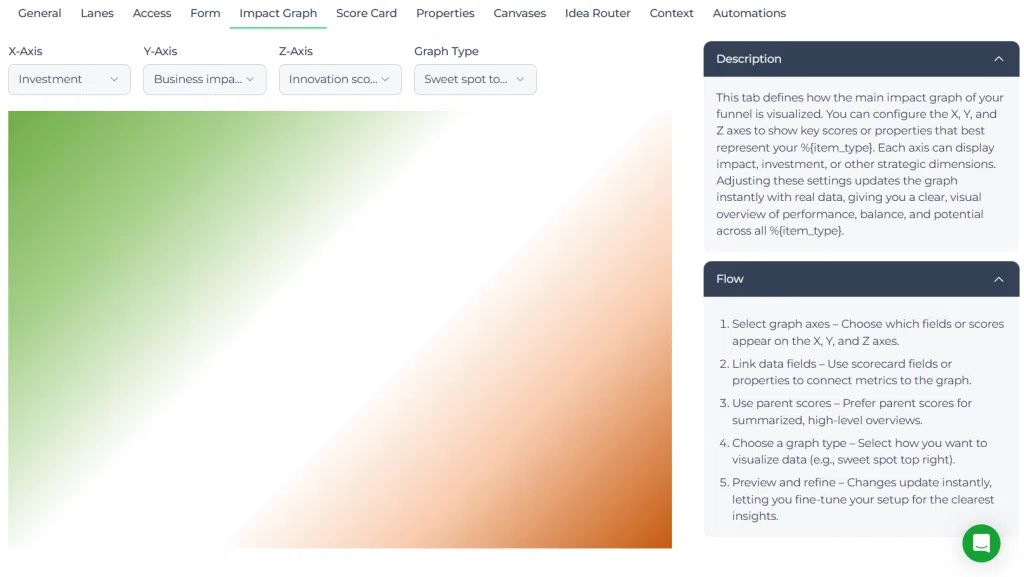
Wat u kunt configureren op het tabblad Impactgrafiek #
X-as #
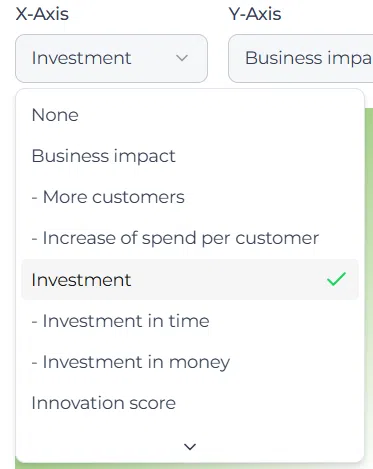
De X-as bepaalt de horizontale dimensie van de grafiek. In het getoonde voorbeeld is de X-as ingesteld op Investering.
Dit kan worden gebruikt om te laten zien hoe items zich verhouden op één belangrijke dimensie, zoals inspanning, kosten of een andere geselecteerde metriek.
Y-as #
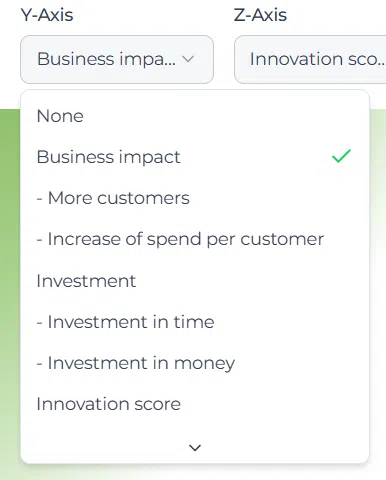
De Y-as bepaalt de verticale dimensie van de grafiek. In het getoonde voorbeeld is de Y-as ingesteld op Zakelijke impact.
Dit helpt gebruikers om de verwachte waarde of het effect van items te vergelijken met de dimensie die is geselecteerd op de X-as.
Z-as #
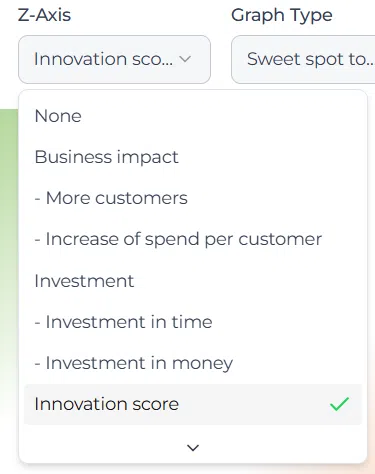
De Z-as voegt een derde dimensie toe aan de grafiekopstelling. In het getoonde voorbeeld is de Z-as ingesteld op Innovatiescore.
Dit kan handig zijn als de grafiek een extra score of Eigendom voor een betere vergelijking.
Grafiektype #
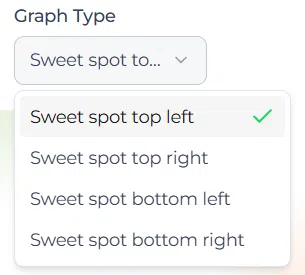
De Grafiektype De instelling bepaalt hoe de grafiek visueel moet worden geïnterpreteerd. In het getoonde voorbeeld lijkt het geselecteerde type een sweet spot-stijlweergave te zijn.
Dit helpt gebruikers te begrijpen welk gebied van de grafiek de meest wenselijke balans vertegenwoordigt voor de gekozen dimensies.
Eigenschappen van opmaaktekst en impactgrafieken #
Rich-text-eigenschappen zijn bedoeld voor beschrijvende context en zijn niet geschikt als numerieke assen voor grafieken. Gebruik getallen, percentages, scores of andere vergelijkbare veldtypen bij het configureren van de X-as, Y-as of Z-as.
Voorbeeld: Gebruik een getal Verwachte gevolgen Eigendom voor de X-as en een percentage Geschiktheid Eigendom voor de Y-as. Gebruik opmaaktekst Motivering van de impact Eigendom bij het item, zodat beoordelaars de aannames achter de waarden kunnen toelichten.
Hoe de grafiek helpt bij de analyse #
De impactgrafiek geeft gebruikers een snellere manier om veel items tegelijk te bekijken. In plaats van records afzonderlijk door te nemen, kunnen ze de grafiek gebruiken om patronen, hiaten en kansen in de funnel te ontdekken.
Een grafiek kan bijvoorbeeld helpen bij het identificeren van items met een grote impact maar hoge investering, items met een sterk innovatiepotentieel of items die buiten de voorkeursbalans voor de trechter vallen.
Dit maakt de grafiek nuttig voor portfoliogesprekken, evaluatierondes en prioriteringssessies.
Richtlijnen op het tabblad Effectgrafiek #
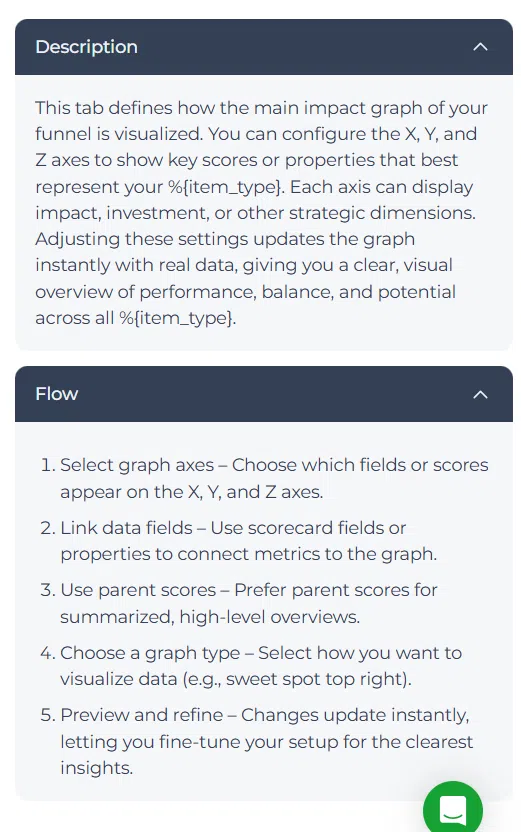
De interface bevat een beschrijvingspaneel dat het doel van het tabblad uitlegt. Er staat dat het tabblad definieert hoe de belangrijkste impactgrafiek van de trechter wordt gevisualiseerd en dat de X-, Y- en Z-assen kunnen worden geconfigureerd om belangrijke scores of eigenschappen weer te geven die het beste het itemtype vertegenwoordigen.
De stroombegeleiding aan de rechterkant beschrijft ook het instelproces:
- Selecteer grafiekassen.
- Koppel gegevensvelden.
- Gebruik waar nodig ouder scores voor overzichten op hoog niveau.
- Kies een grafiektype.
- Bekijk en verfijn de opstelling.
Deze richtlijnen helpen beheerders om een grafiek te maken die begrijpelijker en bruikbaarder is voor Besluit-maken.
Configuratie en aanpassingen #
De Effectgrafiek tabblad moet worden geconfigureerd rond de meest zinvolle vergelijkingsdimensies in de trechter. De beste opstelling hangt af van het soort items in de trechter en de beslissingen die gebruikers moeten nemen.
Houd bij het aanpassen van de grafiekopstelling rekening met het volgende:
- Kies assen die gemakkelijk te begrijpen zijn voor beoordelaars.
- Geef de voorkeur aan bovenliggende scores als een samenvattend overzicht nuttiger is dan gedetailleerde subscores.
- Gebruik grafiektypes die overeenkomen met de beoordelingslogica van de trechter.
- Controleer of de geselecteerde velden consistent zijn ingevuld bij alle items.
- Herzie de instellingen wanneer scorekaarten of funneldoelen veranderen.
Omdat de grafiek bedoeld is om interpretatie te ondersteunen, is duidelijkheid belangrijker dan het toevoegen van te veel dimensies.
Praktijkvoorbeeld - Innovationlands #
Innovationlands maakt gebruik van een ideeëntrechter om nieuwe attractieconcepten te evalueren in de hele organisatie van het themapark. Ter ondersteuning van beoordelingssessies Admin team configureert de Effectgrafiek tabblad zodat de X-as toont Investering, de Y-as toont Zakelijke impact, en de Z-as toont Innovatiescore.
Tijdens de voorbereiding van de innovation board helpt deze grafiek het team om voorstellen visueel te vergelijken. Ideeën met een sterke zakelijke impact maar een zeer hoge investering kunnen apart worden besproken van ideeën die een betere balans bieden tussen waarde en haalbaarheid. De extra innovatiescore helpt het team om te zien welke voorstellen origineler of strategischer zijn.
Door de grafiek te bekijken voordat Besluit Op deze momenten kan Innovationlands vaststellen welke ideeën het meest geschikt zijn voor een diepgaandere validatie, bespreking in de raad van bestuur of een overgang naar een project. Dit creëert een meer gestructureerde en vergelijkbare Besluit proces door de trechter heen.
Gerelateerd artikel #
Ga voor meer informatie over trechterbeheer naar trechterbeheer.



 English
 Dutch
Dutch Portuguese
 Spanish
 French
 German
 Arabic