
 Samenvatting
De Eigenschappen Met het tabblad trechterbeheer kunnen beheerders bepalen welke extra velden aan een specifieke trechter worden gekoppeld. Deze velden helpen gebruikers bij het vastleggen van extra informatie op idee- of projectkaarten naast de standaardvelden op het hoofdformulier.
Waarom deze functie nodig is #
Standaardvelden zoals titel en beschrijving zijn niet altijd voldoende om ideeën of projecten goed te evalueren en te vergelijken. Veel organisaties hebben extra velden nodig om informatie vast te leggen zoals Risico, complexiteit, verwachte doorlooptijd, vereiste expertise, haalbaarheid of implementatiedetails.
De Eigenschappen tabblad helpt dit op te lossen door beheerders de meest relevante extra velden voor een trechter te laten selecteren. Dit maakt het verzamelen van gegevens gestructureerder en geeft gebruikers betere informatie voor vergelijking, rapportage en Besluit-maken.
Wat deze functie is #
De Eigenschappen Tabblad maakt deel uit van trechterbeheer in Toepassingsinstellingen. Het definieert welke eigenschappen zijn gekoppeld aan een specifieke trechter en verschijnen in de detailweergave van het item.
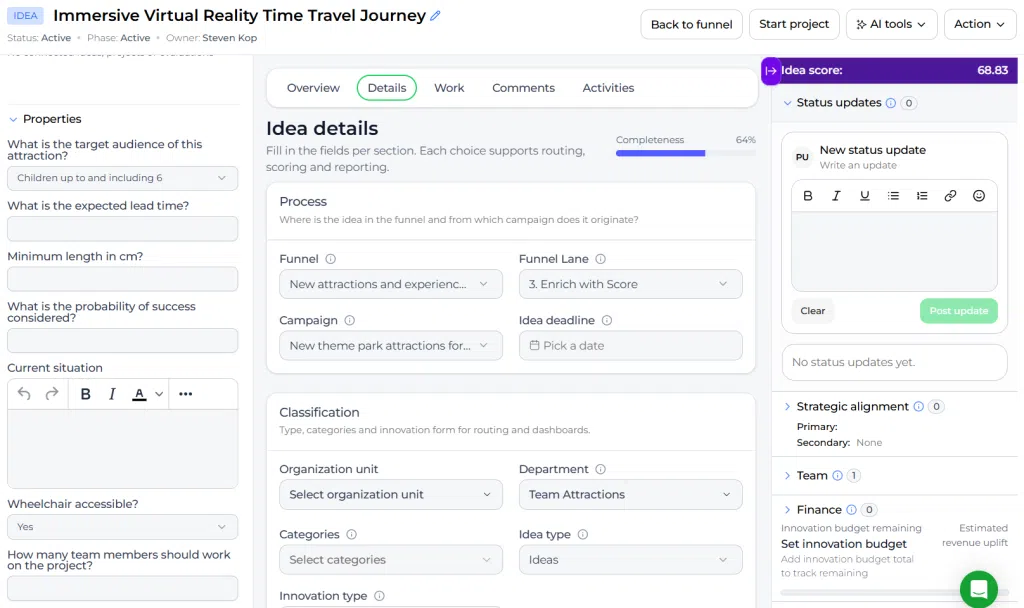
In je bredere applicatie-instellingen kun je alle beschikbare eigenschappen aanmaken. In de Eigenschappen tabblad kiest u vervolgens welke van deze eigenschappen moeten worden gebruikt in deze trechter. Op basis van de getoonde interface verschijnen deze geselecteerde velden aan de rechterkant van het item om extra gegevens en context vast te leggen.
Eigenschappen kunnen verschillende veldtypes gebruiken, zoals dropdowns, tekstvelden, nummervelden, percentages, datums, tijden en andere ondersteunde indelingen. Dit maakt het tabblad nuttig voor zowel idee- als projecttrechters die meer gestructureerde details nodig hebben.
Eigenschappen van opmaaktekst en tooltips #
Eigendom de configuratie ondersteunt nu rich text voor Eigendom inhoud en voor het veld ‘Beschrijving’ (tooltip). Beheerders kunnen opmaak en links gebruiken om uit te leggen wat een Eigendom wat dit inhoudt en hoe gebruikers dit moeten invullen.
Voorbeeld Eigendom waarde: Een rich text Eigendom genaamd Klant Probleem zou een korte Probleem verklaring, gevolgd door een lijst met opsommingstekens van de betrokken gebruikersgroepen en een link naar ondersteunend onderzoek.
Voorbeeld van een tooltip: Voor Geschiktheid, voeg dan richtlijnen toe zoals: “Geef een beschrijving van de belangrijkste technische, operationele of regelgevende beperkingen. Verwijs naar de relevante haalbaarheidschecklist, zodat beoordelaars dezelfde norm hanteren.”
Houd tooltips kort en actiegericht. Rich text is het meest geschikt voor beschrijvende velden en aanwijzingen; gebruik gestructureerde veldtypen voor waarden die op een consistente manier moeten worden vergeleken.
Toegangsniveau #
Vereisten:
- De gebruiker moet Admin toegang tot Toepassingsinstellingen.
- De trechter moet al bestaan.
- Relevante eigenschappen moeten al beschikbaar zijn in de omgeving.
- De gebruiker moet toestemming hebben om de trechterconfiguratie te bewerken.
Navigatiepad #
Navigatiepad: Toepassingsinstellingen → Trechterconfiguratie → Trechter openen → Eigenschappen
Deze functie gebruiken #
De Eigenschappen tabblad wordt gebruikt om extra velden aan een trechter te koppelen. Deze velden zijn niet de hoofdformuliervelden op de eerste pagina. In plaats daarvan bieden ze extra structuur en context in de detailweergave van het item.
Elke geselecteerde Eigendom verschijnt in een lijst. Voor elke Eigendom, kunt u het veldlabel en het veldtype bekijken, de weergavevolgorde wijzigen of de Eigendom uit de trechter. Je kunt ook een andere Eigendom door te klikken op Veld toevoegen.
Stap voor stap instructies #
- Open Toepassingsinstellingen.
- Ga naar Trechterconfiguratie.
- Open de trechter die je wilt bewerken.
- Klik op de Eigenschappen tab.
- Bekijk de lijst met geselecteerde objecten die al zijn aangesloten op de trechter.
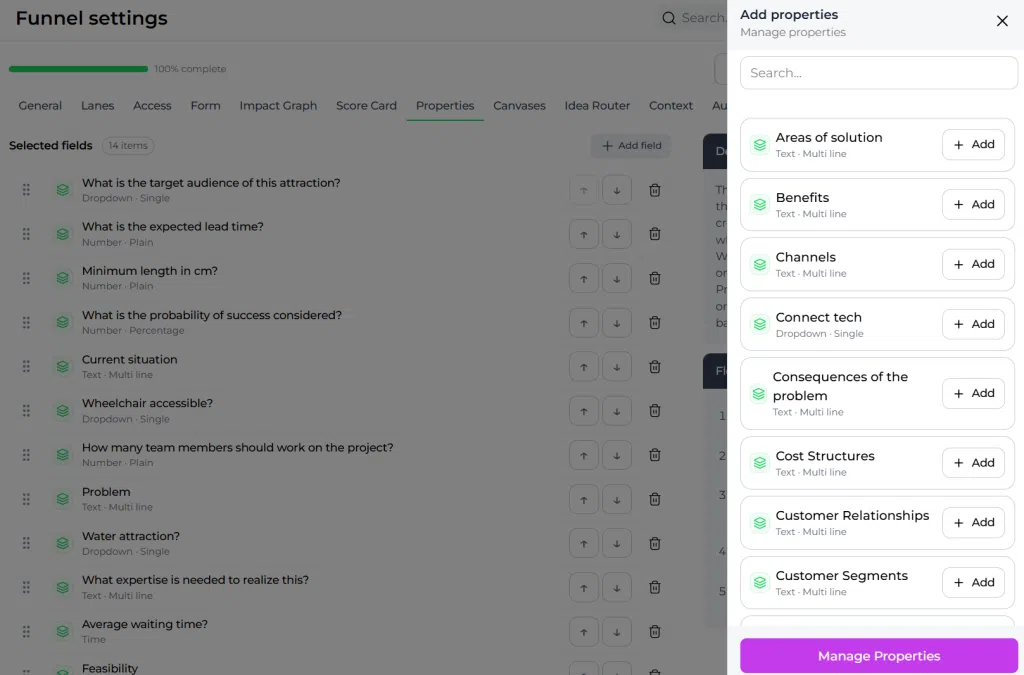
- Klik op Veld toevoegen om een andere beschikbare Eigendom.
- Selecteer de eigenschappen die relevant zijn voor deze trechter.
- Gebruik de verplaatsingsknoppen om de volgorde van de geselecteerde eigenschappen te wijzigen.
- Verwijder een Eigendom als het niet langer in de trechter verschijnt.
- Sla de trechterconfiguratie op.
Wat u kunt configureren op het tabblad eigenschappen #
Geselecteerde velden #
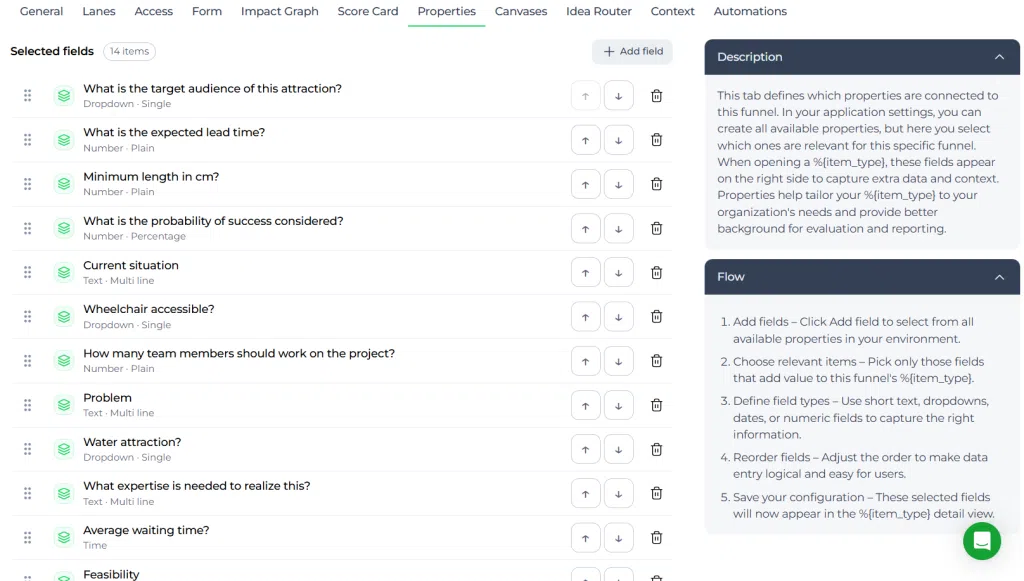
De hoofdlijst laat zien welke eigenschappen momenteel zijn gekoppeld aan de trechter. In het getoonde voorbeeld bevat de trechter velden zoals Wat is de doelgroep van deze attractie?, Wat is de verwachte levertijd?, Minimale lengte in cm?, Huidige situatie, Toegankelijk voor rolstoelen?, Probleem, Gemiddelde wachttijd?, en Geschiktheid.
Deze lijst bepaalt met welke extra gegevenspunten gebruikers kunnen werken in de detailweergave van het item.
Veldtypen #
Elke Eigendom toont ook het veldtype. In het getoonde voorbeeld gebruikt de trechter verschillende typen, waaronder Dropdown - Enkel, Aantal - Gewoon, Aantal - Percentage, Tekst - Meerdere regels, en Tijd.
Hierdoor kan de trechter verschillende soorten informatie in een gestructureerd formaat vastleggen.
Eigenschappen toevoegen en verwijderen #
De Veld toevoegen kunt u kiezen uit alle beschikbare eigenschappen in uw omgeving. Dit helpt je om elke trechter aan te passen aan zijn specifieke doel.
Als een Eigendom niet langer relevant is, kun je deze verwijderen uit de geselecteerde lijst voor die trechter.
Eigenschappen opnieuw ordenen #
Je kunt de volgorde van de geselecteerde eigenschappen wijzigen met de verplaatsingsknoppen. Door de volgorde te wijzigen, worden de belangrijkste velden eerst weergegeven en wordt het voor gebruikers eenvoudiger om de detailweergave te voltooien.
Bekende voorbeelden van eigenschappen #
Eigenschappen kunnen worden gebruikt om veel soorten extra informatie vast te leggen voor ideeën- en projectkaarten. Bekende voorbeelden zijn:
- Risico niveau zoals laag, gemiddeld of hoog
- Complexiteit of projectomvang
- Of externe invoer vereist is
- Welke manager of afdeling moet het item goedkeuren
- Goedkeuringsstatus
- Implementatiedatum of -tijd
- Bestede projecturen
- Probleem beschrijving
- Kritische succesfactoren
- Noodzakelijke stappen in het proces
Deze voorbeelden laten zien hoe eigenschappen een rijkere vergelijking en beter geïnformeerde evaluatie kunnen ondersteunen.
Hoe eigenschappen worden gebruikt in detailweergaven van items #
Eenmaal geselecteerd in de trechter, verschijnen deze eigenschappen in de detailweergave van het item zodat gebruikers de gevraagde informatie kunnen invoeren en beheren. De handleiding in de interface legt uit dat deze velden aan de rechterkant verschijnen om extra gegevens en context vast te leggen.
Dit betekent dat de Eigenschappen Tab bepaalt welke extra velden beschikbaar zijn wanneer gebruikers aan ideeën of projecten in die trechter werken.
Hoe eigenschappen vergelijking en rapportage ondersteunen #
Eigenschappen helpen organisaties bij het verzamelen van gestructureerde gegevens die later over meerdere items kunnen worden bekeken. Dit maakt het eenvoudiger om records te vergelijken en verschillen te begrijpen in Risico, haalbaarheid, timing, publiek of andere belangrijke dimensies.
Omdat de gegevens zijn gestructureerd per veldtype, is het ook eenvoudiger om de informatie die via de trechter is verzameld te sorteren, vergelijken en rapporteren.
Begeleiding weergegeven op het tabblad eigenschappen #
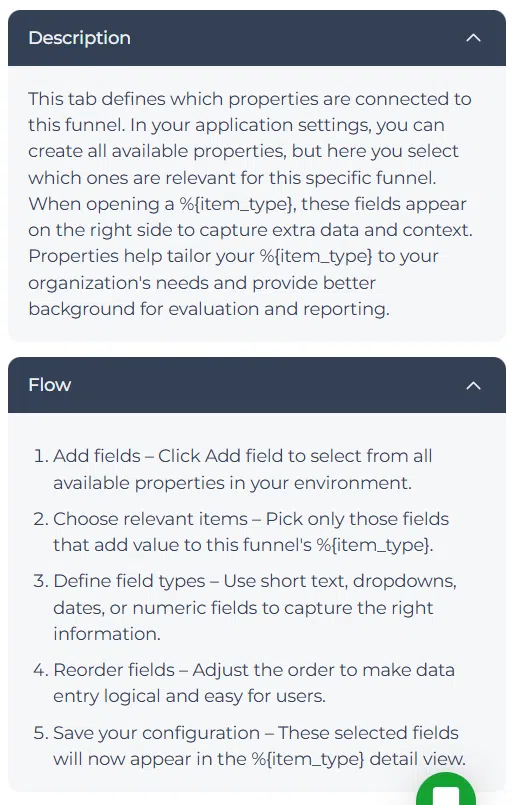
De interface bevat een beschrijvingspaneel dat het doel van het tabblad uitlegt. Er staat dat het tabblad definieert welke eigenschappen zijn gekoppeld aan de trechter en dat je in de toepassingsinstellingen alle beschikbare eigenschappen kunt maken en hier alleen de relevante eigenschappen voor deze specifieke trechter kunt selecteren.
De stroombegeleiding rechts schetst ook het installatieproces:
- Velden toevoegen.
- Kies relevante items.
- Veldtypes definiëren.
- Velden opnieuw ordenen.
- Sla de configuratie op.
Deze richtlijnen helpen beheerders om een praktische veldopstelling voor de trechter te maken.
Configuratie en aanpassingen #
De Eigenschappen tabblad moet worden herzien wanneer een trechter extra gegevens nodig heeft voor betere evaluatie, filtering of rapportage. De juiste instelling hangt af van het soort items in de trechter en de informatie Besluit-makers nodig.
Houd bij het aanpassen van de eigenschappen rekening met het volgende:
- Neem alleen eigenschappen op die een duidelijke waarde toevoegen voor deze trechter.
- Gebruik veldtypes die overeenkomen met het soort gegevens dat gebruikers moeten invoeren.
- Houd de volgorde praktisch en gemakkelijk te volgen.
- Herzie oude eigenschappen als ze niet meer consequent worden gebruikt.
- Lijn de Eigendom ingesteld met de evaluatie- en rapportagedoelen van de trechter.
Omdat deze velden van invloed zijn op de detailweergave van alle items in de trechter, moeten wijzigingen met zorg worden aangebracht.
Praktijkvoorbeeld - Innovationlands #
Innovationlands maakt gebruik van een trechter om nieuwe attractieconcepten te evalueren in haar themaparkorganisatie. De Admin Het team selecteert eigenschappen die de beoordelaars helpen om de voorstellen op een meer gestructureerde manier te vergelijken. Deze eigenschappen zijn onder andere verwachte doorlooptijd, doelgroep, rolstoeltoegankelijkheid, haalbaarheid, gemiddelde wachttijd en de expertise die nodig is om het concept te realiseren.
Wanneer een nieuw attractie-idee in de trechter komt, kunnen gebruikers deze extra eigenschappen invullen in de detailweergave van het item. Dit geeft het innovatieboard meer dan alleen een titel en beschrijving. Het biedt praktische gegevens over operationele geschiktheid, relevantie voor het publiek, toegankelijkheid en implementatie-inspanning.
Het resultaat is dat Innovationlands ideeën consistenter kan vergelijken, betere scoringsdiscussies kan ondersteunen en een sterkere basis kan opbouwen om te beslissen welke ideeën verder moeten gaan naar een diepere validatie of projectovergang.
Gerelateerd artikel #
Ga voor meer informatie over trechterbeheer naar trechterbeheer.



 English
 Dutch
Dutch Portuguese
 Spanish
 French
 German
 Arabic