
 Samenvatting
De Formulier Het tabblad Funnelbeheer bepaalt welke standaardvelden worden getoond wanneer een item wordt geopend in Innovation Studio. Het helpt beheerders om te beslissen welke velden als eerste zichtbaar moeten zijn en welke van die velden verplicht zijn voor gebruikers die in een specifieke funnel werken.
Waarom deze functie nodig is #
Verschillende trechters vereisen vaak verschillende detailniveaus. Een lichte intakefunnel heeft misschien maar een paar basisvelden nodig, terwijl een meer geavanceerde funnel een gestructureerde eerste pagina nodig heeft met specifieke informatie die vanaf het begin zichtbaar is.
De Formulier Tabblad helpt u bij het configureren van die eerste-pagina-ervaring. Dit maakt het gemakkelijker voor gebruikers om snel de juiste informatie vast te leggen en zorgt ervoor dat de lay-out van het item consistent blijft voor alle records in de trechter.
Wat deze functie is #
De Formulier tabblad maakt deel uit van het trechtermanagement in Applicatie-instellingen. Het definieert de standaard formuliervelden die worden weergegeven wanneer een itemtype dat de trechter gebruikt wordt geopend in Innovation Studio.
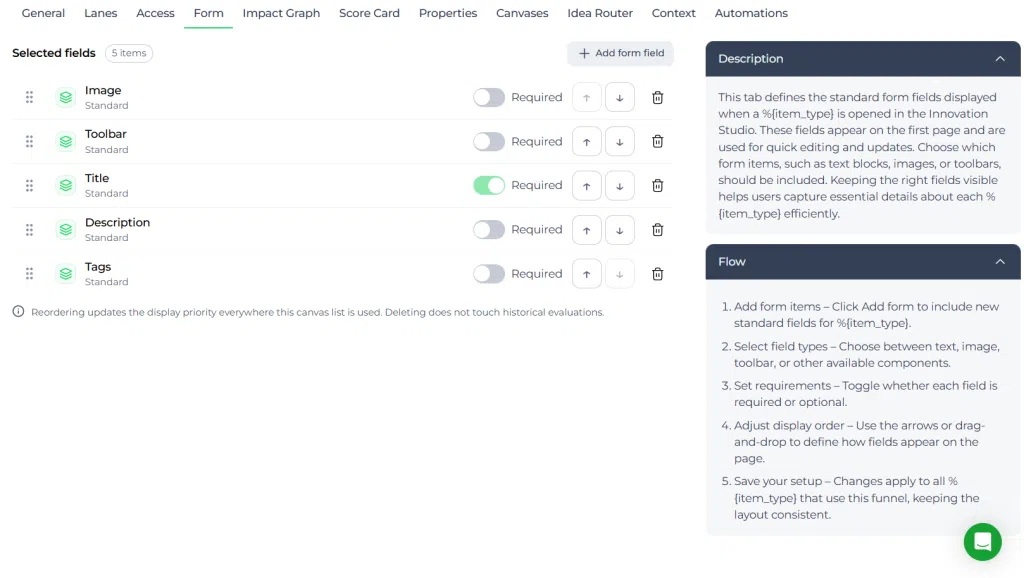
Op dit tabblad kunnen beheerders formuliervelden toevoegen, bepalen of een veld verplicht is en de weergavevolgorde bepalen. Op basis van de getoonde interface zijn standaardvelden zoals Afbeelding, Werkbalk, Titel, Beschrijving, en Tags kunnen worden opgenomen in de lijst met geselecteerde velden.
Wijzigingen op dit tabblad hebben invloed op hoe items die gebruikmaken van de trechter worden gepresenteerd op de eerste pagina, zodat ze snel kunnen worden bewerkt en bijgewerkt.
Toegangsniveau #
Vereisten:
- De gebruiker moet Admin toegang tot Toepassingsinstellingen.
- De trechter moet al bestaan.
- De gebruiker moet toestemming hebben om de trechterconfiguratie te bewerken.
Navigatiepad #
Navigatiepad: Toepassingsinstellingen → Trechterconfiguratie → Trechter openen → Formulier
Deze functie gebruiken #
De Formulier tabblad wordt gebruikt om de standaardvelden te definiëren die worden weergegeven op de eerste pagina van een item in Innovation Studio. Het werkt als een lay-out en vereisten controlelaag voor de trechter.
Elk geselecteerd veld verschijnt in een lijst. Voor elk veld kun je het veldtype bekijken, de vereiste instelling aan- of uitzetten, het veld omhoog of omlaag verplaatsen of verwijderen uit het formulier. Je kunt ook nieuwe formuliervelden toevoegen met de knop Formulierveld toevoegen knop.
Stap voor stap instructies #
- Open Toepassingsinstellingen.
- Ga naar Trechterconfiguratie.
- Open de trechter die je wilt bewerken.
- Klik op de Formulier tab.
- Bekijk de lijst met geselecteerde velden die momenteel zijn opgenomen in het trechterformulier.
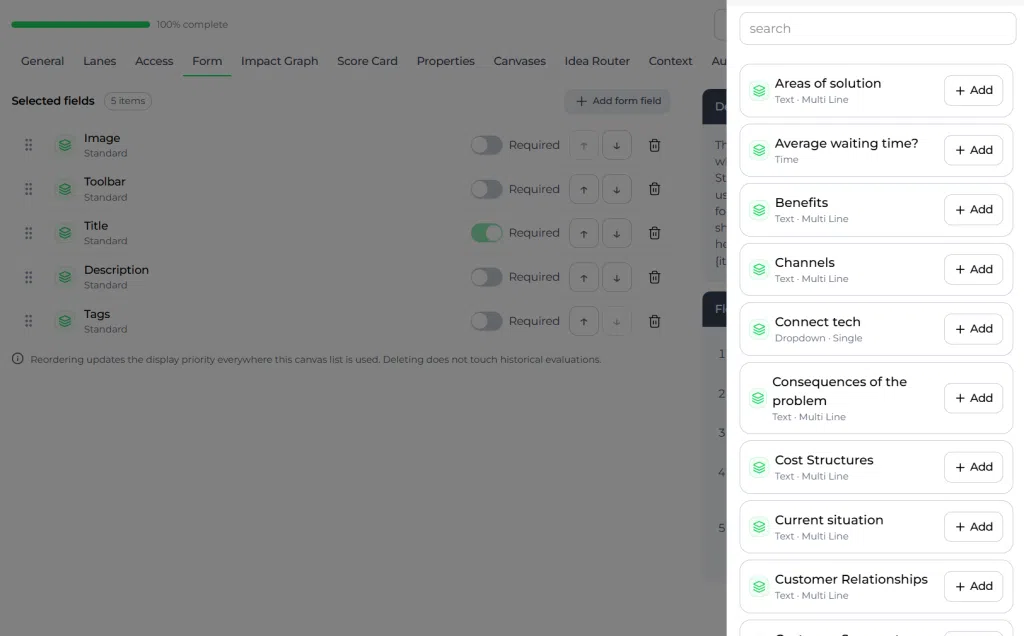
- Klik op Formulierveld toevoegen om een ander standaardveld op te nemen.
- Gebruik de Vereist om te bepalen of een veld moet worden ingevuld.
- Gebruik de knoppen omhoog en omlaag om de weergavevolgorde van een veld te wijzigen.
- Verwijder een veld als het niet meer in het formulier moet voorkomen.
- Sla de trechterconfiguratie op zodat de bijgewerkte veldinstelling wordt gebruikt voor items in die trechter.
Wat u kunt configureren op het tabblad Vorm #
Geselecteerde velden #
Het hoofdgebied toont de standaardvelden die op dit moment in het formulier staan. In het getoonde voorbeeld zijn de volgende velden geselecteerd Afbeelding, Werkbalk, Titel, Beschrijving, en Tags.
Deze lijst bepaalt welke velden op de eerste pagina verschijnen wanneer een item wordt geopend in Innovation Studio.
Verplichte velden #
Elk veld kan worden gemarkeerd als verplicht of optioneel. Als de optie vereist is ingeschakeld, wordt van gebruikers verwacht dat ze dat veld invullen als ze met items in de trechter werken.
Dit is handig als bepaalde informatie, zoals een titel, altijd aanwezig moet zijn voordat een item consistent kan worden afgehandeld.
Volgorde weergeven #
De volgorde van de velden kan worden gewijzigd met de verplaatsingsknoppen. Door de volgorde te wijzigen, wijzigt de weergaveprioriteit overal waar deze canvaslijst wordt gebruikt, zodat je kunt beslissen welke informatie als eerste op de pagina moet verschijnen.
Dit ondersteunt een meer gestructureerde bewerkingservaring voor gebruikers.
Velden toevoegen of verwijderen #
Je kunt extra standaard formuliervelden toevoegen met de Formulierveld toevoegen knop. Je kunt ook velden verwijderen uit de geselecteerde lijst als ze niet langer nodig zijn in die trechterindeling.
Op basis van de interfacebegeleiding heeft het verwijderen van een veld uit deze setup geen invloed op historische evaluaties.
Begeleiding weergegeven op het tabblad Vorm #
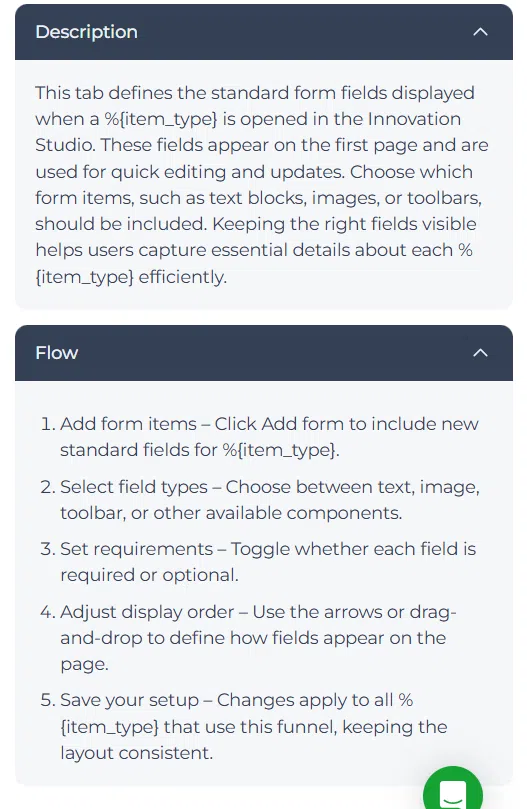
De interface bevat een informatiepaneel met uitleg over het doel van het tabblad en de verwachte configuratiestroom. Er wordt beschreven dat het tabblad de standaard formuliervelden definieert die worden weergegeven wanneer een itemtype wordt geopend in Innovation Studio en dat deze velden op de eerste pagina verschijnen voor snelle bewerking en updates.
De richtlijnen beschrijven ook de basisinstellingen:
- Formulieritems toevoegen.
- Selecteer veldtypes.
- Vereisten instellen.
- Weergavevolgorde aanpassen.
- Sla de instelling op.
Deze richtlijn helpt beheerders om de lay-out consistent te houden voor alle items die de trechter gebruiken.
Configuratie en aanpassingen #
De Formulier tabblad moet worden geconfigureerd op basis van het type item dat wordt beheerd in de trechter en de hoeveelheid informatie die gebruikers aan het begin moeten verstrekken.
Houd bij het aanpassen van de formulierinstelling rekening met het volgende:
- Zet alleen de meest relevante standaardvelden op de eerste pagina.
- Markeer alleen essentiële velden als verplicht om onnodige wrijving te voorkomen.
- Plaats de belangrijkste velden bovenaan de lijst.
- Herzie de instellingen wanneer de trechter doelen veranderen of wanneer gebruikers een eenvoudigere intakeflow nodig hebben.
Omdat deze configuratie invloed heeft op alle items die de trechter gebruiken, moeten wijzigingen zorgvuldig worden aangebracht en getest met de beoogde workflow.
Praktijkvoorbeeld - Innovationlands #
Innovationlands gebruikt verschillende trechters voor verschillende soorten innovaties in haar themaparkorganisatie. In een vroege fase van de ideeën-trechter voor verbeteringen in de gastervaring, is de Admin team configureert de Formulier tabblad zodat gebruikers eerst Titel, Beschrijving, Tags, en Afbeelding bij het openen van een idee in Innovation Studio.
Het team maakt Titel nodig zodat elk idee een duidelijke naam heeft, terwijl de Afbeelding optioneel omdat niet elk vroeg idee visueel materiaal bevat. Ze bewegen Beschrijving hoger in de bestelling om er zeker van te zijn dat ideegegevens worden vastgelegd voordat de evaluatie begint.
Later, wanneer Innovationlands de opstelling van de trechter bekijkt, wordt de Admin merkt dat gebruikers de werkbalk zelden op de eerste positie nodig hebben. De volgorde van de velden is aangepast zodat de belangrijkste inhoud eerder op de pagina verschijnt. Dit verbetert de consistentie in de manier waarop ideeën worden gestructureerd voordat ze worden gescoord, Besluit-making en mogelijke projectovergang.
Gerelateerd artikel #
Ga voor meer informatie over trechterbeheer naar trechterbeheer.
Campagnegroepen #
In campagneformulieren kunnen gerelateerde deelnemersvelden nu in groepen worden ingedeeld. Zie voor de campagnespecifieke instellingen en het deelnemersoverzicht Groepen aanmaken en beheren via een campagneformulier.



 English
 Dutch
Dutch Portuguese
 Spanish
 French
 German
 Arabic