
 Résumé du document
Pourquoi mettre en relation des idées et des projets ? #
Il est plus facile de comprendre les travaux connexes lorsqu'on peut les visualiser directement à partir d'une idée ou d'un projet. Deux idées peuvent aborder une même opportunité sous des angles différents. Un projet peut s'inscrire dans le cadre de plusieurs idées, ou deux projets peuvent contribuer à la même expérience visiteur. Le fait de rendre ces relations visibles aide les équipes à replacer les choses dans leur contexte, à coordonner leur travail et à identifier les initiatives qui vont de pair.
Utiliser En lien avec lorsque les éléments doivent rester indépendants. Elle relie les idées et les projets sans les regrouper en une seule fiche ni les subordonner les uns aux autres.
En quoi « Connected with » consiste-t-il ? #
Vous pouvez ajouter des connexions à partir d'un détails de l'idée page et un détails du projet page. Les combinaisons prises en charge sont « idée à idée », « idée à projet » et « projet à projet ». Un élément peut avoir plusieurs liens, y compris une combinaison d'idées et de projets.
Les éléments liés restent au même niveau : il n'y a ni élément parent ni élément enfant. Chacun conserve son propre enregistrement et reste visible séparément dans son entonnoir. Le lien en lui-même ne masque pas un élément ; l'accès normal, les filtres et les statuts du cycle de vie s'appliquent toujours.
le En lien avec Cette section affiche les éléments liés sous forme de fiches, avec un IDEA ou PROJET étiquette. Ouvrez une fiche pour consulter la fiche correspondante.
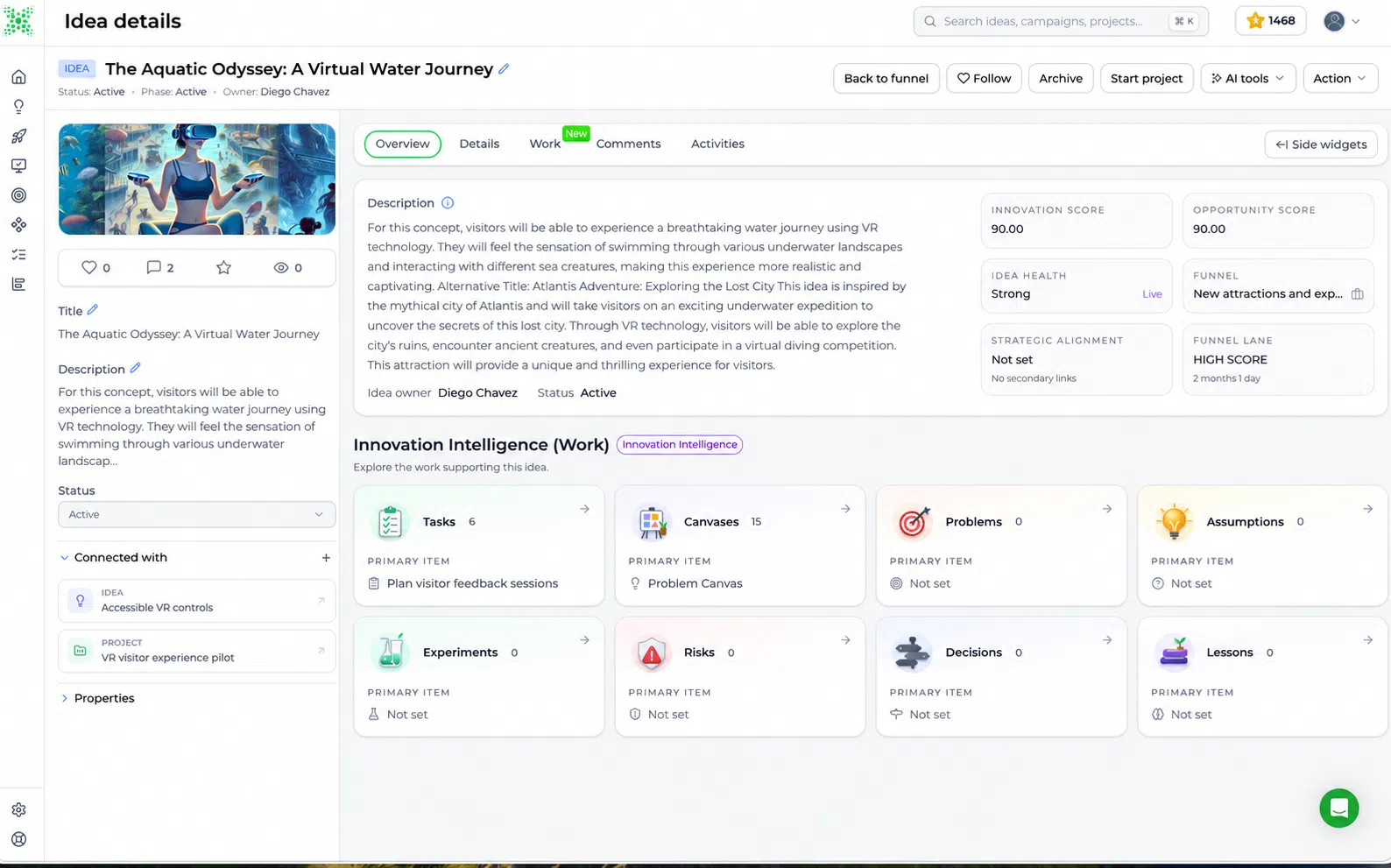
La mention “ Associé à ” apparaît dans la barre latérale gauche de la page de détails de l'idée. Cette démonstration illustre comment “ L'Odyssée aquatique : un voyage virtuel dans l'eau ” est associé à l'idée “ Commandes VR accessibles ” et au projet « Projet pilote d'expérience VR pour les visiteurs ».
Comment présenter une idée ou un projet #
Navigation : Ouvrir une idée ou un projet → En lien avec dans la barre latérale de détails → +.
- Ouvrez l'idée ou le projet dont vous souhaitez afficher les travaux associés.
- Développer En lien avec dans la barre latérale si celle-ci est réduite.
- Cliquez sur le bouton + à côté du titre de la section.
- Dans la fenêtre contextuelle, saisissez un terme de recherche pour trouver une idée ou un projet.
- Vérifiez le titre, l'aperçu de la description et IDEA ou PROJET étiquette permettant d'identifier le dossier concerné.
- Cliquez sur Connecter à côté de ce résultat.
- Revenez à la page de détail et vérifiez que l'article apparaît dans En lien avec.
- Répétez ces étapes pour chaque appareil supplémentaire que vous souhaitez connecter.
La boîte de dialogue s'ouvre un élément à la fois. Vous pouvez créer un ensemble de plusieurs éléments liés en répétant cette action.
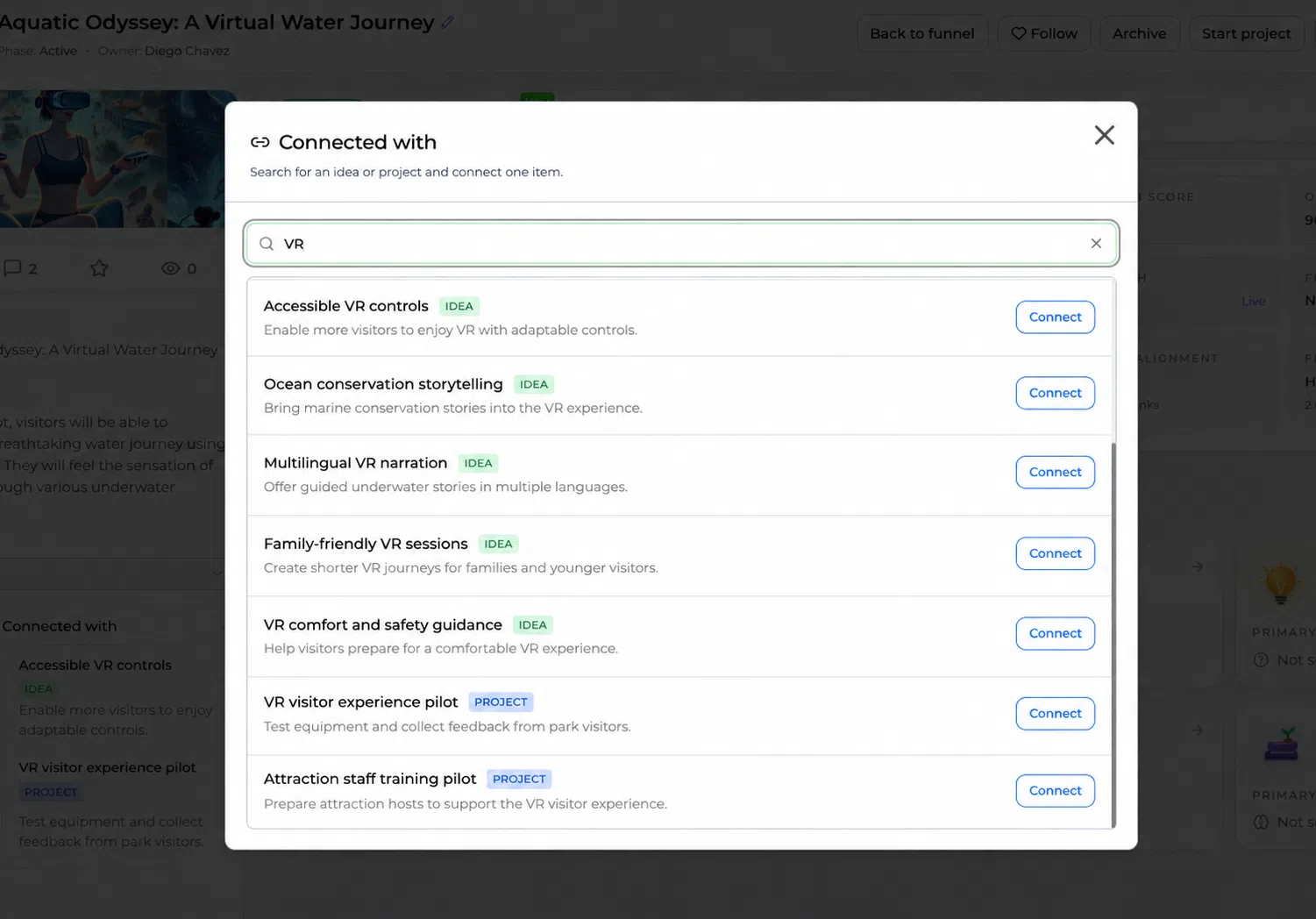
Les résultats de recherche peuvent contenir à la fois des idées et des projets. Utilisez le champ « Type » et la description pour sélectionner l'élément souhaité.
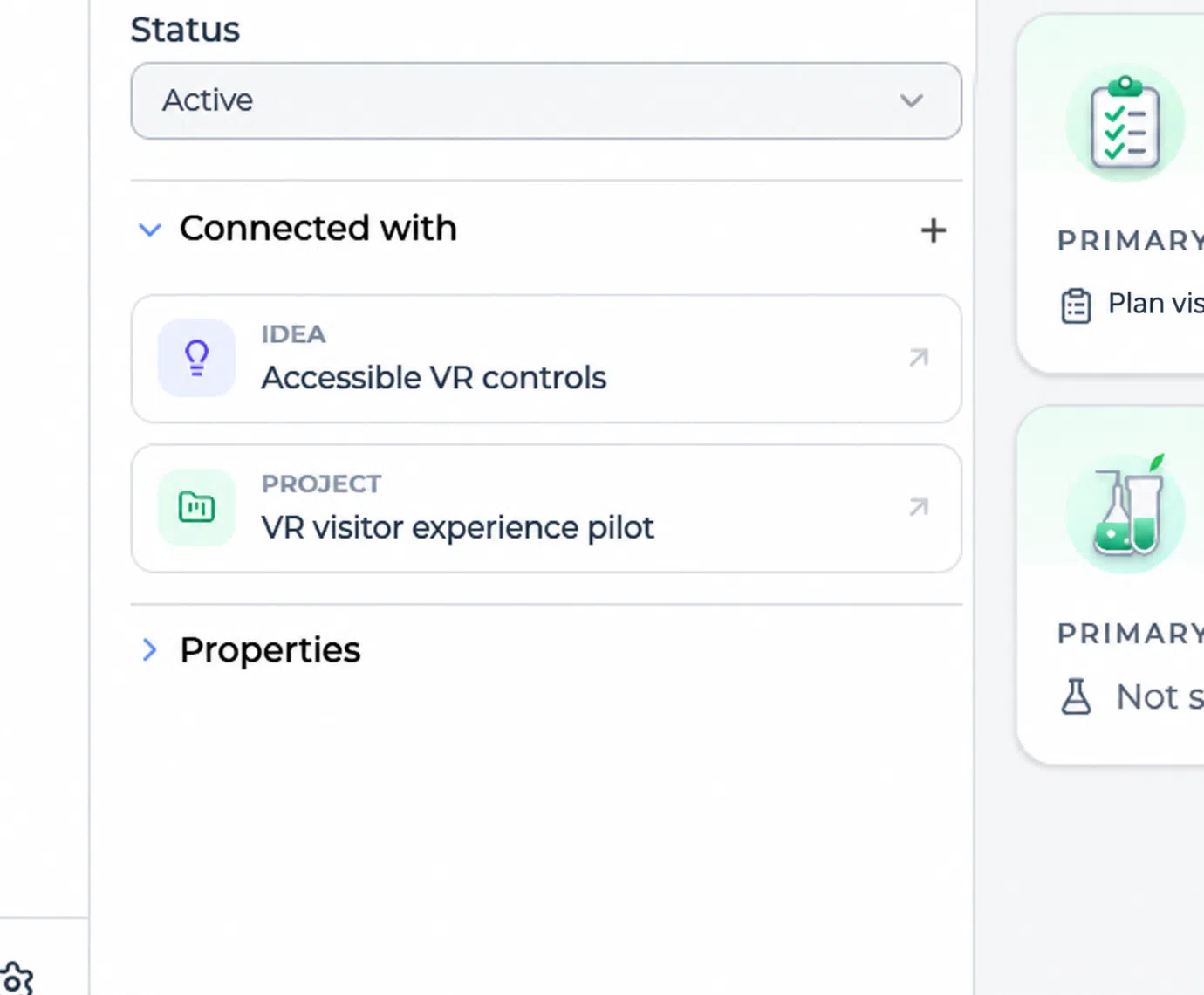
Une même fiche peut présenter plusieurs liens, notamment entre des idées et des projets. L'exemple ci-dessous établit un lien entre une idée en faveur de l'accessibilité et un projet pilote connexe destiné aux visiteurs.
« Connecté à », « fusionner » ou « regrouper » : lequel choisir ? #
Voici trois façons différentes d'organiser des tâches liées entre elles. Choisissez en fonction de vos préférences : soit vous souhaitez que les éléments restent visibles séparément, soit vous préférez que l'entonnoir se poursuive autour d'une idée principale.
| Option | Relation | Qu'est-ce qui reste visible dans l'entonnoir ? | Utilisation optimale |
|---|---|---|---|
| En lien avec | Relie les idées et/ou projets existants en tant qu'éléments égaux et indépendants. Aucun nouvel élément parent n'est créé. | Chaque élément reste visible séparément, sous réserve de son statut habituel, des filtres et des droits d'accès. | Travaux connexes nécessitant une prise en charge spécifique, une évaluation ou un suivi de leur avancement. |
| Fusionner | Vous choisissez une idée existante comme idée « parente ». Les autres idées sélectionnées deviennent ses idées « filles ». | Le parent sélectionné reste visible ; les idées enfants n'apparaissent plus sous forme d'éléments distincts dans l'entonnoir. | Les idées en double ou les variantes qui devraient être regroupées en une seule idée. |
| L'offre groupée | Crée une nouvelle idée parente. Toutes les idées sélectionnées deviennent des idées enfants de cette nouvelle idée parente. | Le nouveau parent est visible ; les idées enfants d'origine n'apparaissent plus séparément dans l'entonnoir. | Plusieurs contributions qui devraient s'inscrire dans un concept plus large. |
Avec fusionner et liasse, les fiches enfants sont conservées plutôt que supprimées. Leurs liens avec les contributeurs, leurs points, leurs niveaux et leur historique associé sont préservés, de sorte que les contributions d'origine ne sont pas perdues. Une fiche enfant conservée diffère d'un élément de l'entonnoir visible de manière indépendante.
La comparaison des opérations de fusion et de regroupement ci-dessus décrit des idées. Utilisez « en lien avec » pour relier un ensemble d'idées et de projets, ou pour établir un lien entre deux projets.
Pour connaître le processus complet de fusion et de regroupement, consultez Fusionner, regrouper, archiver ou supprimer des idées dans un entonnoir à idées.
Exemple concret : démonstration d'« Innovation Lens » #
Considérons le “ L'Odyssée aquatique : un voyage virtuel dans l'eau ” idée présentée dans les captures d'écran. Elle propose une attraction en réalité virtuelle où les visiteurs explorent des paysages sous-marins. Lors d'une démonstration « Innovation Lens », une équipe peut s'en servir comme point de départ pour montrer à quel point il est facile de trouver des concepts et des méthodes de mise en œuvre connexes.
Les images de cet article sont images de démonstration illustratives générées à partir de captures d'écran de l'application, accompagnées d'exemples de données pertinents. Elles ne présentent pas d'enregistrements clients réels. Les images détaillées et celles de la barre latérale illustrent le concept d'accessibilité et le projet pilote « Visiteur » déjà intégrés ; l'image relative à la recherche présente d'autres idées et projets susceptibles d'être intégrés.
| Article | Pourquoi le relier à « Aquatic Odyssey » ? |
|---|---|
| Idée : Commandes de réalité virtuelle accessibles | Cela permet à davantage de visiteurs de profiter de cette expérience, tout en conservant un concept distinct à évaluer. |
| Idée : Récits sur la préservation des océans | Ajoute un thème pédagogique qui pourrait également être utilisé par d'autres attractions. |
| Projet : Projet pilote d'expérience de visite en réalité virtuelle | Évalue les équipements et recueille les avis des visiteurs concernant le concept « Aquatic Odyssey ». |
Pour illustrer le déroulement du processus, ouvrez Aquatic Odyssey, puis utilisez + pour rechercher les idées et les projets pertinents, puis cliquez sur Connecter pour chaque correspondance. Si vous utilisez des enregistrements différents dans votre environnement de démonstration, choisissez des idées et des projets équivalents.
Il en résulte une idée comportant plusieurs liens visibles. Un évaluateur peut ouvrir le concept d'accessibilité, explorer la proposition narrative ou examiner le projet pilote directement à partir de l'idée. Chacun de ces éléments reste indépendant, ce qui permet à l'équipe de les examiner ou de les faire avancer séparément.
Vous pouvez également connecter le Projet pilote d'expérience de visite en réalité virtuelle transférer un projet vers un autre projet, tel qu’un Projet pilote de formation du personnel des attractions, afin de rendre visibles les tâches de livraison associées depuis la page de détails du projet.
En quoi cela s'avère-t-il utile dans la pratique ? #
Avant d'investir Décision, l'équipe peut rapidement identifier le projet pilote associé plutôt que de devoir le rechercher séparément. Lors de la mise en œuvre, l'équipe de projet peut suivre les concepts liés afin de comprendre l'expérience visée. Par la suite, un nouveau responsable peut voir quelles idées et quels projets étaient associés à l'initiative et se replonger dans leur contexte.
Pour une meilleure traçabilité, ajoutez une brève explication dans la description de l'article ou dans un commentaire, par exemple : “ Ce projet est lié au projet pilote d'expérience de réalité virtuelle destiné aux visiteurs, car les retours des visiteurs serviront de base à la prochaine évaluation de ce concept. ” Le lien permet de retrouver facilement l'enregistrement correspondant ; l'explication précise en quoi cela est important.
Une connexion ne définit pas en soi une dépendance entre tâches, ne prouve pas qu'un projet concrétise une idée, ni ne remplace un Décision consigner. Précisez ces significations de manière explicite lorsque cela s'avère pertinent.
Dans quel cas serait-il préférable d'utiliser « merge » ou « bundle » ici ? #
Si deux propositions décrivent toutes deux la même attraction de réalité virtuelle sous-marine, fusionner les sélectionner et choisir l'idée qui doit rester la « parente ».
Si plusieurs idées d'attractions doivent être regroupées en un seul et même concept global, utilisez liasse pour créer un nouvel élément parent tel que Une expérience immersive dans l'océan.
Si le concept d'accessibilité, celui de narration et le projet pilote doivent chacun conserver leur propre visibilité et faire l'objet d'un suivi, utilisez En lien avec.
Conseils pour entretenir des relations fructueuses #
- Reliez entre eux les enregistrements qui partagent un lien significatif, comme une opportunité commune, un concept sous-jacent ou un travail de mise en œuvre associé.
- Vérifiez le type et le contenu de l'élément avant de cliquer Connecter, surtout lorsque les titres se ressemblent.
- Pour plusieurs éléments, déterminez quelles relations directes vous souhaitez que les utilisateurs puissent voir, puis ajoutez explicitement ces liens.
- Précisez la raison d'un lien important dans une description ou un commentaire, afin que les futurs relecteurs puissent en comprendre le contexte.
- Si vous ne trouvez pas un article ou si vous ne voyez pas le + Avant toute opération, vérifiez auprès de votre administrateur que vous disposez bien de l'accès à l'enregistrement concerné et des autorisations de modification nécessaires.



 English
 Dutch
Dutch Portuguese
 Spanish
 French
 German
 Arabic