
 Résumé du document
Pourquoi cette fonctionnalité est-elle nécessaire ? #
Avant que les gens puissent participer à des activités d'innovation, ils doivent avoir accès à votre Accepter la mission l'environnement. La gestion des utilisateurs permet aux administrateurs d'inviter des collègues et d'autres utilisateurs approuvés de manière structurée.
Cette fonction est utile lorsque votre organisation commence avec Accepter la mission, Il peut s'agir par exemple d'étendre la participation à un plus grand nombre d'équipes ou d'intégrer un groupe plus important de contributeurs pour des missions, des sélections et d'autres flux de travail liés à l'innovation.
En quoi consiste cette fonction ? #
La gestion des utilisateurs est le domaine dans lequel Accepter la mission où les utilisateurs autorisés gèrent l'accès à la plateforme. À partir de là, vous pouvez inviter des utilisateurs individuels manuellement ou ajouter plusieurs utilisateurs par le biais d'une importation CSV.
Cette fonction fait partie des paramètres de l'application car elle permet de contrôler qui peut entrer dans l'environnement de votre entreprise. Une fois invités, les utilisateurs reçoivent un courriel d'invitation et peuvent rejoindre la plateforme en utilisant les détails fournis lors de la procédure d'invitation.
Niveau d'accès #
Vous devez être autorisé à gérer les utilisateurs avant de pouvoir envoyer des invitations à partir de la gestion des utilisateurs.
Chemin de navigation #
Chemin de navigation : Innovation Studio → Paramètres → Gestion des utilisateurs
Comment utiliser cette fonction #
Les invitations d'utilisateurs peuvent être envoyées de deux manières. Vous pouvez inviter un utilisateur à la fois en saisissant manuellement ses coordonnées, ou vous pouvez télécharger un fichier CSV pour inviter un groupe plus important en une seule fois.
Utilisez la méthode manuelle pour un petit nombre d'utilisateurs. Utilisez l'importation CSV pour l'intégration d'une équipe, d'un département, d'un groupe de partenaires ou d'une liste de participants plus importante.
Instructions pas à pas #
- Ouvrir Studio d'innovation.
- Aller à Paramètres.
- Sélectionner Gestion des utilisateurs.
- Choisissez si vous souhaitez inviter un utilisateur manuellement ou importer plusieurs utilisateurs à l'aide d'un fichier CSV.

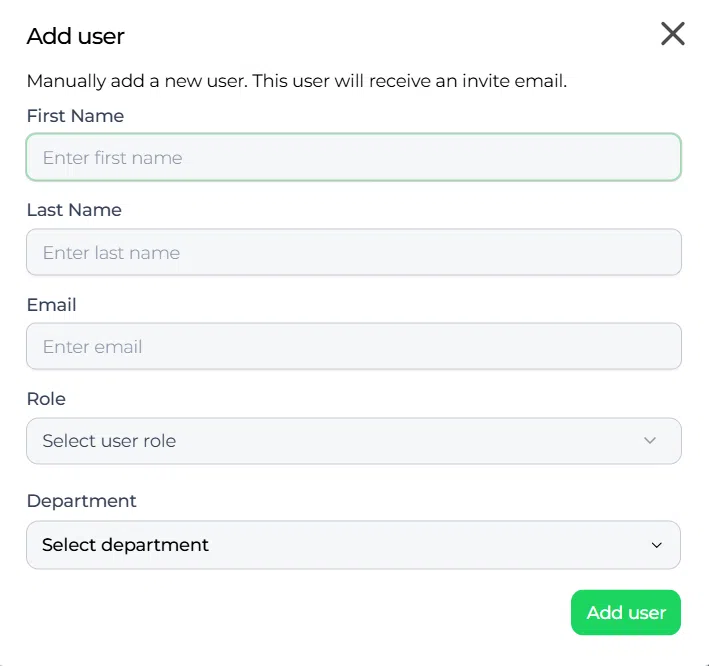
Inviter manuellement un nouvel utilisateur #
L'invitation manuelle est l'option la plus simple lorsque vous ne devez ajouter qu'un ou quelques utilisateurs.
- Dans Gestion des utilisateurs, cliquez Ajouter un utilisateur.
- Dans la fenêtre contextuelle, saisissez le nom de l'utilisateur prénom et nom de famille.
- Saisir le nom de l'utilisateur adresse électronique, rôle et service.
- Cliquez sur Ajouter un utilisateur.
- Confirmer l'invitation pour envoyer à l'utilisateur un courriel d'invitation.
Inviter plusieurs utilisateurs grâce à l'importation de fichiers CSV #
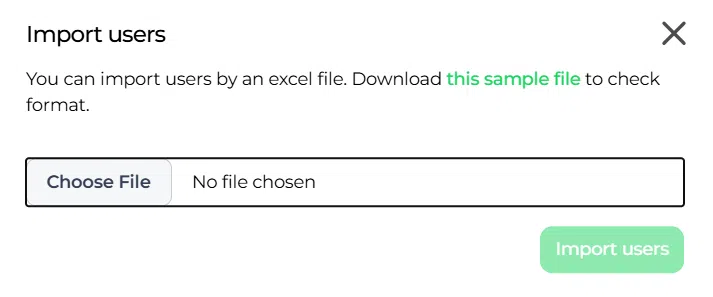
L'importation CSV est utile lorsque vous devez inviter un grand nombre d'utilisateurs en même temps.
- Préparez un fichier Excel avec les détails de l'utilisateur requis.
- Inclure les colonnes suivantes : Prénom Nom et E-mail.
- Enregistrer le fichier en tant que CSV fichier.
- Dans Gestion des utilisateurs, Choisissez l'option d'importation CSV.
- Télécharger le fichier CSV.
- Examinez les entrées importées.
- Confirmez l'importation pour envoyer des courriels d'invitation aux utilisateurs répertoriés.
Configuration et ajustements #
Les invitations des utilisateurs sont gérées dans Innovation Studio → Paramètres → Gestion des utilisateurs. C'est ici que les administrateurs contrôlent la manière dont les nouveaux utilisateurs sont ajoutés à la plateforme.
Lorsque vous préparez un fichier CSV, assurez-vous que les coordonnées sont complètes et correctement formatées avant de le télécharger. Des noms ou des adresses électroniques incorrects peuvent empêcher les utilisateurs de recevoir leur invitation.
Si vous invitez des utilisateurs externes, leur comportement en matière d'accès peut dépendre du domaine et des paramètres de sécurité de votre organisation. Revoyez vos règles de contrôle d'accès si les participants externes ont besoin d'un type d'accès spécifique.
Exemple pratique - Zones d'innovation #
Innovationlands a lancé une nouvelle La mission pour améliorer l'expérience des files d'attente dans ses parcs. L'équipe d'innovation souhaite que les employés des opérations, des services aux visiteurs et de l'expérience numérique participent à la soumission et à l'examen des idées.
Pour quelques acteurs internes, la plateforme Administrateur utilise l'option d'invitation manuelle dans Gestion des utilisateurs et envoie les invitations une par une. Pour embarquer un groupe plus important d'exploitants de parcs, le Administrateur prépare un fichier CSV contenant les noms et les adresses électroniques des employés et le télécharge via l'option d'importation.
Une fois invités, ces utilisateurs peuvent rejoindre le Accepter la mission et de commencer à participer à la La mission. Cela permet à Innovationlands d'activer rapidement un large groupe de contributeurs tout en organisant l'accueil des utilisateurs dans une zone de paramètres centrale.



 English
 Dutch
Dutch Portuguese
 Spanish
 French
 German
 Arabic