
 Résumé du document
Une notification de soumission est un message affiché à un utilisateur après qu'il a soumis une idée. Ce message peut être affiché à l'écran, envoyé par courrier électronique ou les deux. Dans les Accepter la mission, vous pouvez configurer cette notification à la fois pour les campagnes et pour l'application Entreprise IdeaBox.
Pourquoi cette fonctionnalité est-elle nécessaire ? #
Une notification de soumission vous aide à confirmer qu'une idée a été reçue et donne aux contributeurs des conseils immédiats après la soumission. Elle est utile lorsque vous souhaitez remercier les utilisateurs, expliquer ce qui se passe ensuite, les inviter à soumettre une autre idée ou les encourager à partager la campagne avec leurs collègues.
Cette fonction est particulièrement utile lorsque vous souhaitez définir des attentes dès le début du processus de collecte d'idées. Par exemple, vous pouvez expliquer si une idée sera examinée directement, si le contributeur doit d'abord recueillir des commentaires favorables ou si la communication de suivi se fera par courrier électronique.
En quoi consiste cette fonction ? #
La notification de soumission fait partie du flux de collecte d'idées en Accepter la mission. Il apparaît lorsqu'un utilisateur soumet une idée dans le cadre d'une campagne ou par l'intermédiaire du site web de l'Union européenne. Entreprise IdeaBox. La notification peut être utilisée comme message de confirmation et comme étape de communication dans votre processus d'admission.
Cette fonction fait partie de l'aspect collecte d'idées de la Accepter la mission. Il permet de participer au Portail de l'innovation, tandis que la configuration elle-même est gérée dans l'Innovation Studio.
Niveau d'accès #
Vous devez avoir l'autorisation de gérer les campagnes ou le Entreprise IdeaBox dans le studio d'innovation.
Chemin de navigation #
Chemin de navigation : Innovation Studio → Missions → Idea Box → Notification
Chemin de navigation : Innovation Studio → Missions → Campagnes → Ouvrir une campagne → Notification
Comment utiliser cette fonction #
La notification d'envoi est configurée pour chaque outil de collecte. Cela signifie que vous pouvez définir un message pour l'outil Entreprise IdeaBox et un message différent pour chaque campagne. Le message peut être rédigé de manière à correspondre à l'objectif du flux de collecte et au type d'action que vous souhaitez que le contributeur entreprenne après la soumission.
Avant de configurer le message, décidez si la notification doit uniquement confirmer la soumission ou guider le contributeur vers l'étape suivante. Le message doit être court, clair et directement lié au contexte de la soumission.
Instructions pas à pas #
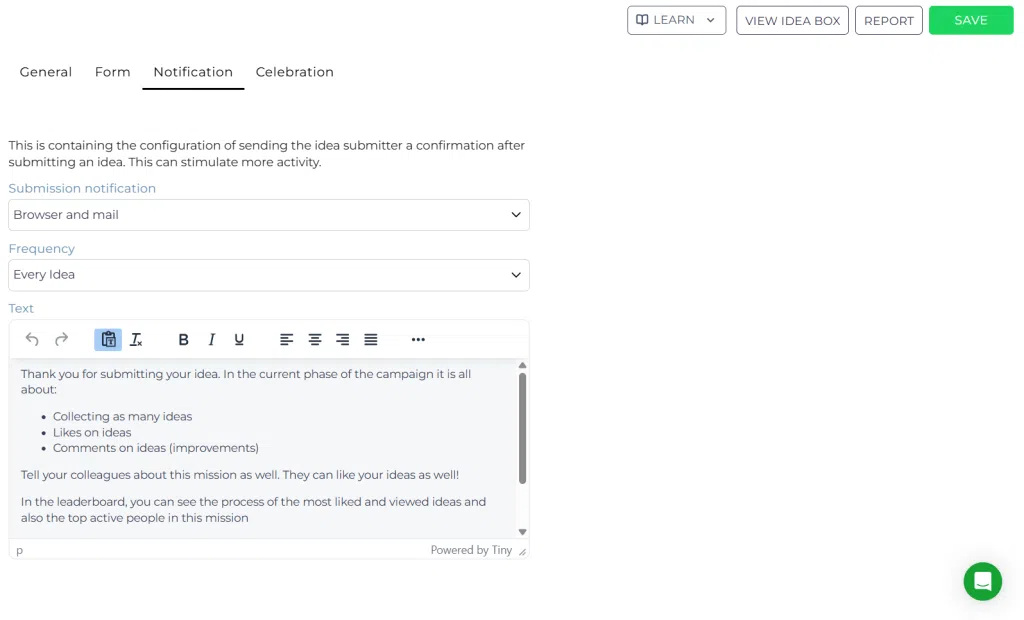
Configurer une notification de soumission pour le Entreprise IdeaBox #
- Ouvrir Studio d'innovation.
- Aller à Collecte d'idées.
- Ouvrir IdeaBox.
- Sélectionnez l'option Notification tabulation.
- Saisissez le message que vous souhaitez que les utilisateurs reçoivent après avoir soumis une idée.
- Choisissez si la notification doit être affichée à l'écran, envoyée par courrier électronique ou les deux, en fonction de la configuration disponible.
- Enregistrez vos modifications.
Configurer une notification d'envoi pour une campagne #
- Ouvrir Studio d'innovation.
- Aller à Collecte d'idées.
- Ouvrir Campagnes.
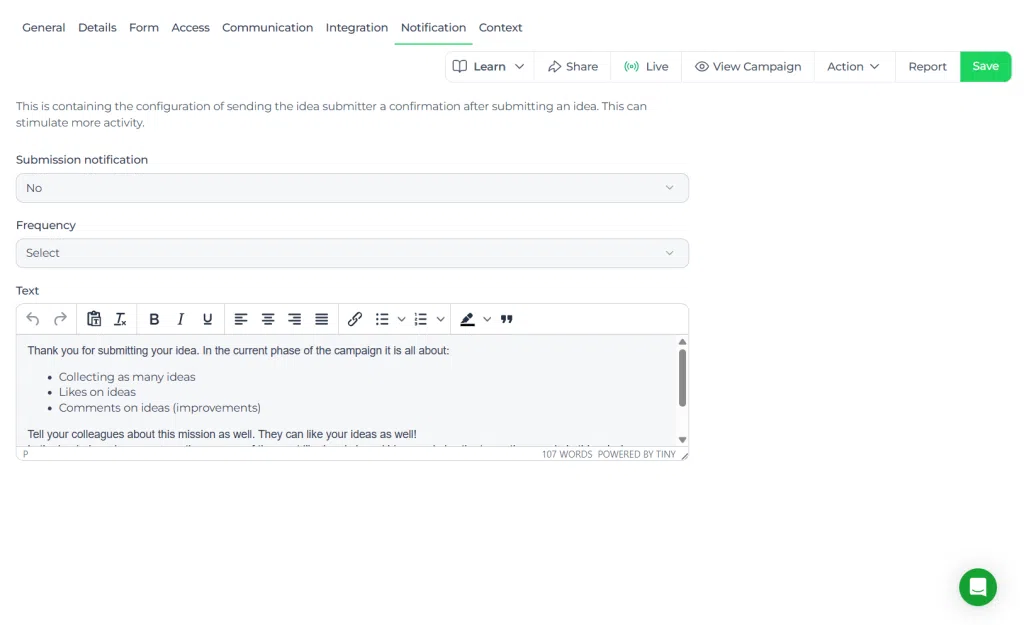
- Sélectionnez la campagne que vous souhaitez configurer.
- Ouvrir le Notification tabulation.
- Saisissez le message que les utilisateurs doivent recevoir après avoir soumis une idée à cette campagne.
- Choisissez si la notification doit être affichée à l'écran, envoyée par courrier électronique ou les deux, en fonction de la configuration disponible.
- Sauver la campagne.
Configuration et ajustements #
Vous pouvez ajuster la notification d'envoi séparément pour chaque campagne et pour l'ensemble des campagnes. Entreprise IdeaBox. Cela vous permet d'adapter le message au contexte de la collecte.
- Utiliser le Entreprise IdeaBox notification de l'apport continu d'idées dans l'ensemble de l'organisation.
- Utiliser notifications de campagne pour les soumissions thématiques ou limitées dans le temps.
- Mettez à jour la formulation chaque fois que le processus d'examen, l'objectif de la campagne ou l'action attendue du contributeur changent.
Lorsque vous modifiez le message, veillez à ce qu'il reflète l'étape suivante de votre flux de travail. Si les utilisateurs doivent attendre la révision, dites-le clairement. S'ils doivent inviter des collègues à voter ou à commenter, incluez cette instruction directement dans la notification.
Exemple pratique #
Exemple de terres d'innovation #
Innovationlands mène une campagne visant à recueillir des idées pour améliorer le flux de visiteurs pendant les semaines de pointe de l'été. L'équipe d'innovation utilise une notification de soumission spécifique à la campagne pour remercier les contributeurs et expliquer que les idées seront d'abord vérifiées pour leur pertinence avant de passer dans l'entonnoir d'évaluation.
Le message demande également aux contributeurs de partager la campagne avec le personnel de première ligne du parc, car les idées d'opérations sont souvent plus fortes lorsque plusieurs équipes y contribuent. Après avoir été reçues, les idées pertinentes passent dans un entonnoir structuré où l'équipe examine la qualité des idées, vérifie l'alignement avec le domaine stratégique de l'excellence opérationnelle et de l'évolutivité, et prépare les idées présélectionnées en vue de l'élaboration d'un plan d'action. Décision-la fabrication.
Pour les personnes toujours ouvertes Entreprise IdeaBox, Innovationlands utilise une notification différente. Ce message remercie les employés pour leurs soumissions spontanées et explique que les nouvelles idées sont examinées périodiquement avant d'être enrichies, notées et éventuellement intégrées dans un processus d'initiative plus formel.
Orientations connexes #
Si vous utilisez à la fois les campagnes et le Entreprise IdeaBox, Dans la plupart des cas, le ton et l'explication du processus sont cohérents, mais l'appel à l'action est adapté à la méthode de collecte spécifique.



 English
 Dutch
Dutch Portuguese
 Spanish
 French
 German
 Arabic