
 Résumé du document
Pourquoi cette fonctionnalité est-elle nécessaire ? #
le Décision La vue matricielle aide les équipes à comparer et à noter les idées dans un entonnoir à idées de manière structurée. Elle est utilisée lorsque plusieurs idées doivent être évaluées par rapport à la même idée. Fiche d'évaluation avant de décider quelles idées doivent être retenues.
Les vues kanban et liste aident les utilisateurs à gérer le flux de travail et les données relatives aux idées. Les vues Décision La vision matricielle se concentre sur l'évaluation, la notation, la comparaison et l'établissement de priorités. Elle apporte des idées et des Fiche d'évaluation Les utilisateurs peuvent ainsi prendre des décisions sans devoir passer d'un écran à l'autre ou d'une feuille de calcul à l'autre.
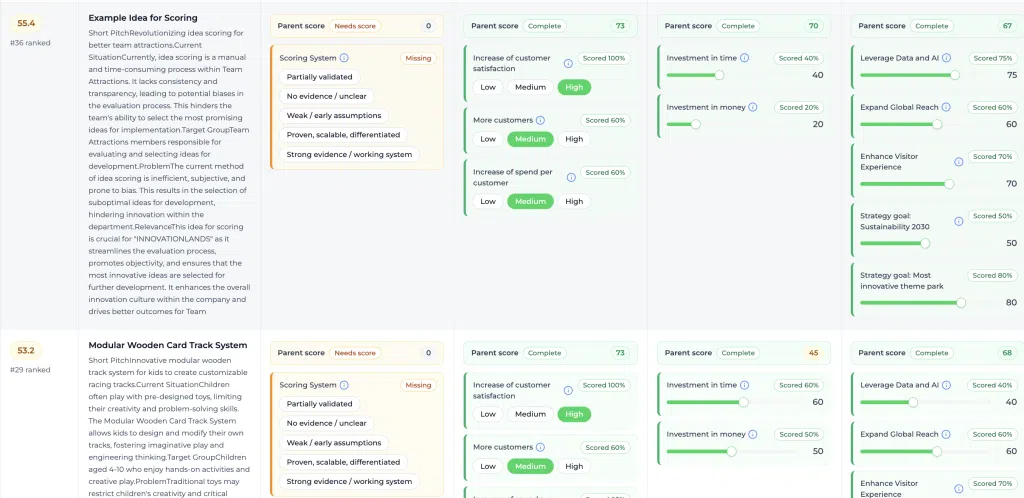
En quoi consiste cette fonction ? #
le Décision La vue matricielle est une interface de notation et de comparaison à l'intérieur de l'entonnoir à idées. Elle présente les idées de l'entonnoir sélectionné sur le côté gauche et les idées connectées sur le côté gauche. Fiche d'évaluation sous forme de colonnes dans la partie droite.
Chaque idée peut être notée directement dans la matrice. Les notes sont regroupées sous les notes parentales définies dans le tableau de bord. Fiche d'évaluation. Le score total est calculé automatiquement pour chaque idée et peut être utilisé pour comparer et classer les idées.
La vue comprend également des résumés d'idées soutenues par l'IA dans la colonne de titre. Ces résumés aident les utilisateurs à comprendre rapidement l'idée avant d'ouvrir plus de détails.
Zone de la plate-forme #
Studio d'innovation –> Idées –> Décision Matrice (onglet visualisation)
Niveau d'accès #
Les utilisateurs doivent avoir accès à l'entonnoir d'idées sélectionné et être autorisés à visualiser et à noter les idées. L'entonnoir doit avoir un Fiche d'évaluation connecté avant Fiche d'évaluation peuvent être utilisées dans les colonnes Décision matrice.
Chemin de navigation #
Chemin de navigation : Innovation Studio → Idées → Sélectionner un entonnoir à idées → Décision Matrice
Comment utiliser cette fonction #
le Décision La matrice affiche chaque idée comme une ligne et chaque Fiche d'évaluation en tant que colonne. Les premières colonnes restent visibles lorsque l'utilisateur fait défiler horizontalement la liste des éléments. Fiche d'évaluation colonnes.
La partie gauche de la matrice contient la colonne de sélection, la colonne du score total et la colonne du titre de l'idée. La colonne Fiche d'évaluation apparaissent à droite. Cela permet aux utilisateurs de ne pas perdre de vue le contexte de l'idée tout en évaluant plusieurs critères.
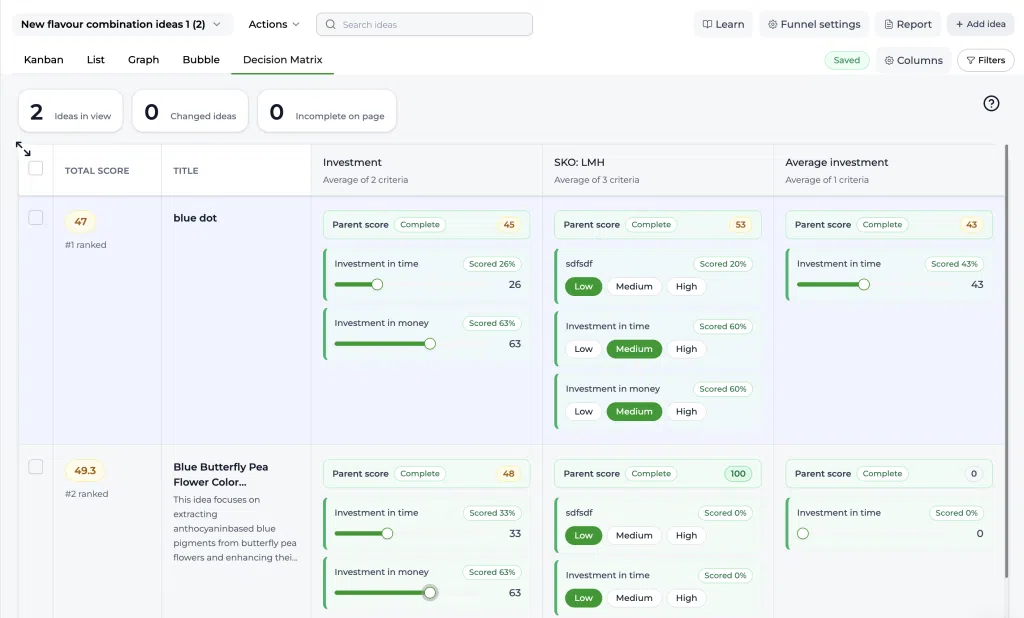
Capture d'écran : Décision aperçu de la matrice.
Description : Montrer le Décision Onglet Matrice dans un entonnoir à idées. La capture d'écran doit montrer la colonne de la sélection gelée, la colonne du score total, la colonne du titre de l'idée et la colonne du nom de l'idée. Fiche d'évaluation des colonnes avec des champs de notation.
Instructions pas à pas #
- Studio d'innovation ouverte.
- Aller aux idées.
- Sélectionnez l'entonnoir à idées que vous souhaitez évaluer.
- Sélectionnez l'option Décision Onglet Matrice.
- Examinez le nombre total d'idées en vue en haut de la matrice.
- Utilisez la colonne du titre pour lire le titre de l'idée et la brève description ou le résumé de l'IA.
- Cliquez sur une cellule du titre de l'idée pour ouvrir la fenêtre contextuelle de l'idée.
- Examinez le titre complet, la description complète, les commentaires, les alignements stratégiques et les autres informations disponibles sur les idées.
- Attribuez une note à chaque idée dans le Fiche d'évaluation colonnes.
- Examinez le statut de la note parentale pour voir si elle est complète ou si elle doit encore être saisie.
- Utilisez la colonne du score total pour comparer les idées.
- Triez la colonne du score total pour identifier les idées les mieux classées.
- Sélectionnez une ou plusieurs idées à l'aide des cases à cocher lorsque vous souhaitez appliquer les actions d'entonnoir disponibles.
- Utilisez les filtres pour réduire les idées présentées dans la matrice.
- L'option Colonnes permet d'ajouter ou de supprimer des colonnes supplémentaires visibles sur le côté gauche de la matrice.
Capture d'écran : Fenêtre contextuelle d'une idée.
Description : Affiche la fenêtre contextuelle qui s'ouvre après avoir cliqué sur la cellule du titre. Cette fenêtre doit contenir le titre complet de l'idée, sa description complète, des commentaires, des informations sur l'alignement stratégique et d'autres détails pertinents sur l'idée.
Comprendre les colonnes #
Colonne de sélection #
La première colonne contient des cases à cocher permettant de sélectionner des enregistrements d'idées. Les utilisateurs peuvent sélectionner une ou plusieurs idées, puis utiliser les actions disponibles pour les fiches sélectionnées.
Colonne du score total #
La colonne de la note totale calcule la note de chaque idée sur la base de la note connectée. Fiche d'évaluation. Cette colonne peut être triée pour comparer les idées et identifier les candidats les plus forts dans l'entonnoir.
Colonne de titre #
La colonne du titre indique le titre de l'idée et une brève description ou un résumé de l'IA. Cela permet aux utilisateurs de disposer rapidement d'un contexte lors de la notation. Un clic sur la cellule permet d'obtenir des informations plus détaillées sur l'idée.
Fiche d'évaluation colonnes #
le Fiche d'évaluation Les colonnes représentent les Fiche d'évaluation connecté à l'entonnoir. Chaque colonne contient des champs de notation pour les éléments suivants Fiche d'évaluation critères. En fonction des Fiche d'évaluation un score peut être saisi à l'aide de commandes telles que la notation numérique, les cotes, les curseurs ou les options sélectionnables.
Les sections relatives aux scores des parents indiquent si les éléments de notation correspondants sont complets ou s'ils doivent encore être renseignés. Les notes manquantes sont mises en évidence afin que les utilisateurs puissent rapidement identifier les évaluations incomplètes.
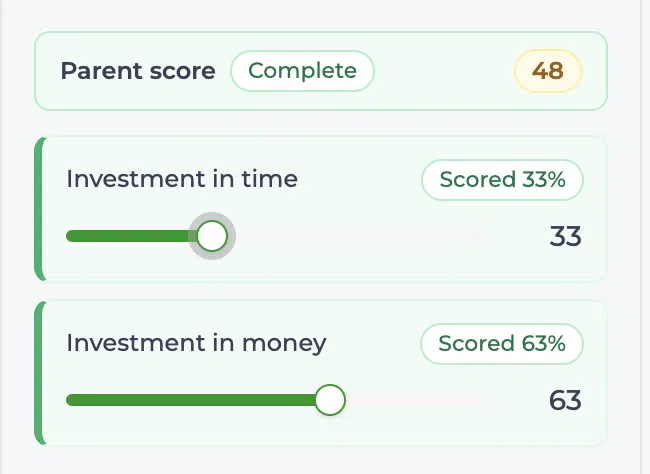
Capture d'écran : Fiche d'évaluation les champs de notation.
Description : Montrer plusieurs Fiche d'évaluation des colonnes avec différents types d'entrée de notation, tels qu'un curseur, un classement par étoiles et des boutons d'option. La capture d'écran doit également montrer les étiquettes des notes des parents, l'état complet, l'état des notes nécessaires et les indicateurs de notes manquantes.
Utilisation de filtres et de colonnes #
Le bouton "Filtres" permet de réduire le nombre d'idées affichées dans la rubrique Décision matrice. Cette fonction est utile lorsque les utilisateurs ne souhaitent examiner que les idées provenant d'un statut, d'un propriétaire, d'un département ou d'une catégorie spécifique, ou d'autres données de l'entonnoir disponibles.
Le bouton Colonnes peut être utilisé pour ajouter des colonnes supplémentaires sur le côté gauche de la matrice. Cela permet aux utilisateurs d'inclure des informations supplémentaires sur les idées tout en conservant les colonnes de notation disponibles à des fins de comparaison.
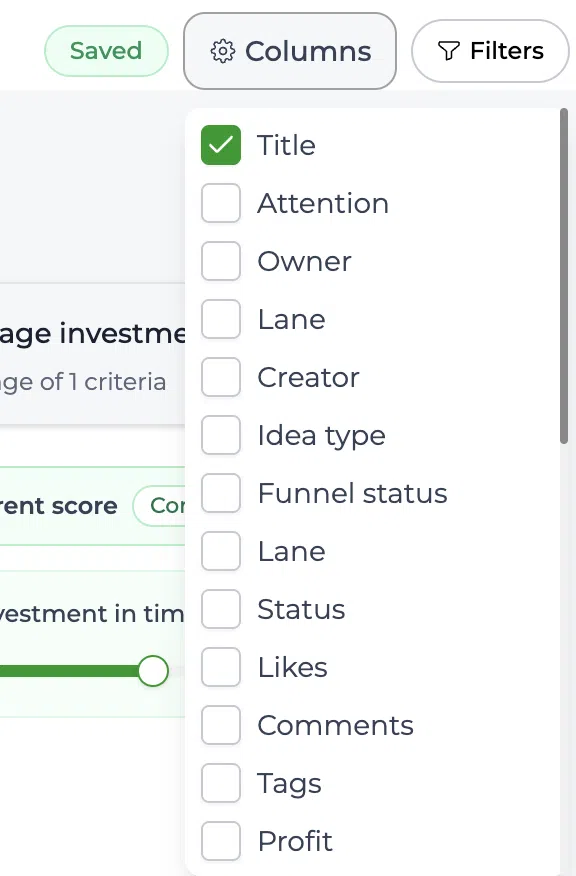
Capture d'écran : Contrôles des colonnes et des filtres.
Description : Affiche la partie supérieure droite de l'écran Décision avec les boutons Colonnes et Filtres. La capture d'écran doit montrer comment les utilisateurs peuvent ajuster les informations visibles et réduire les idées dans la vue.
Configuration et ajustements #
le Décision dépend de la matrice Fiche d'évaluation lié à l'entonnoir à idées. L'entonnoir Fiche d'évaluation définit les critères de notation qui apparaissent sous forme de colonnes et la manière dont chaque note est saisie.
Pour ajuster les critères qui apparaissent dans la matrice, consultez la section Fiche d'évaluation pour l'entonnoir.
Chemin de navigation : Innovation Studio → Idées → Sélectionner un entonnoir à idées → Paramètres de l'entonnoir
Les administrateurs peuvent gérer les tableaux de bord et la logique de notation dans les paramètres de l'application lorsque des changements de configuration sont nécessaires.
Chemin de navigation : Paramètres → Données et structures → Tableaux de bord
Changer le Fiche d'évaluation peut affecter la façon dont les idées sont évaluées et la façon dont les scores totaux sont calculés. Examinez les résultats de notation existants avant d'apporter des modifications à un entonnoir actif.
Exemple pratique : Zones d'innovation #
Innovationlands utilise un entonnoir à idées pour évaluer les nouvelles améliorations à apporter à l'expérience des visiteurs dans ses parcs à thème. L'entonnoir contient des idées telles qu'une amélioration de la file d'attente virtuelle, un flux de commandes alimentaires personnalisées et un nouveau concept d'attraction saisonnière.
L'équipe chargée de l'innovation ouvre le Décision L'onglet Matrice dans l'entonnoir à idées. L'onglet Fiche d'évaluation Les colonnes comprennent des critères relatifs à la valeur ajoutée, à la faisabilité opérationnelle, au potentiel commercial, à l'alignement stratégique et à la mise en œuvre. Risque.
Chaque idée est examinée ligne par ligne. L'équipe lit le résumé de l'IA dans la colonne du titre, ouvre la fenêtre contextuelle de l'idée lorsque plus de détails sont nécessaires, puis note chaque critère directement dans la matrice.
Après la notation, la colonne du score total indique les idées les plus fortes dans l'ensemble. L'équipe classe les idées en fonction de leur score total et constate que l'amélioration de la file d'attente virtuelle est la mieux classée parce qu'elle présente une forte valeur pour les invités, un bon alignement stratégique et une mise en œuvre acceptable Risque.
L'équipe sélectionne les idées les mieux classées à l'aide des cases à cocher et applique la prochaine action de l'entonnoir disponible pour les faire avancer en vue d'une validation plus poussée ou de la création d'une proposition.
Meilleures pratiques #
- Utiliser le Décision La matrice après les idées dispose de suffisamment d'informations pour être évaluée correctement.
- Complétez les scores manquants avant de prendre des décisions définitives.
- Utilisez des filtres pour vous concentrer sur les idées les plus pertinentes pour une session de révision.
- Classer par score total pour faciliter l'établissement de priorités, tout en examinant les critères sous-jacents avant de faire avancer les idées.
- Garder le Fiche d'évaluation aligné sur le Décision critères utilisés par l'équipe d'innovation.



 English
 Dutch
Dutch Portuguese
 Spanish
 French
 German
 Arabic