
 Résumé du document
Une fois que vous avez terminé un Canvas dédié à un élément spécifique, vous pouvez l'exporter au format PDF ou le publier sous forme de mise à jour associée à l'idée ou au projet en cours. Ce guide explique ces deux actions et indique quand utiliser chacune d'entre elles.
Série de guides « Canvas » : Commencez par le Présentation des fonctionnalités de Canvas. Si aucun modèle n'a encore été préparé, consultez Créer et configurer un modèle Canvas et gérer sa disponibilité selon un système d'entonnoir. Pour commencer par renseigner les informations spécifiques à chaque article, consultez Utiliser un « Canvas » dans une idée ou un projet.
Pourquoi cette fonctionnalité est-elle nécessaire ? #
Il est souvent nécessaire de partager un Canvas une fois qu'il est terminé, que ce soit pour le faire examiner ou pour le conserver comme un instantané des informations disponibles à un stade précis du processus d'innovation.
L'exportation génère un fichier PDF autonome pouvant être utilisé en dehors de l'application. Accepter la mission. La publication génère une mise à jour liée à l'idée ou au projet et y joint un instantané au format PDF du Canvas, ce qui permet à l'équipe de conserver le Canvas dans l'historique d'évolution de l'élément.
En quoi consiste cette fonction ? #
- Exportation crée un fichier PDF à partir de la page Canvas dédiée à l'élément actuel.
- Publier crée une mise à jour de statut liée à l'idée ou au projet et y joint une capture d'écran au format PDF du Canvas.
Ces actions s'appliquent au « Canvas » d'une idée ou d'un projet spécifique. Elles ne doivent pas être confondues avec la publication d'un modèle de « Canvas » réutilisable.
Zone de la plate-forme #
Studio d'innovation
Niveau d'accès #
Les utilisateurs qui ont accès à l'idée ou au projet concerné et peuvent travailler dessus peuvent exporter ou publier son Canvas.
Administrateur Un accès est nécessaire pour créer, modifier ou publier le modèle Canvas réutilisable lui-même.
Chemin de navigation #
Navigation parmi les idées : Ouvrir une idée → Travailler → Canevas
Gestion des modèles : Innovation Studio → Outils → Toiles
Pour un projet, ouvrez le projet concerné et accédez à son espace de travail Canvas.
Comment utiliser cette fonction #
Avant d'exporter ou de publier, complétez le canevas spécifique à l'élément et assurez-vous que les dernières modifications ont bien été enregistrées. Choisissez ensuite l'action qui correspond à ce que vous souhaitez faire avec le canevas complété.
Utiliser Exportation lorsque vous avez besoin d'un fichier PDF autonome. Utilisez Publier lorsque vous souhaitez créer une mise à jour liée à l'idée ou au projet et y joindre une capture d'écran du Canvas.
Instructions étape par étape #
Préparer la toile #
- Ouvrez l'idée ou le projet.
- Accédez à son espace Canvas.
- Sélectionnez le modèle « Publié » approprié.
- Vérifiez les informations renseignées automatiquement.
- Remplissez tous les champs modifiables et obligatoires.
- Attendez que le Enregistré indicateur.
- Vérifiez la mise en page finale et assurez-vous qu’aucune information confidentielle n’y figure par inadvertance.
Exporter un canevas au format PDF #
- Sélectionner Exportation dans l'espace de travail dédié à cet élément.
- Sélectionnez le mode PDF souhaité.
- Générer le fichier PDF.
- Ouvrez le fichier.
- Vérifiez que toutes les informations requises sont bien présentes et lisibles avant de les partager.
Il ne faut pas confondre cela avec Liste d'exportation sur la page de gestion de Canvas. La liste « Exporter » concerne la bibliothèque de Canvas. Elle ne permet pas de créer un fichier PDF à partir d'une idée ou d'un projet individuel de Canvas.
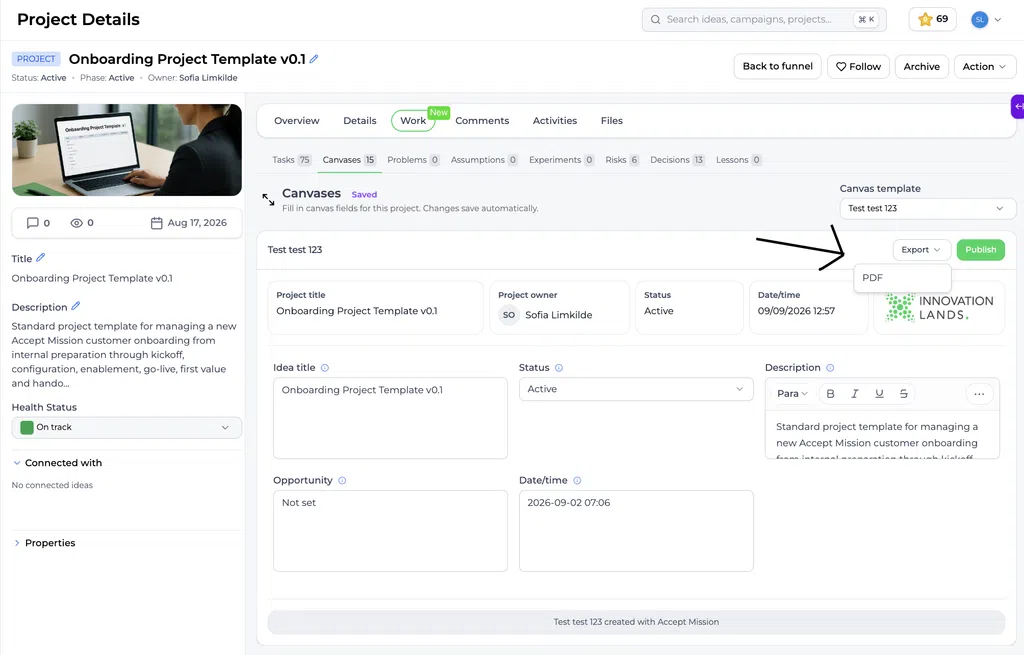
Choisissez un mode PDF #
Une page #
Affiche l'intégralité du Canvas sur une seule page. Utilisez cette option pour obtenir un aperçu concis. Il se peut que les contenus plus longs ne soient pas entièrement lisibles.
Une page + détails supplémentaires #
Permet de conserver la mise en page prévue sur la première page et de déplacer le contenu supplémentaire vers les pages de détail. Utilisez cette option lorsque vous souhaitez préserver la mise en page principale tout en conservant des informations supplémentaires.
Lecture de documents de plusieurs pages #
Répartit le contenu sur plusieurs pages pour une meilleure lisibilité. À utiliser lorsque l'ensemble du canevas doit rester plus facile à lire.
Vérifiez toujours le fichier PDF généré avant de le partager.
Publier un Canvas terminé #
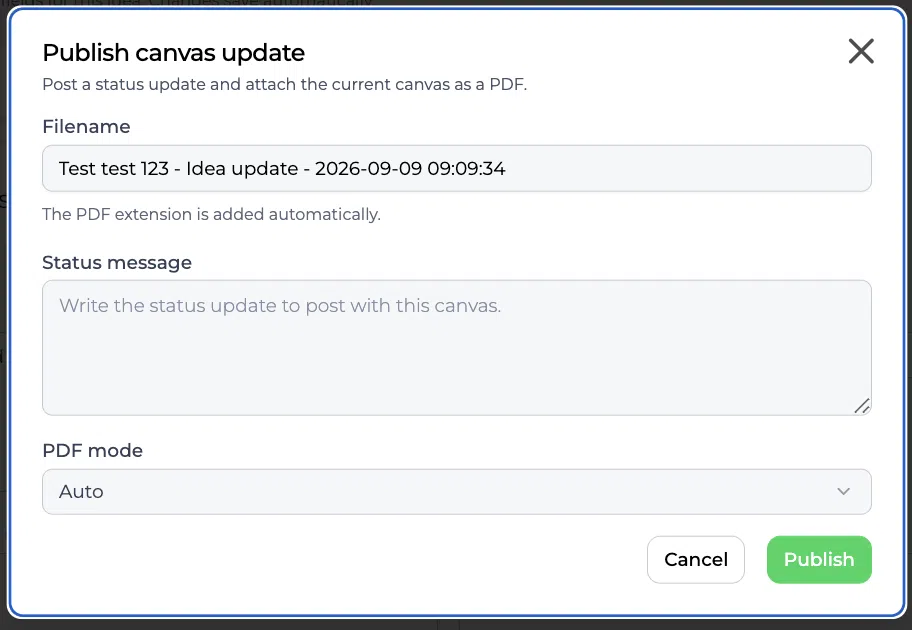
- Sélectionner Publier à l'intérieur de Canvas.
- le Publier la mise à jour du canevas La boîte de dialogue s'ouvre.
- Vérifiez ou modifiez le nom de fichier proposé.
- Saisissez un message d'état clair.
- Sélectionnez l'option appropriée Mode PDF (la valeur par défaut est Auto).
- Sélectionner Publier.
- Consultez la mise à jour publiée et le fichier PDF qui y est joint.
L'extension PDF est automatiquement ajoutée au nom du fichier. La publication conserve un instantané du canevas tel qu'il apparaît à ce moment-là et l'associe à l'élément actuel.
Configuration et ajustements #
Choisissez entre « Exporter » et « Publier » #
Utiliser Exportation lorsque vous n'avez besoin que d'un fichier PDF autonome.
Utiliser Publier lorsque vous devez également :
- Créer une mise à jour de statut
- Joindre le fichier PDF de Canvas à l'élément
- Conserver un instantané à un moment donné
- Construire un historique visible des progrès réalisés
Le mode PDF peut également être adapté selon que vous ayez besoin d'un document compact ou de l'intégralité du contenu de Canvas.
Comprendre la publication de modèles et la publication sur Canvas #
La publication d'un modèle réutilisable et celle d'un Canvas spécifique à un élément sont deux actions distinctes.
Modèle réutilisable : Une Administrateur ouvre le générateur de modèles Canvas, définit le statut sur Publié, puis sélectionne Enregistrer le modèle. Cela permet aux équipes d'accéder à la mise en page réutilisable.
Canvas spécifique à un article : Un utilisateur sélectionne Publier lorsque vous travaillez dans le Canvas dédié à une idée ou à un projet spécifique. Cela génère une mise à jour de l'élément et joint le Canvas actuel au format PDF.
Exemple pratique : Zones d'innovation #
Innovationlands est une organisation fictive utilisée à titre d'exemple dans la documentation d'accompagnement. Son équipe chargée de l'innovation a développé le concept d'une attraction nocturne interactive utilisant le Published Canvas : nouveau concept d'attraction.
Avant un examen interne, l’auteur de l’idée vérifie que le visiteur cible, le visiteur Problème, les champs « Expérience prévue », « Impact attendu » et « Risques principaux » sont renseignés et attendent la Enregistré indicateur.
Si l'équipe a besoin d'une copie indépendante pour une discussion en dehors de Accepter la mission, le propriétaire choisit Exportation et sélectionne le mode PDF qui permet de conserver la lisibilité des informations requises.
Si l'équipe souhaite également conserver le Canvas dans l'historique d'évolution de l'idée, le propriétaire sélectionne Publier, ajoute un message d'état clair, sélectionne le mode PDF approprié et publie la mise à jour. L'instantané Canvas reste associé à l'idée afin que l'équipe puisse se référer aux informations qui ont été partagées lors de cette étape de révision.
Liste de contrôle pour la révision finale #
Avant d'exporter ou de publier, vérifiez les points suivants :
- L'idée ou le projet approprié et le modèle Canvas ont été sélectionnés.
- Les champs obligatoires sont remplis.
- Les dernières modifications s'affichent comme suit : Enregistré.
- Le texte long est lisible.
- Les tableaux de données s'affichent correctement.
- Le contenu n'est pas tronqué par inadvertance.
- Le mode PDF approprié est sélectionné.
- Le nom du fichier et le message d'état sont clairement indiqués lors de la publication.
- Aucun contenu sensible n'y figure par inadvertance.
Prochaines étapes #
- Toiles : présentation générale des fonctionnalités
- Créer et configurer un modèle Canvas
- Gérer l'onglet « Canvases » dans la gestion des entonnoirs
- Utiliser un « Canvas » dans une idée ou un projet
Tutoriel vidéo #
Regardez cette brève démonstration pour découvrir la nouvelle interface de Canvas en action :
Regardez la présentation de Canvas
Texte statique dans les canevas exportés et publiés #
UNE Texte statique Ce bloc permet d'insérer des titres, des instructions, des définitions et d'autres indications fixes dans un Canvas. Comme il fait partie de la mise en page du modèle, il peut également apparaître lorsque le Canvas finalisé est exporté ou publié, en fonction de la mise en page sélectionnée et des paramètres d'exportation.
Par exemple, un titre tel que Plan de validation peut rester visible dans le Canvas exporté pendant que les utilisateurs remplissent les champs associés situés en dessous.



 English
 Dutch
Dutch Portuguese
 Spanish
 French
 German
 Arabic