
 Résumé du document
Propriétés : présentation générale des fonctionnalités #
Les propriétés sont des champs configurables permettant de saisir des informations structurées sur les idées et les projets. Elles viennent compléter les champs standard — tels que le titre et la description — afin que les équipes puissent recueillir les informations contextuelles supplémentaires nécessaires à l'évaluation, à la comparaison, à la création de rapports et à Décision-la fabrication.
Cet article explique ce que sont les propriétés, pourquoi elles sont importantes, et comment les administrateurs les configurent et les associent à des entonnoirs d'idées ou de projets.
Pourquoi les propriétés sont-elles importantes ? #
Les champs standard ne suffisent souvent pas pour évaluer une idée ou un projet de manière cohérente. Différentes équipes peuvent avoir besoin de recueillir des informations telles que :
- Risque niveau
- Complexité ou taille du projet
- Délai de livraison prévu
- Faisabilité
- Compétences requises
- Public cible
- Date de mise en œuvre
- Statut d'approbation
- Une contribution externe est requise
- Facteurs critiques de succès
- Problème description
- Heures ou charge de travail du projet
Les propriétés permettent de présenter ces informations de manière explicite et structurée. Au lieu de consigner les détails importants uniquement dans des descriptions en texte libre, les équipes peuvent utiliser des champs standardisés, plus faciles à remplir, à comparer, à filtrer et à exploiter dans des rapports.
La pertinence d'un Propriété Cela dépend des décisions qu'un entonnoir de conversion est censé faciliter. A Propriété doit être incluse lorsqu'elle aide les utilisateurs à évaluer, hiérarchiser, comparer ou faire avancer un élément.
Quelle Propriété est #
UNE Propriété Il s'agit d'un champ supplémentaire qui peut être ajouté à une idée ou à un projet. Les propriétés peuvent utiliser différents types de champs en fonction du type d'informations qu'elles doivent recueillir.
Voici quelques exemples de types de champs pris en charge :
- Menu déroulant — sélection unique
- Texte — sur une seule ligne ou sur plusieurs lignes
- Nombre — nombre simple
- Nombre — pourcentage
- Date
- Temps
- Autres formats de champs d'application pris en charge
Le type de champ détermine la manière dont les utilisateurs saisissent les informations et contribue à garantir la cohérence des données collectées.
Les propriétés sont créées et gérées dans les paramètres généraux de l'application. Elles sont ensuite sélectionnées pour les entonnoirs auxquels elles s'appliquent.
Dans quels cas les propriétés sont-elles utilisées ? #
Les propriétés peuvent apparaître dans plusieurs domaines fonctionnels :
- Vues détaillées des idées et des projets, dans lesquelles les utilisateurs saisissent ou vérifient des informations supplémentaires
- Configuration des entonnoirs, dans laquelle les administrateurs déterminent quelles propriétés appartiennent à un entonnoir
- Toiles, lorsqu'un modèle de toile est associé aux propriétés sélectionnées
- Graphiques d'impact ou autres vues d'évaluation, lorsque des propriétés ou des scores pris en charge sont utilisés à des fins de comparaison
- Rapports et Décision- des processus de création, dans lesquels les valeurs structurées peuvent être vérifiées sur plusieurs éléments
Choisir un Propriété pour un entonnoir le rend disponible pour les éléments de cet entonnoir. Cela ne signifie pas que chaque entonnoir doit utiliser toutes les Propriété disponible dans l'application.
Niveau d'accès et prérequis #
Les propriétés sont principalement configurées par un Administrateur.
Avant de configurer les propriétés, assurez-vous que :
- Vous avez Administrateur l'accès aux paramètres de l'application.
- L'entonnoir en question existe déjà.
- Les propriétés requises sont disponibles dans l'environnement.
- Vous êtes autorisé(e) à modifier la configuration de l'entonnoir.
- Vous comprenez quelles informations les utilisateurs et Décision- ce dont les créateurs ont besoin au niveau de l'entonnoir de conversion.
Configurer les propriétés dans les paramètres de l'application #
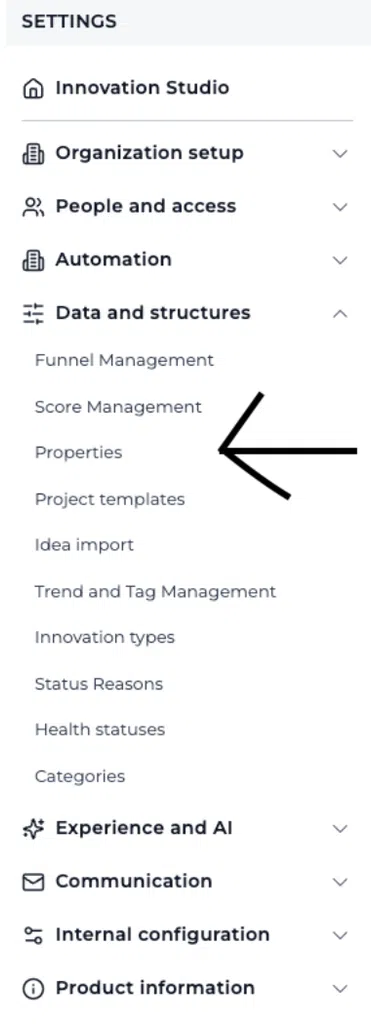
La première étape consiste à créer ou à passer en revue les propriétés disponibles dans l'environnement.
- Ouvrir Paramètres de l'application.
- Accédez à la section où sont gérées les propriétés de l'application.
- Passez en revue les biens immobiliers existants.
- Créer un nouveau Propriété lorsque le champ obligatoire n'existe pas encore.
- Donnez le Propriété une étiquette claire que les utilisateurs comprendront.
- Sélectionnez le type de champ correspondant aux informations à collecter.
- Configurez les options, valeurs ou autres paramètres spécifiques à chaque champ disponibles.
- Sauvegarder le Propriété.
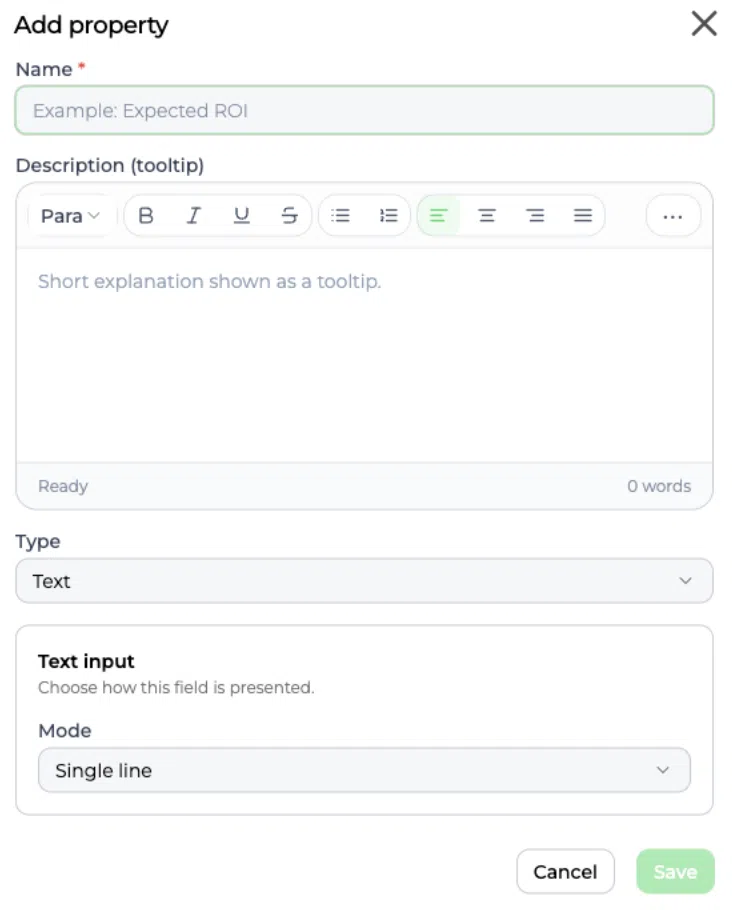
Lors de la création d'un Propriété, évitez de créer plusieurs champs contenant les mêmes informations. Réutilisez un champ existant Propriété alors qu'il répond déjà à ce besoin.
Propriétés du texte enrichi et infobulles #
Les propriétés peuvent désormais utiliser un éditeur de texte enrichi pour la valeur et pour le Propriété description affichée sous forme d'info-bulle. Cela permet de fournir un contexte plus clair, des conseils mis en forme et des liens sans avoir à regrouper toutes les informations dans une seule ligne de texte brut.
Texte enrichi Propriété exemple : UNE Propriété appelé Approche de mise en œuvre peut comporter une brève explication, une liste à puces des étapes de mise en œuvre et un lien vers le guide de mise en œuvre de l'équipe.
Exemple d'info-bulle au format RTF : Pour un Propriété appelé Délai de livraison prévu, l'info-bulle pourrait indiquer : “ Saisissez le délai prévu entre l'approbation et la première livraison. Indiquez ce délai en semaines pour plus de cohérence. Voir la Présentation fonctionnelle des propriétés ” à titre indicatif. »
Utilisez le texte enrichi lorsque les utilisateurs ont besoin d'explications ou d'un contenu descriptif structuré. Utilisez des champs numériques, de pourcentage, de date, d'heure ou à menu déroulant lorsque les valeurs doivent rester faciles à comparer, à filtrer, à noter ou à utiliser dans des graphiques.
Insérer du contenu dans les propriétés de texte enrichi et les infobulles #
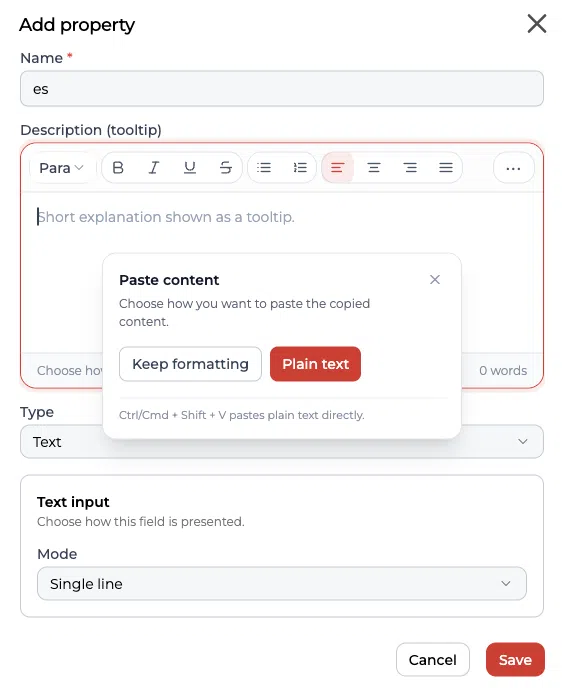
Lorsque vous collez du contenu copié dans un texte formaté Propriété ou dans l'éditeur de description (info-bulle), un Coller le contenu Une boîte de dialogue s'affiche avec deux options : Conserver la mise en forme et Texte brut.
- Choisir Conserver la mise en forme lorsque vous souhaitez conserver la mise en forme, notamment les liens, les éléments mis en évidence, les listes et la structure des paragraphes.
- Choisir Texte brut lorsque vous souhaitez supprimer la mise en forme copiée et ne conserver que le texte.
- Pour coller directement du texte brut sans ouvrir la boîte de dialogue, utilisez Ctrl + Maj + V sous Windows ou Cmd + Maj + V sur Mac.
Exemple : Si vous copiez un Propriété info-bulle contenant un lien vers un guide de procédure interne, sélectionnez Conserver la mise en forme ainsi, le lien et la mise en page restent accessibles aux utilisateurs. Si vous copiez du texte à partir d'un document et que vous souhaitez supprimer les polices, les couleurs et la mise en page, sélectionnez Texte brut au lieu de cela.
Utiliser Conserver la mise en forme lorsque le contenu copié présente une structure utile. Utilisez Texte brut lorsque vous souhaitez nettoyer le contenu avant d'appliquer une mise en forme directement dans l'éditeur.
Associer des propriétés à un entonnoir #
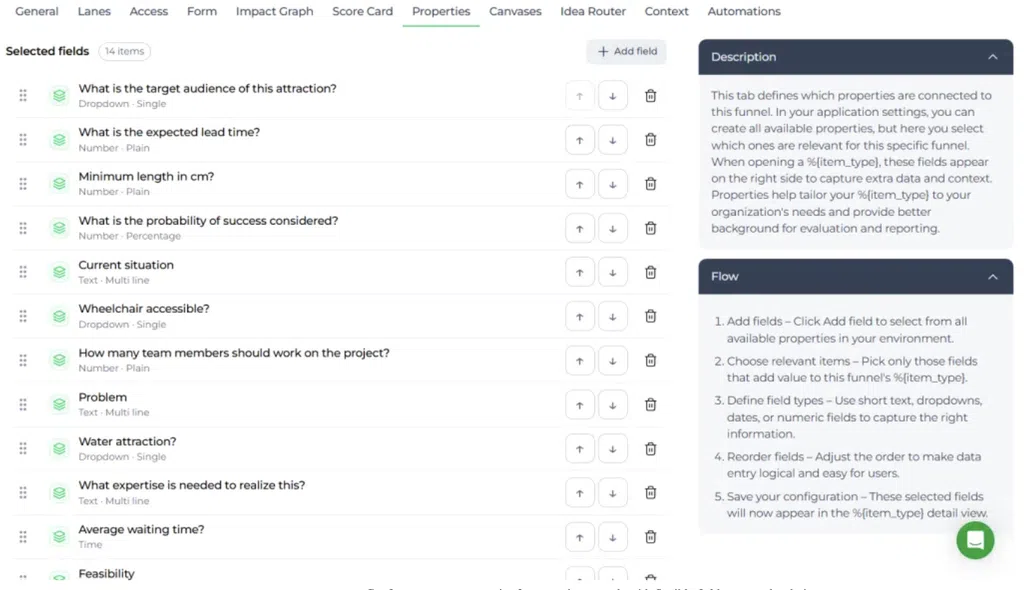
Une fois que les propriétés sont disponibles, les administrateurs peuvent choisir celles qui doivent être utilisées dans un entonnoir d'idées ou de projets spécifique.
Chemin de navigation :
Paramètres de l'application → Configuration de l'entonnoir → Ouvrir un entonnoir → Propriétés
Pour associer des propriétés à un entonnoir :
- Ouvrir Paramètres de l'application.
- Aller à Configuration de l'entonnoir.
- Ouvrez l'entonnoir que vous souhaitez modifier.
- Sélectionnez l'option Propriétés tabulation.
- Passez en revue les propriétés déjà associées à l'entonnoir.
- Sélectionner Ajouter un champ.
- Sélectionnez les propriétés pertinentes pour cet entonnoir.
- Vérifiez les libellés et les types des champs.
- Utilisez les commandes de déplacement pour classer les propriétés dans un ordre pratique.
- Supprimer tout Propriété qui n'est plus d'actualité.
- Enregistrer la configuration de l'entonnoir.
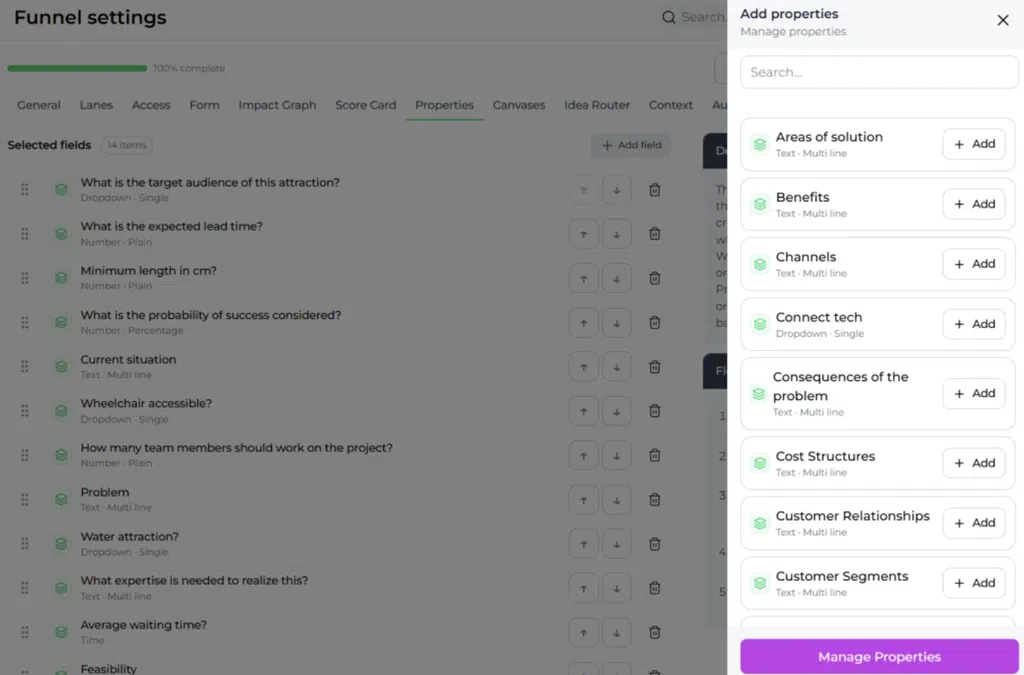
Les propriétés sélectionnées apparaissent alors dans la vue détaillée des éléments pour les idées ou les projets de cet entonnoir.
Choisissez les biens immobiliers qui vous conviennent #
Un outil utile Propriété doit répondre à un objectif clair. Avant d'en ajouter un, posez-vous la question suivante :
- Quoi ? Décision Ces informations seront-elles utiles ?
- Qui va remplir ou utiliser ce champ ?
- Ces informations sont-elles nécessaires pour chaque élément de cet entonnoir ?
- Les utilisateurs doivent-ils choisir parmi des options prédéfinies ou saisir du texte libre ?
- Cette valeur fera-t-elle l'objet d'une comparaison, d'un filtrage, d'une notation ou d'un rapport ultérieur ?
- Ce champ contient-il des informations déjà saisies ailleurs ?
Garder le Propriété Ciblez vos champs. Un nombre trop important de champs peut compliquer la saisie d'un élément et nuire à la qualité des informations fournies par les utilisateurs.
Organiser l'ordre d'affichage
#
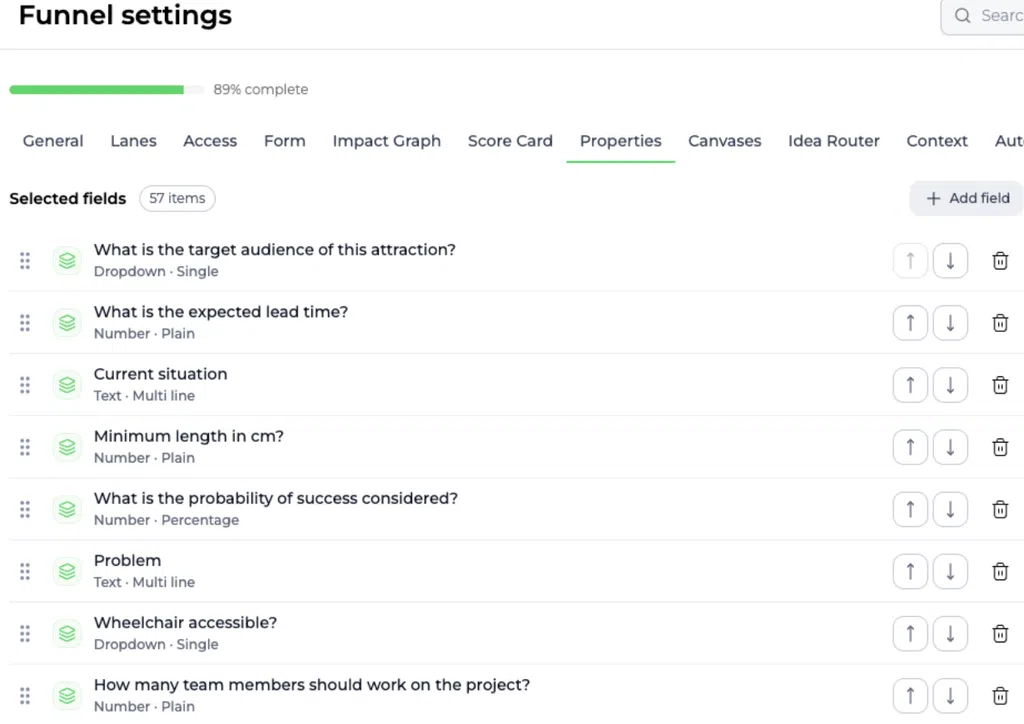
L'ordre des propriétés influe sur la façon dont les utilisateurs perçoivent la vue détaillée de l'élément. Placez en premier les champs les plus importants ou les plus fréquemment utilisés, puis les informations complémentaires.
Voici un exemple d'ordre pratique :
- Informations essentielles à l'évaluation
- Public, client ou Problème contexte
- Faisabilité, Risque, et la complexité
- Calendrier et modalités de mise en œuvre
- Informations relatives à l'agrément ou à l'administration
L'ordre optimal dépend de l'objectif de l'entonnoir et du parcours que suivent les utilisateurs.
Propriétés dans les vues détaillées des éléments #
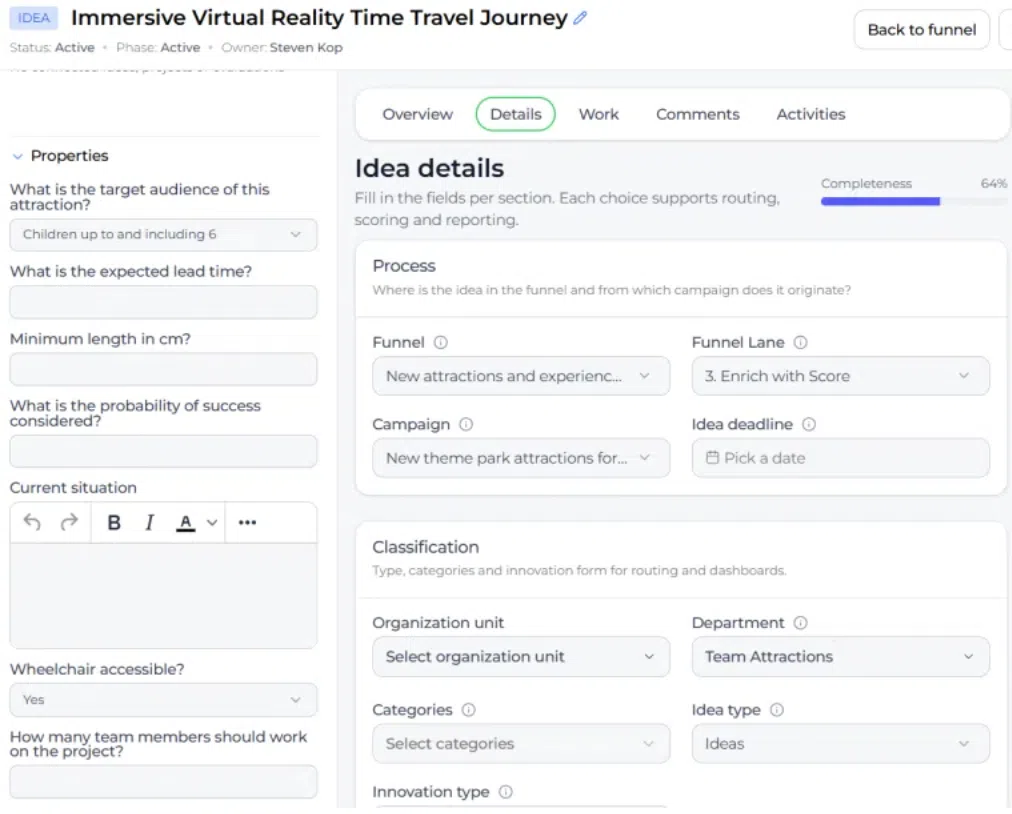
Autrefois, un Propriété est relié à un entonnoir ; les utilisateurs peuvent saisir ou vérifier sa valeur dans la vue détaillée de l'idée ou du projet concerné. Ces champs fournissent des informations contextuelles supplémentaires qui vont au-delà des champs standard du formulaire.
Par exemple, un concept d'attraction peut s'appuyer sur des éléments tels que :
- Public cible
- Délai de livraison prévu
- Longueur minimale
- Accessibilité aux fauteuils roulants
- Temps d'attente moyen
- Faisabilité
- Compétences requises
Cela permet aux évaluateurs de comparer des concepts à partir d'informations cohérentes, plutôt que de se fonder uniquement sur le titre, la description ou des échanges informels.
Propriétés et toiles #
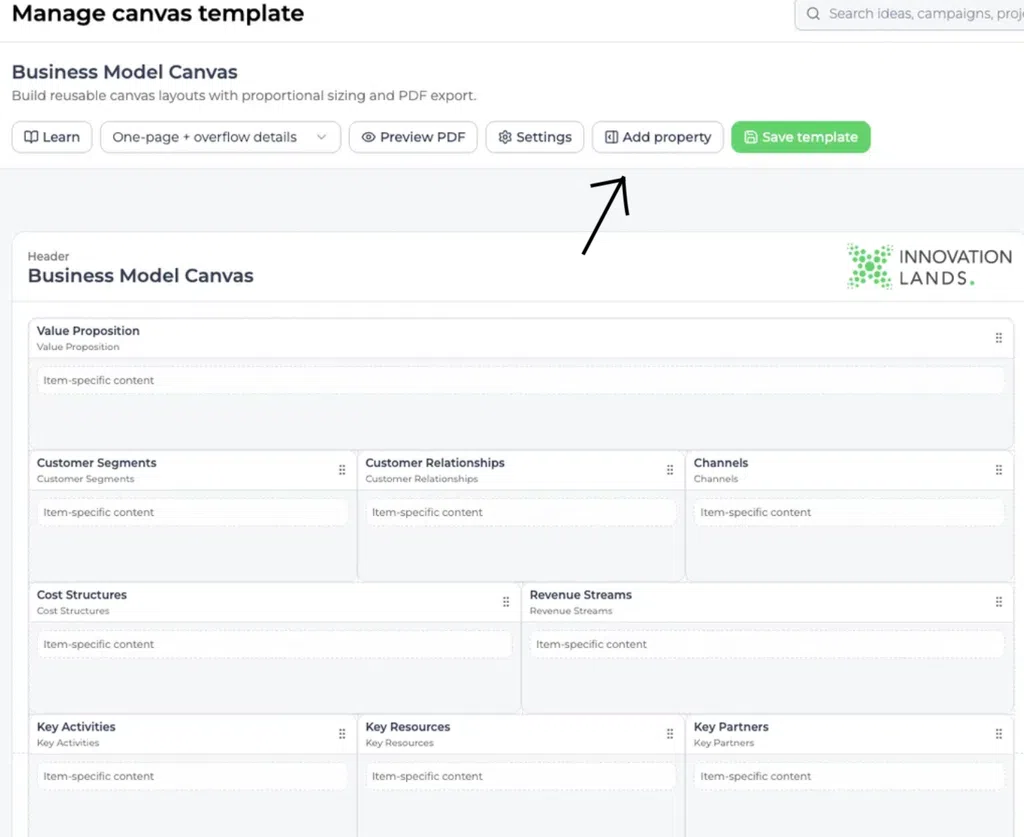
Les modèles Canvas permettent d'afficher des propriétés liées dans une mise en page structurée. Le modèle détermine les champs qui s'affichent et leur disposition, tandis que l'idée ou le projet fournit les valeurs actuelles.
Si un Propriété Une valeur est manquante dans un Canvas :
- Vérifiez que le gabarit est bien relié à l'élément prévu. Propriété.
- Vérifiez que le Propriété est disponible pour l'idée ou le projet en question.
- Vérifiez si l'élément source contient une valeur.
- Actualisez ou rouvrez Canvas si nécessaire.
Seules les propriétés sélectionnées dans le modèle Canvas y sont affichées.
Caractéristiques et comparaison #
Les propriétés structurées permettent aux équipes de comparer plusieurs idées ou projets selon les mêmes critères. Par exemple, une équipe peut comparer des éléments en fonction de Risque, la faisabilité, le délai prévu, le public cible ou l'effort de mise en œuvre.
Les propriétés sont particulièrement utiles pour établir des comparaisons lorsque :
- Ce champ est clairement défini.
- Les utilisateurs savent comment saisir la valeur.
- Les options sont identiques pour tous les éléments.
- Ce champ est pertinent pour l'entonnoir de conversion Décision processus.
- Cette valeur sera effectivement utilisée dans le cadre des évaluations, des notations, des rapports ou de la hiérarchisation des priorités.
L'entretien des biens immobiliers au fil du temps #
Réévaluez régulièrement ces caractéristiques à mesure que l'entonnoir de conversion et les processus métier évoluent.
Lors du réglage de la configuration :
- Supprimez les champs qui ne sont plus utilisés.
- Veillez à ce que les étiquettes soient claires et cohérentes.
- Utilisez le type de champ le plus approprié.
- Vérifiez si les options des menus déroulants correspondent toujours à la terminologie actuelle.
- Évitez de collecter des informations dont l’utilisation ultérieure n’est pas clairement définie.
- Aligner les Propriété ensemble comprenant l'évaluation, la production de rapports et Décision- se fixer des objectifs.
- Réfléchissez à l'impact sur les éléments existants avant de modifier un Propriété utilisé tout au long d'un entonnoir.
Étant donné que les propriétés ont une incidence sur la vue détaillée de tous les éléments d'un entonnoir, les modifications doivent être effectuées avec prudence et communiquées aux utilisateurs lorsque cela s'avère nécessaire.
Résumé #
Les propriétés offrent des champs structurés et configurables destinés à accueillir les informations dont les idées et les projets ont besoin en plus des champs standard du formulaire.
La configuration générale est la suivante :
- Créez ou modifiez des propriétés dans les paramètres de l'application.
- Choisissez un type de champ et une configuration adaptés.
- Ouvrez l'entonnoir correspondant Propriétés tabulation.
- N'ajoutez que les propriétés nécessaires à cet entonnoir.
- Classez-les dans un ordre logique.
- Enregistrez et consultez le résultat dans la vue détaillée d'une idée ou d'un projet.
- Revoyez la structure sous forme d’entonnoir et Décision changement de processus.
Un système bien conçu Propriété Cette configuration permet aux équipes de recueillir des informations de meilleure qualité, de comparer les éléments de manière plus cohérente et de prendre des décisions plus éclairées.



 English
 Dutch
Dutch Portuguese
 Spanish
 French
 German
 Arabic