
 Résumé du document
Les modèles Canvas offrent aux équipes une structure visuelle cohérente pour examiner et développer des idées ou des projets. Ce guide explique comment un Administrateur crée, configure, teste et publie un modèle réutilisable dans le générateur de modèles Canvas.
Série de guides « Canvas » : Commencez par le Présentation des fonctionnalités de Canvas. Une fois que vous avez créé un modèle, découvrez comment gérer sa disponibilité selon un système d'entonnoir, Utiliser un « Canvas » dans une idée ou un projet, et Exporter et publier un Canvas.
Pourquoi cette fonctionnalité est-elle nécessaire ? #
Un « Canvas » rassemble les informations les plus pertinentes concernant une idée ou un projet au sein d’une vue structurée. Un modèle réutilisable aide les équipes à suivre la même méthode, à comparer les propositions de manière plus cohérente et à préparer des informations claires en vue de leur examen et Décision-la fabrication.
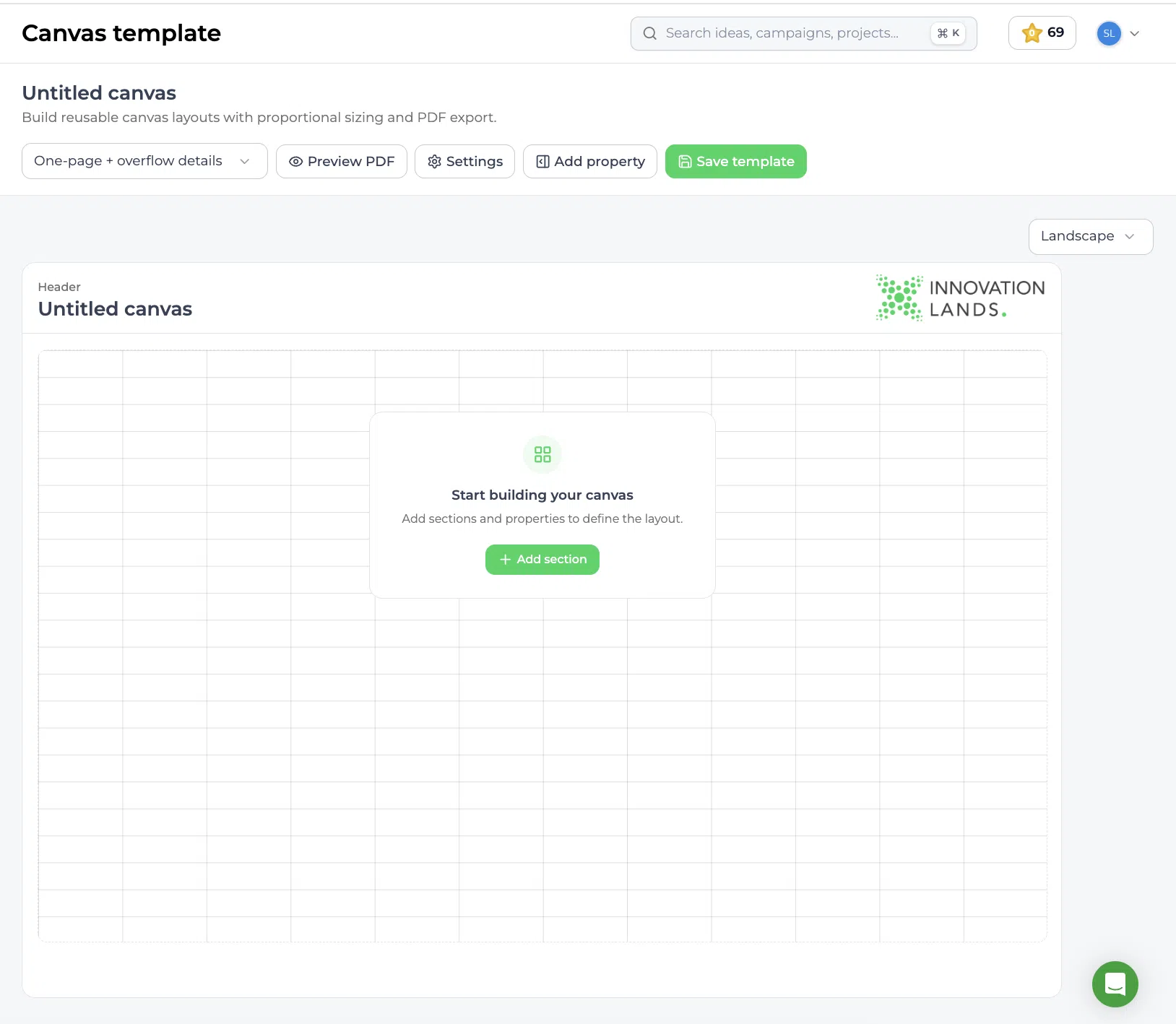
Le générateur de modèles Canvas utilise une grille dans laquelle les administrateurs peuvent ajouter directement des champs, les organiser visuellement, redimensionner les blocs et vérifier le rendu au format PDF avant de mettre le modèle à disposition.
En quoi consiste cette fonction ? #
le Générateur de modèles Canvas est le Administrateur espace de travail permettant de créer des mises en page Canvas réutilisables. Un modèle définit :
- Quels domaines d'idées ou de projets apparaissent ?
- Où se trouve chaque bloc ?
- Combien d'espace est attribué à chaque bloc ?
- Quels sont les champs obligatoires ?
- Si les champs spécifiques à un article sont déverrouillés
- Présentation du canevas dans le fichier PDF généré
Le modèle définit la structure. L'idée ou le projet sélectionné fournit les informations spécifiques à l'élément.
Zone de la plate-forme #
Studio d'innovation
Niveau d'accès #
Seuls les administrateurs peuvent créer, modifier, enregistrer et publier des modèles Canvas. Les autres utilisateurs peuvent utiliser les modèles publiés dans le cadre d'idées et de projets lorsque leurs autorisations le permettent.
Chemin de navigation #
Studio d'innovation → Outils → Canvases
Comment utiliser cette fonction #
Commencez par choisir une activité ou Décision que Canvas doit prendre en charge. Identifiez les champs dont les utilisateurs ont besoin et l'ordre dans lequel ils doivent les consulter. Avant de créer un nouveau modèle, consultez la bibliothèque de Canvas pour vérifier si un modèle existant répond déjà à ce cas d'utilisation.
Compilez et testez le modèle à l'aide de Projet statut. Une fois la mise en page et le fichier PDF prêts, modifiez le statut pour Publié puis sélectionnez Enregistrer le modèle. Seuls les modèles publiés sont disponibles pour une utilisation courante au sein de l'équipe.
Instructions étape par étape #
Créer un modèle Canvas #
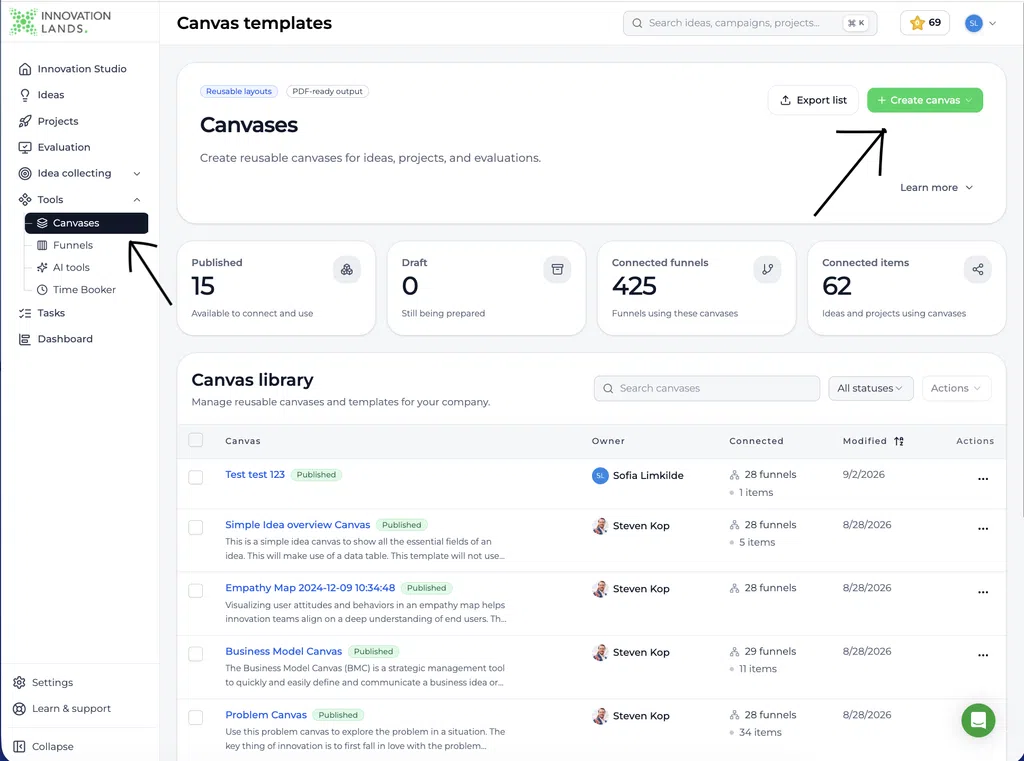
- Ouvrir Studio d'innovation.
- Dans le menu de navigation de gauche, développez Outils.
- Sélectionner Toiles.
- Réviser le Bibliothèque Canvas pour éviter de créer un doublon.
- Sélectionner Créer une toile.
- Choisissez si vous souhaitez partir de zéro ou utiliser un modèle global prédéfini comme base, lorsqu'il en existe un.
- le Générateur de modèles Canvas s'ouvre.
La page de gestion de Canvas affiche également les totaux concernant les canvases publiés, les canvases en brouillon, les entonnoirs associés et les éléments associés.
Configurer les paramètres de Canvas #
- Sélectionner Paramètres.
- Saisir un texte clair Titre de la toile.
- Sélectionnez l'option Propriétaire chargé de la mise à jour du modèle.
- Ajouter un court Description expliquant dans quels cas il convient d'utiliser ce modèle.
- Garder Statut réglé sur Projet lors de la compilation et des tests.
- Fermez la fenêtre des paramètres.
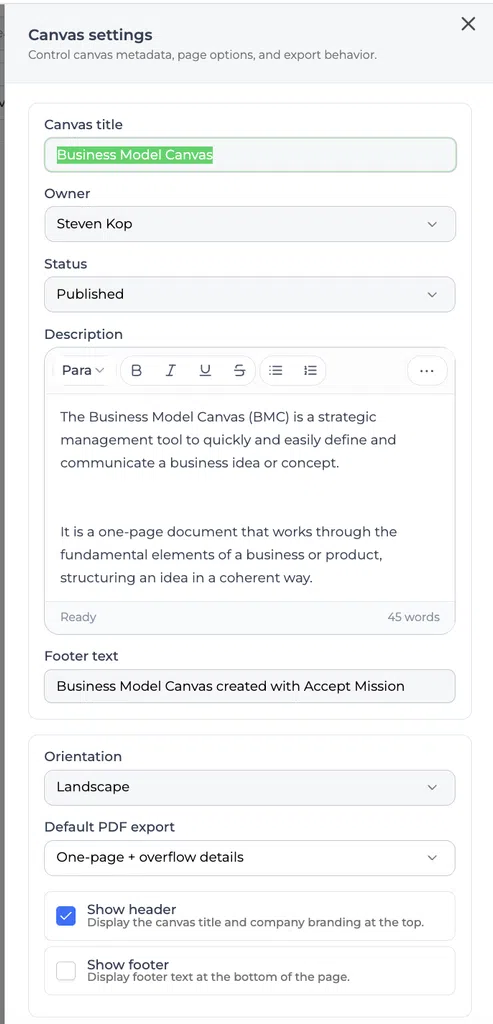
Un brouillon est enregistré dans la bibliothèque Canvas, mais les équipes ne peuvent pas le sélectionner.
Choisissez l'orientation et la mise en page du PDF #
- Choisir Paysage ou Portrait.
- Utilisez le mode « Paysage » pour les mises en page comportant plusieurs colonnes.
- Utilisez le mode Portrait pour les contenus disposés verticalement ou contenant beaucoup de texte.
- Vérifiez ou sélectionnez le Exportation PDF par défaut option dans les Paramètres.
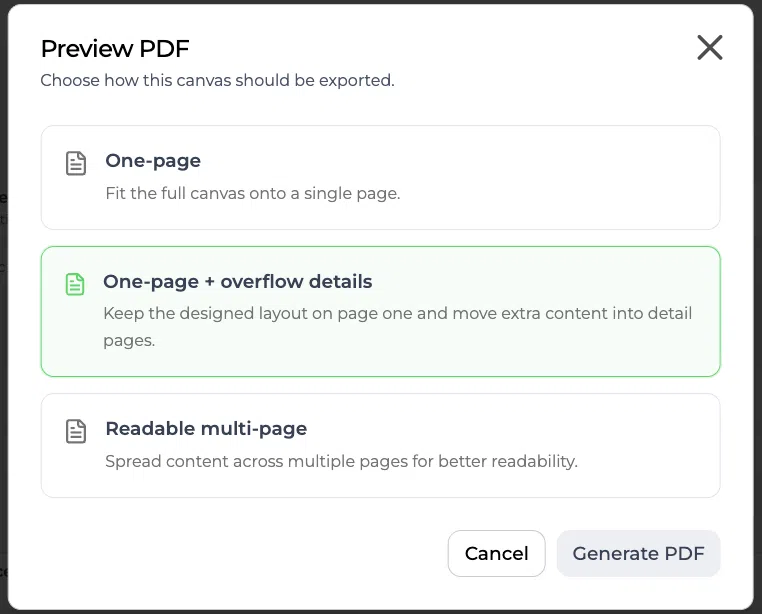
- Les modes d'exportation au format PDF disponibles sont les suivants : Une page, Une page + détails supplémentaires, et Lecture de documents de plusieurs pages. L'option « Une page » affiche l'intégralité du canevas sur une seule page. L'option « Une page + détails supplémentaires » conserve la mise en page définie sur la première page et déplace le contenu supplémentaire vers des pages de détails. L'option « Lecture multipages » répartit le contenu sur plusieurs pages pour une meilleure lisibilité.
Définissez ces paramètres dès le début, car ils ont une incidence sur l'espace disponible pour chaque bloc. Dans les Paramètres, vous pouvez également configurer Exportation PDF par défaut et choisir si vous souhaitez Afficher l'en-tête ou Afficher le pied de page.
Ajouter des champs individuels #
- Sélectionner Ajouter Propriété.
- Parcourez les champs disponibles ou utilisez Rechercher des biens immobiliers.
- Sélectionnez l'option + icône située à côté d'un champ.
- Le champ est ajouté directement à la grille.
- Répétez l'opération pour chaque champ requis par Canvas.
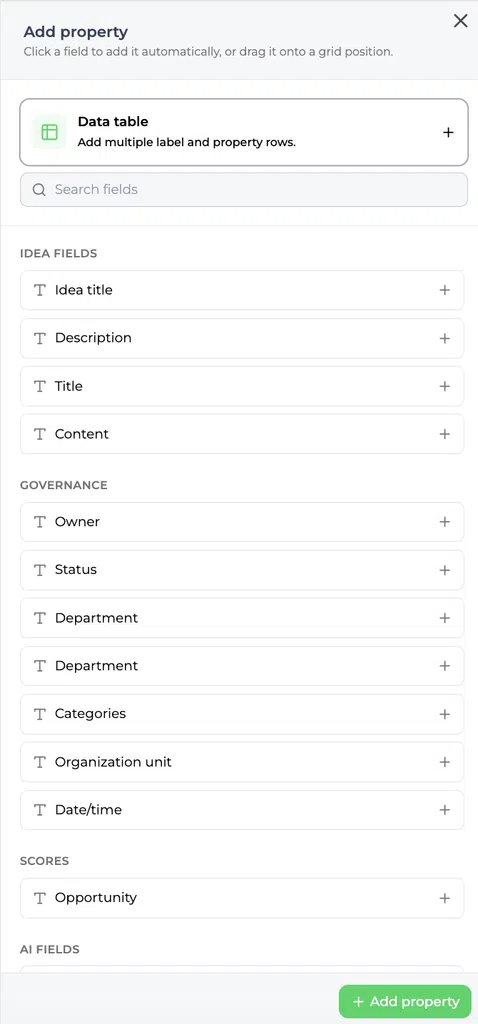
Les champs disponibles comprennent les champs relatifs à l'application, l'image « Idée » et l'image « Projet », les propriétés configurées, les champs de notation et Fiche d'évaluation critères et champs IA enregistrés. Le choix dépend du type d'élément concerné et de la configuration de l'application. Reportez-vous aux catégories de champs et aux illustrations ci-dessous.
Si aucun n'existe Propriété répond à cette exigence, sélectionnez + Ajouter Propriété, le configurer, puis l'ajouter à Canvas.
Quels champs pouvez-vous ajouter ? #
Utiliser Ajouter Propriété pour sélectionner les informations déjà disponibles dans Accepter la mission. Un champ « Canvas » peut afficher du texte, une image, un Propriété valeur ou un score. Vous n'avez pas besoin de créer une nouvelle Propriété pour afficher un champ d'application existant.
| Catégorie de champ | Ce que vous pouvez ajouter |
|---|---|
| Domaines d'application | Champs existants relatifs aux idées ou aux projets, tels que le titre, la description, le responsable et le statut. Sélectionnez le champ correspondant au type d'élément. |
| Images illustrant l'idée et le projet | Image illustrative ou Image du projet. Il s'agit de domaines d'application qui illustrent l'idée ou le projet en cours. |
| Propriétés configurées | Propriétés configurées dans l'application et associées à l'idée ou au projet correspondant. |
| Champs de score et Fiche d'évaluation critères | Les champs de notation disponibles et les critères d'évaluation issus de votre Fiche d'évaluation, afin que le Canvas puisse intégrer les résultats de l'évaluation de l'élément. |
| Domaines de l'IA | Informations d'IA disponibles en mémoire, telles que Résumé généré par l'IA. L'ajout de ce champ affiche la valeur enregistrée ; il ne génère pas de nouveau récapitulatif. |
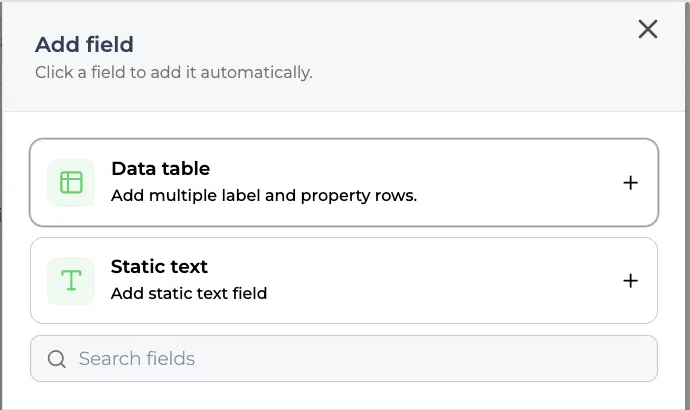
Cet aperçu regroupe les champs en fonction de leur finalité. Les options disponibles dépendent du type d'élément ainsi que des propriétés configurées de votre application et Fiche d'évaluation. Utiliser Rechercher des biens immobiliers pour trouver le champ dont vous avez besoin. A Tableau de données Il s'agit d'une option de mise en page permettant de regrouper plusieurs propriétés dans un seul bloc.
Ajouter une idée ou une image de projet #
Pour afficher l’image propre à chaque idée ou projet, ajoutez son champ « image » au modèle réutilisable. Le modèle stocke la connexion au champ et la mise en page ; l’idée ou le projet sélectionné fournit l’image.
- Ouvrez le modèle à l'adresse Studio d'innovation → Outils → Canvases.
- Sélectionner Ajouter Propriété et utiliser Rechercher des biens immobiliers pour rechercher image.
- Sélectionnez l'option + à côté de Image illustrative pour un « Canvas » d'idées, ou Image du projet pour un projet sur Canvas.
- Sélectionnez le bloc ajouté et confirmez sa Connecté Propriété en Paramètres du bloc.
- Positionnez et redimensionnez le bloc d'image afin de laisser suffisamment d'espace à l'image.
- Sélectionner Enregistrer le modèle. Pour une utilisation normale au sein d'une équipe, assurez-vous que le modèle comporte Publié statut.
- Créez une idée ou un projet à partir d'une image, sélectionnez le modèle, puis vérifiez le résultat. Vérifiez également l'image dans le fichier PDF exporté si vous prévoyez de la partager.
Par exemple, un modèle contenant Image illustrative affiche l'image de l'idée actuellement ouverte. L'ajout de ce champ n'entraîne pas le téléchargement d'une image vers l'idée ou le projet. Si le bloc est vide, vérifiez l'image sur l'élément source et la section « Connecté » du bloc. Propriété.
Propriétés du texte enrichi dans les modèles Canvas #
Un « Canvas » peut afficher un Propriété qui utilise du texte enrichi. Lorsque vous ajoutez un tel Propriété, Canvas peut afficher le contenu descriptif enregistré dans le cadre de la mise en page propre à chaque élément. Le Propriété’L'infobulle correspond à des conseils de configuration destinés aux utilisateurs et aux administrateurs ; elle ne correspond pas à la valeur affichée dans Canvas.
Exemple : Ajouter du texte formaté Propriété appelé Justification du concept sur un Canvas. Le bloc peut afficher une brève explication, une liste à puces décrivant la justification et un lien vers des études à l'appui. Utilisez une infobulle distincte pour expliquer quels éléments de preuve l'utilisateur doit inclure.
Ajouter les propriétés configurées et Fiche d'évaluation critères #
Ouvrir Ajouter Propriété, recherchez l'application souhaitée Propriété ou Fiche d'évaluation critère, et utiliser son + icône pour l'ajouter. Confirmez le Connecté Propriété, puis organisez le bloc et enregistrez le modèle. Pour les notes, sélectionnez le critère que vous souhaitez afficher ; la modification du titre d'un bloc ne le relie pas à un Fiche d'évaluation critère.
Si un Propriété Si un critère n'apparaît pas dans la sélection, vérifiez qu'il est bien configuré et associé au contexte d'idée ou de projet concerné. Si un bloc de score associé est vide, vérifiez si l'élément dispose d'une valeur enregistrée pour ce critère.
Ajouter un tableau de données #
Utilisez un Tableau de données pour regrouper plusieurs propriétés courtes et liées entre elles au sein d'un bloc compact.
- Sélectionner Ajouter Propriété.
- Sélectionnez l'option + icône à côté de Tableau de données.
- Ajoutez l'étiquette requise et Propriété lignes.
- Mettez la table en place.
- Redimensionnez-le de manière à ce que chaque ligne reste lisible.
Le propriétaire, le statut, le service et l'unité organisationnelle sont des exemples de champs qui peuvent être associés de manière efficace dans un tableau de données.
Configurer un bloc #
Sélectionnez un bloc sur la grille pour l'ouvrir Paramètres du bloc. Critique :
- Titre du bloc : Le libellé affiché sur la toile
- Largeur : La largeur proportionnelle du bloc
- Connecté Propriété: le Propriété qui fournit la valeur propre à l'élément
- Obligatoire : Si les utilisateurs doivent remplir ce champ
- Débloqué : Si les utilisateurs peuvent modifier le champ spécifique à l'élément
- Supprimer le bloc : Supprime le bloc de la mise en page
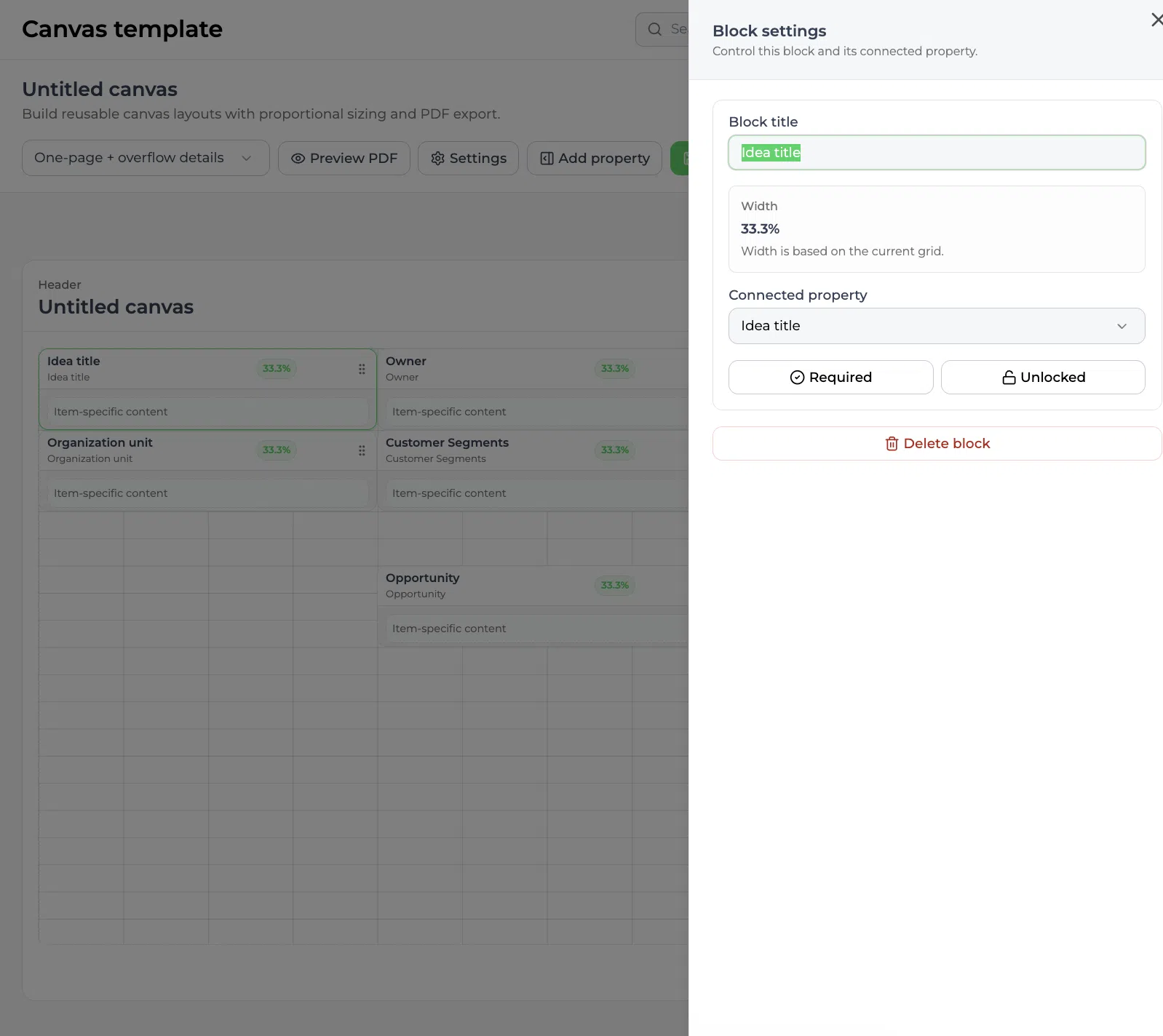
Vérifiez toujours que le titre du bloc et la connexion Propriété correspondance. La suppression d'un bloc le retire de la mise en page du Canvas. Elle ne supprime pas l'élément sous-jacent Propriété.
Organiser et redimensionner la mise en page #
- Faites glisser les blocs vers les emplacements souhaités sur la grille.
- Regroupez les informations par thème.
- Veillez à ce que les champs courts, tels que « Propriétaire », « Statut » et « Date/heure », restent concis.
- Prévoyez davantage d'espace pour les descriptions, les résumés et les autres champs de texte longs.
- Redimensionnez les blocs jusqu'à ce que la hiérarchie visuelle soit claire.
- Vérifiez que l'ordre de lecture correspond à la manière dont les utilisateurs doivent remplir ou présenter le canevas.
Les largeurs des blocs sont enregistrées de manière proportionnelle et s'adaptent à l'orientation sélectionnée.
Ajouter un champ « Résumé généré par l'IA » #
Un résumé généré par l'IA peut s'afficher comme n'importe quel autre champ lié.
- Sélectionner Ajouter Propriété.
- Rechercher Résumé généré par l'IA.
- Ajoute-le à la grille.
- Ouvrir Paramètres du bloc.
- Confirmer Résumé généré par l'IA en tant que « Connected » Propriété.
- Positionnez et redimensionnez le bloc.
Le Canvas affiche le résumé généré par l'IA associé à l'élément sélectionné. Il ne génère pas ce résumé. Si aucun résumé généré par l'IA n'existe pour cette idée ou ce projet, le bloc peut rester vide.
Aperçu du fichier PDF #
- Sélectionner Aperçu du fichier PDF.
- Vérifiez l'orientation de la page et l'ordre du contenu.
- Lisez attentivement les textes détaillés et les tableaux de données.
- Recherchez les contenus encombrés, tronqués ou difficiles à lire.
- Retournez dans l'éditeur et ajustez les blocs.
- Affichez à nouveau l'aperçu après avoir apporté des modifications.
Enregistrer le modèle en tant que brouillon #
Utilisez la version « Brouillon » pendant que vous testez la mise en page. Les modèles « Brouillon » ne sont pas disponibles pour une utilisation courante au sein de l'équipe.
- Ouvrir Paramètres.
- Vérifiez que le statut est Projet.
- Sélectionner Enregistrer le modèle.
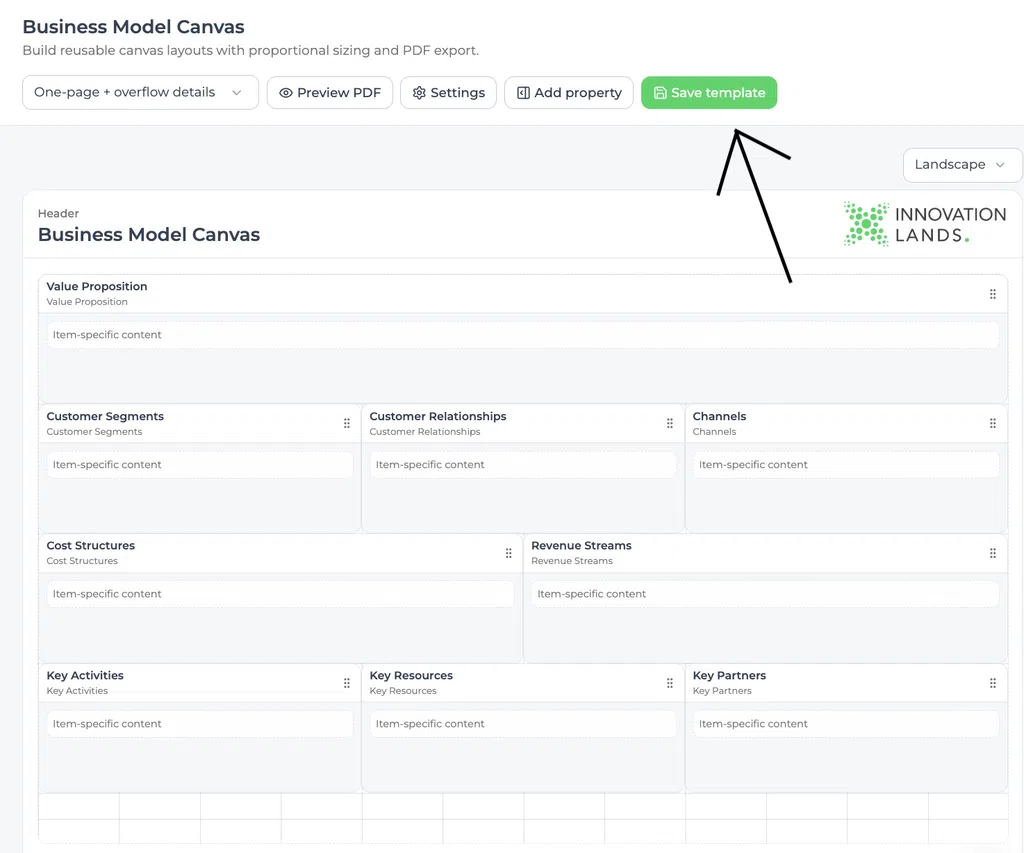
Publier le modèle réutilisable #
- Finalisez la mise en page et effectuez une dernière vérification Aperçu du fichier PDF Vérifier.
- Ouvrir Paramètres.
- Vérifiez le titre, le propriétaire et la description.
- Modifier le statut de Projet à Publié.
- Sélectionner Enregistrer le modèle.
- Retour à Studio d'innovation → Outils → Canvases.
- Vérifiez que le modèle affiche la couleur verte Publié étiquette.
Enregistrer le modèle enregistre la mise en page et la configuration. Le modèle doit également comporter Publié statut avant que les équipes puissent le sélectionner dans une idée ou un projet.
Configuration et ajustements #
Vous pouvez modifier un modèle une fois qu'il a été créé. Les paramètres tels que le titre, le propriétaire, la description, le statut, l'orientation, la mise en page PDF, les champs associés, le statut « obligatoire », le statut « déverrouillé », la position du bloc et la taille du bloc déterminent la manière dont le « Canvas » réutilisable est présenté et utilisé.
Mettre à jour un modèle existant #
- Aller à Studio d'innovation → Outils → Canvases.
- Ouvrez le modèle dans la bibliothèque Canvas.
- Ajouter, supprimer, déplacer ou redimensionner du contenu.
- Vérifiez ses paramètres et son état.
- Sélectionner Aperçu du fichier PDF.
- Sélectionner Enregistrer le modèle.
Testez soigneusement les modifications importantes, car un modèle publié est peut-être déjà utilisé.
Exemple pratique : Zones d'innovation #
Innovationlands est une organisation fictive utilisée à titre d'exemple dans la documentation d'aide. Son équipe chargée de l'innovation souhaite que les idées de nouvelles expériences pour les visiteurs soient élaborées à partir des mêmes informations avant d'être examinées.
Une Administrateur crée un Canvas : nouveau concept d'attraction. Le modèle comprend les champs suivants : Titre de l'idée, Responsable, Visiteur cible, Visiteur Problème, Expérience envisagée, Impact attendu, Risques principaux et État d'avancement. Les champs de gouvernance succincts sont regroupés dans un tableau de données, tandis que le Problème, l'expérience proposée, l'impact attendu et les risques occupent davantage de place dans la mise en page.
le Administrateur conserve le modèle en tant que brouillon tout en organisant les blocs et en vérifiant Aperçu du fichier PDF. Une fois la structure prête, le Administrateur modifie le statut en Publié et sélectionne Enregistrer le modèle.
Lorsque l'équipe développe par la suite une idée, telle qu'une attraction nocturne interactive, le responsable de l'idée peut sélectionner l'option « Publié » Canvas : nouveau concept d'attraction de Travail → Toiles et de remplir les mêmes informations structurées. Cela permet aux évaluateurs d'avoir une vision cohérente de chaque concept d'attraction, sans que chaque équipe chargée de l'élaboration des idées ait à créer son propre format de présentation.
Prochaines étapes #
- Toiles : présentation générale des fonctionnalités
- Gérer l'onglet « Canvases » dans la gestion des entonnoirs
- Utiliser un « Canvas » dans une idée ou un projet
- Exporter et publier un Canvas
Tutoriel vidéo #
Regardez cette brève démonstration pour découvrir la nouvelle interface de Canvas en action :
Regardez la présentation de Canvas
Ajouter un bloc de texte statique #
Le Canvas Builder comprend désormais un Texte statique bloc. À utiliser lorsque le modèle nécessite un contenu explicatif que les utilisateurs doivent lire, mais qu'ils ne doivent pas compléter.
En voici quelques exemples :
- Un titre de section tel que Client Problème ou Impact prévu
- Instructions indiquant les pièces justificatives à joindre
- Définition d'un critère d'évaluation
- Petit rappel concernant la prochaine étape du processus
- UNE Propriété séparateur



 English
 Dutch
Dutch Portuguese
 Spanish
 French
 German
 Arabic