
 Résumé du document
le Toiles dans la gestion des entonnoirs permet aux administrateurs de décider quels canevas sont disponibles dans un entonnoir spécifique. Cela permet aux utilisateurs de travailler avec les modèles structurés les plus pertinents lorsqu'ils décrivent, analysent ou développent des idées et des projets.
Série de guides « Canvas » : Commencez par le Présentation des fonctionnalités de Canvas. Premièrement Créer et configurer un modèle Canvas, puis suivez ce guide pour le rendre disponible dans l'entonnoir approprié. Les utilisateurs pourront alors utiliser le Canvas dans le cadre d'une idée ou d'un projet et l'exporter ou le publier.
Pourquoi cette fonctionnalité est-elle nécessaire ? #
Tous les entonnoirs n'ont pas besoin des mêmes modèles de canevas. Un entonnoir d'idées à un stade précoce peut nécessiter des outils pour Problème L'entonnoir de la dernière étape peut nécessiter des modèles de planification d'entreprise ou de proposition de projet.
le Toiles permet de limiter les canevas disponibles à ceux qui correspondent à l'objectif de l'entonnoir. L'expérience de l'utilisateur reste ainsi ciblée et il est plus facile d'appliquer le bon modèle structuré à la bonne étape du flux de travail.
En quoi consiste cette fonction ? #
le Toiles fait partie de la gestion des entonnoirs dans les paramètres de l'application. Il définit les toiles disponibles pour un entonnoir spécifique et l'ordre dans lequel elles apparaissent.
Un canevas est un modèle structuré utilisé pour décrire ou analyser un aspect spécifique d'un élément. Sur la base de l'interface présentée, les exemples peuvent inclure une Canevas de modèle d'entreprise, a Analyse SWOT, a Problème Toile, a Proposition de projet, ou d'autres modèles de canevas disponibles dans votre environnement.
L'onglet vous permet également de contrôler la visibilité. Vous pouvez choisir d'afficher toutes les toiles disponibles ou seulement les toiles sélectionnées pour l'entonnoir.
Niveau d'accès #
Prérequis :
- L'utilisateur doit avoir Administrateur l'accès aux paramètres de l'application.
- L'entonnoir doit déjà exister.
- Les modèles de canevas pertinents doivent déjà être disponibles dans l'environnement.
- L'utilisateur doit avoir le droit de modifier la configuration de l'entonnoir.
Chemin de navigation #
Chemin de navigation : Paramètres de l'application → Configuration de l'entonnoir → Ouvrir l'entonnoir → Toiles
Comment utiliser cette fonction #
le Toiles est utilisé pour contrôler les modèles de canevas auxquels les utilisateurs peuvent accéder au sein d'un entonnoir. Cela permet aux administrateurs d'adapter l'entonnoir au type de travail que les utilisateurs doivent effectuer.
En haut de l'onglet, vous pouvez choisir de Afficher toutes les toiles disponibles ou Ne montrer que les toiles sélectionnées. Lorsque l'option sélectionné seulement est active, la liste ci-dessous détermine les toiles disponibles dans l'entonnoir.
Chaque canevas sélectionné apparaît dans une liste. Pour chaque canevas, vous pouvez revoir le titre et la description, modifier l'ordre d'affichage ou supprimer le canevas de l'entonnoir. Vous pouvez également ajouter un autre canevas à l'aide de la fonction Ajouter une toile bouton.
Instructions pas à pas #
- Ouvrir Paramètres de l'application.
- Aller à Configuration de l'entonnoir.
- Ouvrez l'entonnoir que vous souhaitez modifier.
- Cliquez sur le bouton Toiles tabulation.
- Choisissez d'afficher toutes les toiles disponibles ou seulement les toiles sélectionnées.
- Si vous souhaitez une série limitée, sélectionnez Ne montrer que les toiles sélectionnées.
- Examinez la liste des toiles sélectionnées déjà connectées à l'entonnoir.
- Cliquez sur Ajouter une toile pour inclure un autre modèle disponible.
- Utilisez les commandes de déplacement pour modifier l'ordre des toiles sélectionnées.
- Supprimer un canevas s'il ne doit plus apparaître dans l'entonnoir.
- Enregistrer la configuration de l'entonnoir.
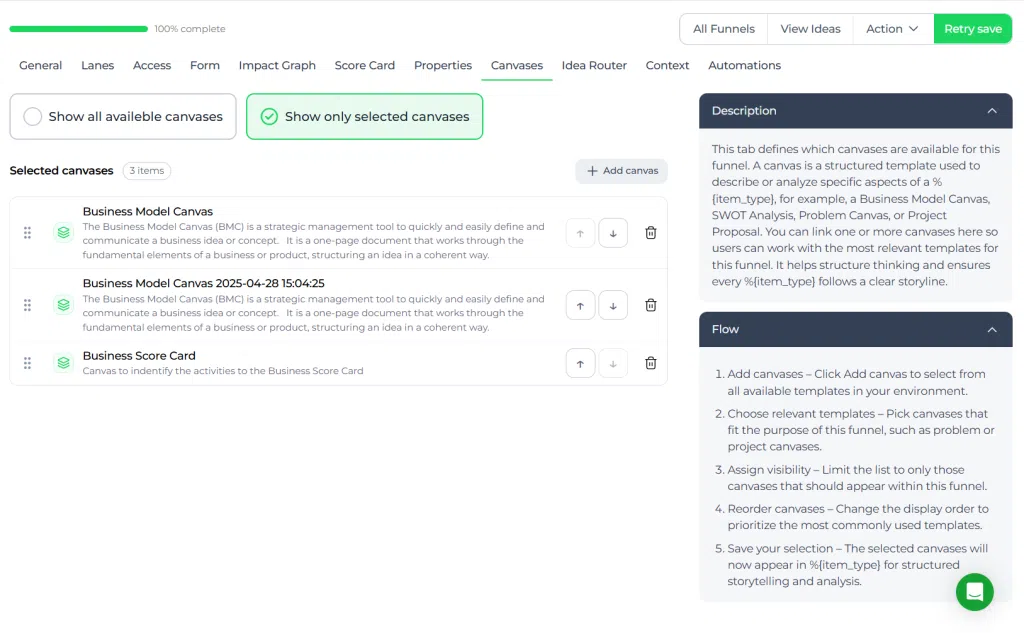
Ce que vous pouvez configurer dans l'onglet toiles #
Visibilité de la toile #
Le paramètre de visibilité détermine si les utilisateurs voient tous les canevas disponibles dans l'environnement ou seulement les canevas sélectionnés pour cet entonnoir.
Dans l'exemple présenté, l'entonnoir est défini comme suit Ne montrer que les toiles sélectionnées. Cela permet aux utilisateurs de se concentrer sur les modèles les plus pertinents pour cet entonnoir.
Sélection de toiles #
La liste principale indique les toiles actuellement connectées à l'entonnoir. Dans l'exemple présenté, les toiles sélectionnées sont les suivantes Canevas de modèle d'entreprise, Business Model Canvas 2025-04-28 15:04:25, et Carte de pointage des entreprises.
Cette liste détermine les canevas auxquels les utilisateurs peuvent accéder dans l'entonnoir lorsqu'ils travaillent sur la narration et l'analyse structurées.
Ajouter et supprimer des toiles #
le Ajouter une toile vous permet de choisir parmi les modèles de canevas disponibles dans votre environnement. Il est ainsi possible d'adapter un entonnoir à différents types de travaux, tels que la conception d'une entreprise, l'évaluation ou le développement d'un projet.
Si un canevas n'est plus pertinent, vous pouvez le supprimer de la liste sélectionnée pour cet entonnoir.
Réorganiser les toiles #
Vous pouvez modifier l'ordre des toiles sélectionnées à l'aide des commandes de déplacement. La modification de l'ordre permet de donner la priorité aux modèles que les utilisateurs doivent voir en premier.
Comment les toiles soutiennent le travail à l'intérieur d'un entonnoir #
Les canevas aident les utilisateurs à structurer leur pensée de manière cohérente. Au lieu de s'appuyer uniquement sur du texte libre, les utilisateurs peuvent travailler à l'aide d'un modèle guidé qui capture les éléments clés d'une idée, d'un concept ou d'une proposition.
Cette fonction est utile lorsqu'un entonnoir nécessite plus qu'un simple apport. Par exemple, les équipes peuvent avoir besoin d'explorer un modèle d'entreprise, de définir un Problème plus clairement, évaluer les points forts et les risques, ou préparer une proposition de projet avant la fin de l'année. Décision-La fabrication se poursuit.
En sélectionnant les bons canevas pour l'entonnoir, les administrateurs peuvent s'assurer que les utilisateurs disposent des bons outils pour l'étape de travail dans laquelle ils se trouvent.
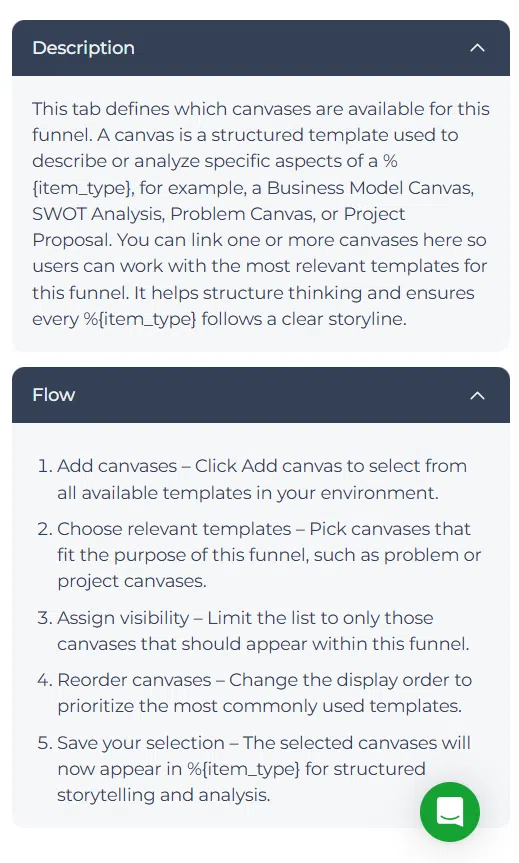
Orientations présentées dans l'onglet toiles #
L'interface comprend un panneau de description qui explique l'objectif de l'onglet. Il indique que l'onglet définit les canevas disponibles pour l'entonnoir et qu'un canevas est un modèle structuré utilisé pour décrire ou analyser des aspects spécifiques d'un type d'élément.
Le guide de flux sur la droite décrit également le processus de configuration :
- Ajouter des toiles.
- Choisissez des modèles pertinents.
- Assigner une visibilité.
- Réorganiser les toiles.
- Sauvegardez votre sélection.
Ces conseils aident les administrateurs à sélectionner les modèles les plus pertinents pour l'entonnoir et à les présenter dans un ordre utile.
Configuration et ajustements #
le Toiles doit être revu lorsqu'un entonnoir est créé, réaffecté ou mis à jour pour un type de flux de travail différent. La configuration du canevas la plus utile dépend de ce que les utilisateurs doivent analyser ou développer dans cet entonnoir.
Lors de l'ajustement de la configuration des toiles, tenez compte des éléments suivants :
- Choisissez uniquement des toiles qui soutiennent clairement l'objectif de l'entonnoir.
- Limitez la liste visible lorsqu'un trop grand nombre de modèles risque de créer une certaine confusion.
- Placez les toiles les plus utilisées en haut.
- Revoir la sélection lorsque les étapes de l'entonnoir ou les besoins d'évaluation changent.
- Assurez-vous que les toiles disponibles permettent le niveau de détail attendu par les utilisateurs.
Comme ces paramètres influencent la manière dont les utilisateurs structurent et documentent leur travail, la sélection du canevas doit rester pratique et alignée sur les objectifs de l'entreprise. Décision dans l'entonnoir.
Exemple pratique - Zones d'innovation #
Innovationlands utilise un entonnoir pour développer de nouveaux concepts d'attractions dans l'ensemble de ses parcs à thème. L'entonnoir Administrateur souhaite que les utilisateurs aillent au-delà d'une brève description de l'idée et travaillent avec des modèles plus structurés avant que les propositions n'atteignent le comité d'innovation.
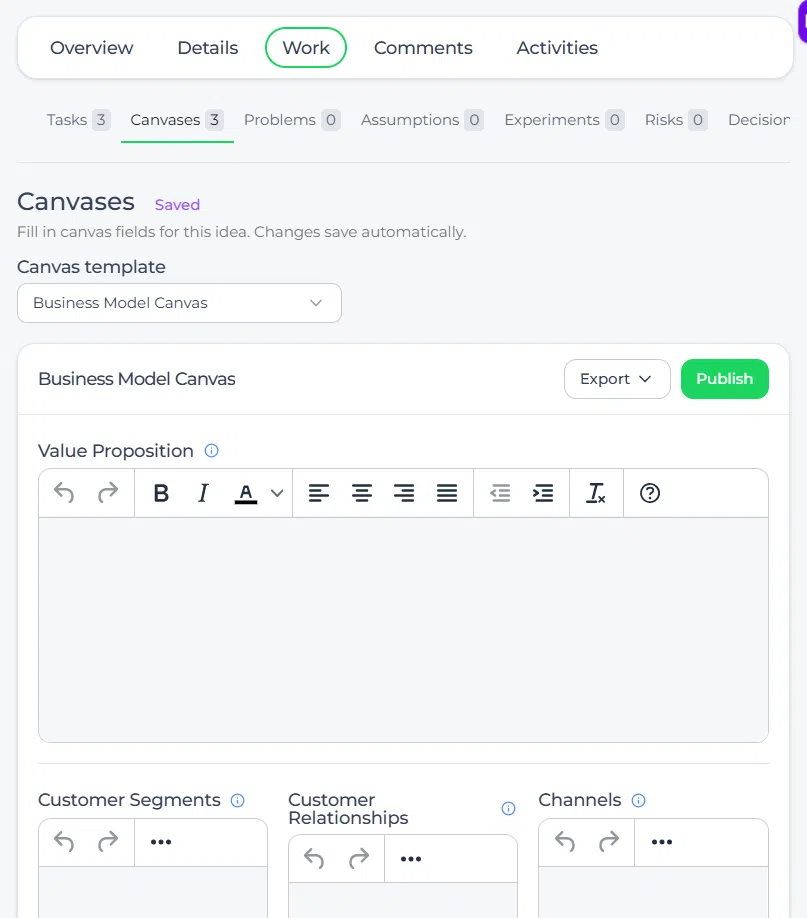
Dans le cadre de la Toiles l'équipe choisit Ne montrer que les toiles sélectionnées et ajoute un Canevas de modèle d'entreprise et un Carte de pointage des entreprises. Cela permet aux détenteurs d'idées de se concentrer sur les modèles qui comptent le plus pour évaluer les concepts d'attraction.
Lorsqu'une nouvelle idée entre dans l'entonnoir, l'équipe de conception peut utiliser les canevas sélectionnés pour décrire la proposition de valeur, le public, la logique opérationnelle et le raisonnement commercial d'une manière plus structurée. Innovationlands dispose ainsi d'une base plus claire pour comparer les propositions et décider quels concepts doivent être validés plus en profondeur ou faire l'objet d'une transition de projet.
Prochaines étapes #
- Toiles : présentation générale des fonctionnalités
- Créer et configurer un modèle Canvas
- Utiliser un « Canvas » dans une idée ou un projet
- Exporter et publier un Canvas
Guide sur les entonnoirs de conversion #
Pour la configuration complète de l'entonnoir de conversion, consultez Gérer les entonnoirs dans la gestion des idées et du portefeuille de projets.
Blocs de texte statique dans les modèles Canvas #
L'onglet « Canvases » permet de définir les modèles disponibles dans un entonnoir. Le modèle lui-même peut désormais inclure Texte statique blocs destinés aux titres et aux consignes.
Les administrateurs configurent le texte statique lors de la création ou de la modification du modèle Canvas. Cela ne nécessite pas d'entonnoir distinct. Propriété car il s'agit d'un contenu pédagogique figé plutôt que d'un champ d'idées ou de projets.



 English
 Dutch
Dutch Portuguese
 Spanish
 French
 German
 Arabic