
 Résumé du document
le Formulaire dans la gestion des entonnoirs contrôle les champs standard qui sont affichés lorsqu'un élément est ouvert dans Innovation Studio. Il aide les administrateurs à décider quels champs doivent être visibles en premier et lesquels sont obligatoires pour les utilisateurs travaillant dans un entonnoir spécifique.
Pourquoi cette fonctionnalité est-elle nécessaire ? #
Des entonnoirs différents exigent souvent des niveaux de détail différents. Un entonnoir d'entrée léger peut n'avoir besoin que de quelques champs de base, tandis qu'un entonnoir plus avancé peut nécessiter une première page structurée avec des informations spécifiques visibles dès le début.
le Formulaire vous aide à configurer l'expérience de la première page. Il est ainsi plus facile pour les utilisateurs de saisir rapidement les bonnes informations et la présentation des éléments reste cohérente pour tous les enregistrements de l'entonnoir.
En quoi consiste cette fonction ? #
le Formulaire fait partie de la gestion de l'entonnoir dans les paramètres de l'application. Il définit les champs de formulaire standard affichés lorsqu'un type d'élément utilisant l'entonnoir est ouvert dans Innovation Studio.
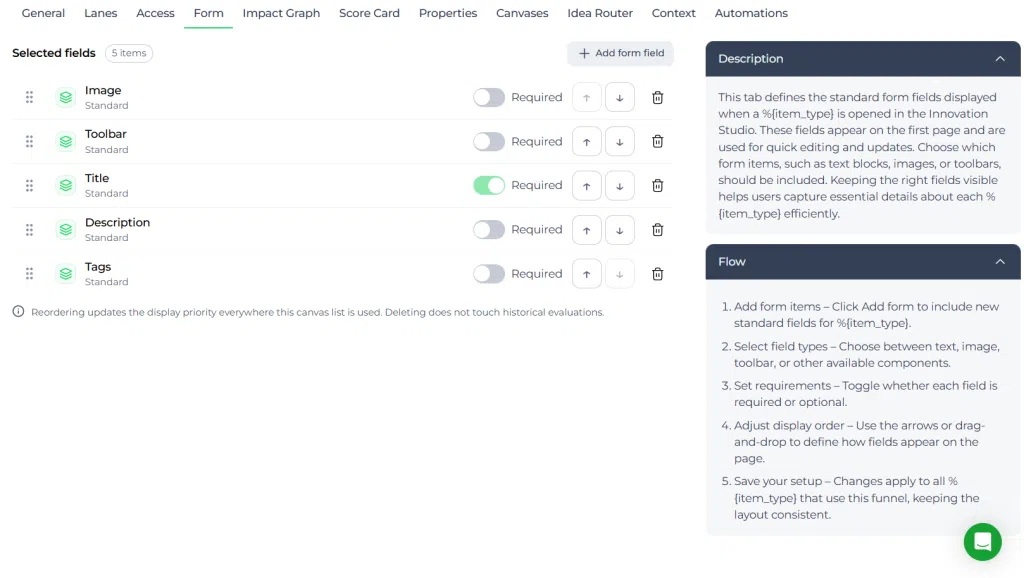
Dans cet onglet, les administrateurs peuvent ajouter des champs de formulaire, décider si un champ est obligatoire et contrôler l'ordre d'affichage. D'après l'interface présentée, les champs standard tels que Image, Barre d'outils, Titre, Description, et Tags peuvent être inclus dans la liste des champs sélectionnés.
Les modifications apportées à cet onglet ont une incidence sur la manière dont les éléments utilisant l'entonnoir sont présentés sur la première page en vue d'une modification et d'une mise à jour rapides.
Niveau d'accès #
Prérequis :
- L'utilisateur doit avoir Administrateur l'accès aux paramètres de l'application.
- L'entonnoir doit déjà exister.
- L'utilisateur doit avoir le droit de modifier la configuration de l'entonnoir.
Chemin de navigation #
Chemin de navigation : Paramètres de l'application → Configuration de l'entonnoir → Ouvrir l'entonnoir → Formulaire
Comment utiliser cette fonction #
le Formulaire est utilisé pour définir les champs standard affichés sur la première page d'un élément dans Innovation Studio. Il sert de couche de mise en page et de contrôle des exigences pour l'entonnoir.
Chaque champ sélectionné apparaît dans une liste. Pour chaque champ, vous pouvez revoir le type de champ, activer ou désactiver le paramètre obligatoire, déplacer le champ vers le haut ou vers le bas, ou le supprimer du formulaire. Vous pouvez également ajouter de nouveaux champs de formulaire à l'aide de la fonction Ajouter un champ de formulaire bouton.
Instructions pas à pas #
- Ouvrir Paramètres de l'application.
- Aller à Configuration de l'entonnoir.
- Ouvrez l'entonnoir que vous souhaitez modifier.
- Cliquez sur le bouton Formulaire tabulation.
- Examinez la liste des champs sélectionnés actuellement inclus dans le formulaire de l'entonnoir.
- Cliquez sur Ajouter un champ de formulaire pour inclure un autre champ standard.
- Utiliser le Exigée pour décider si un champ doit être complété.
- Utilisez les boutons haut et bas pour modifier l'ordre d'affichage d'un champ.
- Supprimer un champ s'il ne doit plus apparaître dans le formulaire.
- Enregistrez la configuration de l'entonnoir pour que la nouvelle configuration des champs soit utilisée pour les éléments de cet entonnoir.
Ce que vous pouvez configurer dans l'onglet formulaire #
Champs sélectionnés #
La zone principale affiche les champs standard actuellement inclus dans le formulaire. Dans l'exemple présenté, les champs sélectionnés sont les suivants Image, Barre d'outils, Titre, Description, et Tags.
Cette liste détermine les champs qui apparaissent sur la première page lorsqu'un élément est ouvert dans Innovation Studio.
Champs obligatoires #
Chaque champ peut être marqué comme obligatoire ou facultatif. Lorsque la case obligatoire est activée, les utilisateurs sont censés remplir ce champ lorsqu'ils travaillent avec des éléments de l'entonnoir.
Cette fonction est utile lorsque certaines informations, telles qu'un titre, doivent toujours être présentes pour qu'un élément puisse être traité de manière cohérente.
Ordre d'affichage #
L'ordre des champs peut être modifié à l'aide des commandes de déplacement. La réorganisation modifie la priorité d'affichage partout où cette liste de canevas est utilisée, ce qui vous aide à décider quelles informations doivent apparaître en premier sur la page.
Cela permet aux utilisateurs de bénéficier d'une expérience d'édition plus structurée.
Ajouter ou supprimer des champs #
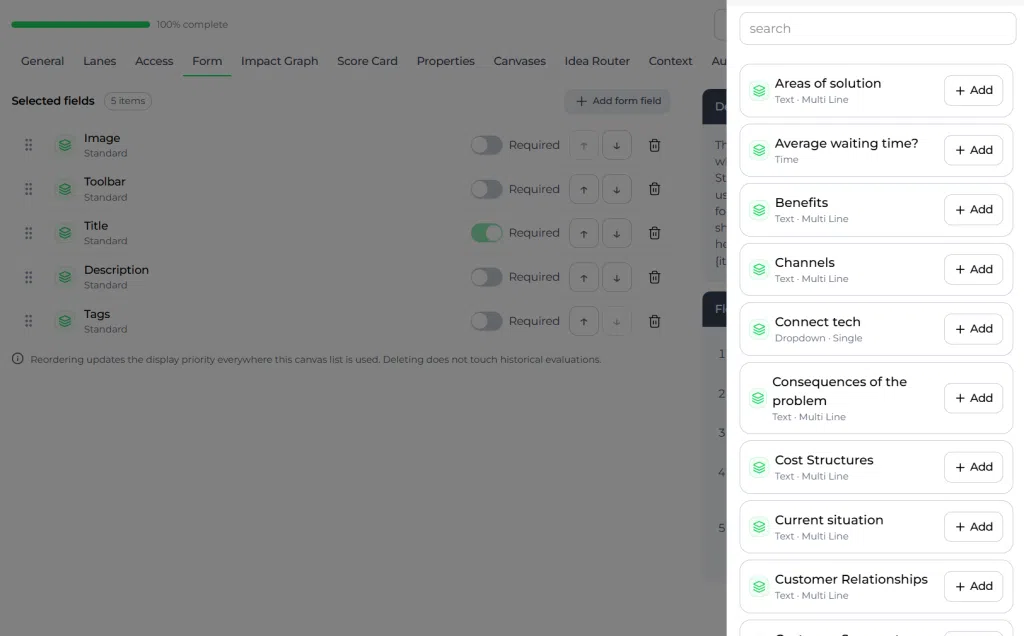
Vous pouvez ajouter des champs de formulaire standard supplémentaires à l'aide de la fonction Ajouter un champ de formulaire . Vous pouvez également supprimer des champs de la liste sélectionnée lorsqu'ils ne sont plus nécessaires dans la présentation de l'entonnoir.
D'après les indications de l'interface, la suppression d'une zone de cette configuration n'affecte pas les évaluations historiques.
Conseils donnés dans l'onglet du formulaire #
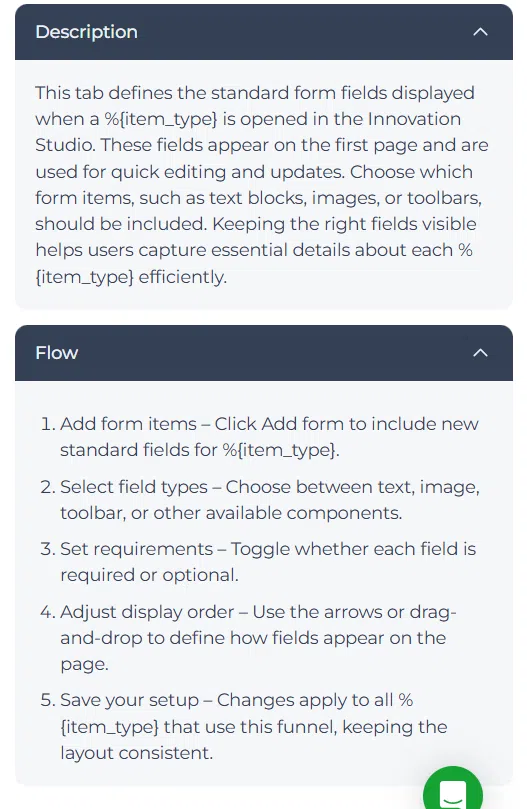
L'interface comprend un panneau d'information qui explique l'objectif de l'onglet et le processus de configuration prévu. Il décrit que l'onglet définit les champs de formulaire standard affichés lorsqu'un type d'élément est ouvert dans Innovation Studio et que ces champs apparaissent sur la première page pour une édition et des mises à jour rapides.
Le guide décrit également le processus d'installation de base :
- Ajouter des éléments de formulaire.
- Sélectionnez les types de champs.
- Définir les exigences.
- Ajuster l'ordre d'affichage.
- Sauvegarder la configuration.
Ces conseils aident les administrateurs à conserver une présentation cohérente pour tous les éléments qui utilisent l'entonnoir.
Configuration et ajustements #
le Formulaire doit être configuré en fonction du type d'élément géré dans l'entonnoir et de la quantité d'informations que les utilisateurs doivent fournir au début.
Lors de l'ajustement de la configuration du formulaire, il convient de tenir compte des éléments suivants :
- Ne conservez sur la première page que les champs standard les plus pertinents.
- Ne cochez que les champs essentiels afin d'éviter toute friction inutile.
- Placez les champs les plus importants en tête de liste.
- Revoir la configuration lorsque les objectifs de l'entonnoir changent ou lorsque les utilisateurs ont besoin d'un flux d'admission plus simple.
Comme cette configuration affecte tous les éléments qui utilisent l'entonnoir, les modifications doivent être effectuées avec soin et testées avec le flux de travail prévu.
Exemple pratique - Zones d'innovation #
Innovationlands utilise différents entonnoirs pour différents types de travaux d'innovation dans son organisation de parcs à thème. Dans un entonnoir d'idées à un stade précoce pour l'amélioration de l'expérience des visiteurs, l'équipe de la Administrateur configure l'équipe Formulaire afin que les utilisateurs voient d'abord Titre, Description, Tags, et Image lors de l'ouverture d'une idée dans Innovation Studio.
L'équipe fait Titre de façon à ce que chaque idée ait un nom clair, tout en gardant une certaine souplesse. Image facultatif parce que toutes les premières idées ne comportent pas de matériel visuel. Ils se déplacent Description plus haut dans la commande pour s'assurer que les détails de l'idée sont saisis avant le début de l'évaluation.
Plus tard, lorsque Innovationlands revoit la configuration de l'entonnoir, le Administrateur remarque que les utilisateurs ont rarement besoin de la barre d'outils en première position. L'ordre des champs est modifié de manière à ce que le contenu le plus important apparaisse plus tôt sur la page. Cela permet d'améliorer la cohérence de la structure des idées avant qu'elles ne passent à l'étape de la notation, Décision-et la transition éventuelle du projet.
Article connexe #
Pour plus d'informations sur la gestion de l'entonnoir, consultez le site suivant gestion de l'entonnoir.
Formulaires de campagne par groupes #
Les formulaires de campagne permettent désormais de regrouper les champs relatifs aux participants. Pour en savoir plus sur la configuration spécifique à la campagne et l'affichage des participants, consultez Créer et gérer des groupes dans un formulaire de campagne.



 English
 Dutch
Dutch Portuguese
 Spanish
 French
 German
 Arabic