
 Samenvatting
Waarom deze functie nodig is #
Een trechter definieert hoe ideeën of projecten van indiening naar Besluit, opvolging en archivering. Als de trechter niet correct is geconfigureerd, kunnen teams het overzicht verliezen, inconsistente evaluatiestappen toepassen of belangrijke verantwoordelijkheden en meldingen missen.
Door een trechter te bewerken, kunnen beheerders de workflow afstemmen op het innovatieproces van de organisatie. Dit creëert structuur, ondersteunt Besluit-making, verbetert de rapportage en helpt ervoor te zorgen dat ideeën consistent worden behandeld, van intake tot implementatie.
Wat deze functie is #
Een trechter in Accepteer missie is de gestructureerde workflow die wordt gebruikt om ideeën of projecten door verschillende stadia te beheren. Het biedt de proceslogica achter beoordeling, verrijking, score, goedkeuring, afwijzing en archivering.
De trechtereditor is het configuratiegebied waar beheerders de trechteropstelling, rijstroken definiëren, Scorekaart, grafiekinstellingen, eigenschappen, toegangsrechten, meldingen en vieringen. Deze instellingen bepalen hoe de trechter werkt, wie er gebruik van kan maken en hoe ideeën worden beoordeeld en gerapporteerd.
Funnels kunnen op verschillende manieren worden gebruikt, afhankelijk van het proces van de organisatie, zoals een trechter met fases, een innovatiepijplijn of een meer flexibele workflowtrechter.
Toegangsniveau #
Je moet Admin rechten of rechten van de eigenaar van de trechter om een trechter te bewerken.
Navigatiepad #
Navigatiepad: Innovation Studio → Instellingen → Trechterconfiguratie → Trechter openen → Trechter bewerken
Deze functie gebruiken #
Gebruik de trechtereditor als je de logica van een idee of projectproces moet maken of verfijnen. Dit omvat het configureren van stadia, het toewijzen van eigenaarschap, het inschakelen van scores, het beheren van toegang en het instellen van rapportage en communicatie.
Een goed geconfigureerde trechter moet weerspiegelen hoe je organisatie ideeën wil opnemen, evalueren, door beslissingen loodsen en verbinden met vervolgacties of projectuitvoering.
Stap voor stap instructies #
- Open Innovatie Studio.
- Ga naar Instellingen.
- Ga naar Gegevens en structuren.
- Selecteer Overzicht trechter.
- Open de trechter die je wilt bijwerken.
- Klik op Trechter Instellingen.
- Bekijk elk tabblad in de trechtereditor en pas de instellingen aan die van toepassing zijn op uw proces.
- Sla uw wijzigingen op.
- Test het trechtergedrag met een voorbeeldidee als je belangrijke workflowinstellingen hebt gewijzigd.
Waar je een trechter kunt openen #
Je kunt een trechter op verschillende manieren openen, afhankelijk van je rol en waar je werkt:
- Van Innovatie Studio door te openen Trechters en het selecteren van een trechter
- Vanuit een idee door op de gekoppelde trechternaam te klikken
- Door de zoekbalk om een trechter op naam te vinden
Als je eenmaal in de trechter bent, kunnen gebruikers met de juiste machtigingen de bewerkingsmodus openen.
Waarom trechters belangrijk zijn #
Funnels helpen organisaties bij het creëren van een gestructureerd innovatieproces. Ze maken de status van ideeën zichtbaar, ondersteunen verantwoording, maken op feiten gebaseerde beslissingen mogelijk en verbeteren de rapportage tussen afdelingen en portefeuilles.
Als trechters goed zijn geconfigureerd, helpen ze teams om ideeën efficiënter naar voren te brengen en verminderen ze de Risico om waardevolle input te verliezen tijdens de evaluatie.
Soorten trechters #
Trechter met traphek #
Gebruikt voor een gestructureerde Besluit proces waarbij ideeën duidelijke beoordelings- en goedkeuringsmomenten doorlopen.
Innovatie pijplijn #
Wordt gebruikt om een bredere stroom van intake tot uitvoering te visualiseren en om volume en conversie gedurende de levenscyclus te volgen.
Innovatie workflow trechter #
Wordt gebruikt voor een flexibeler proces waarin ideeën kunnen worden verrijkt, verfijnd en besproken voordat ze formeel worden geselecteerd.
Opstelling trechter #
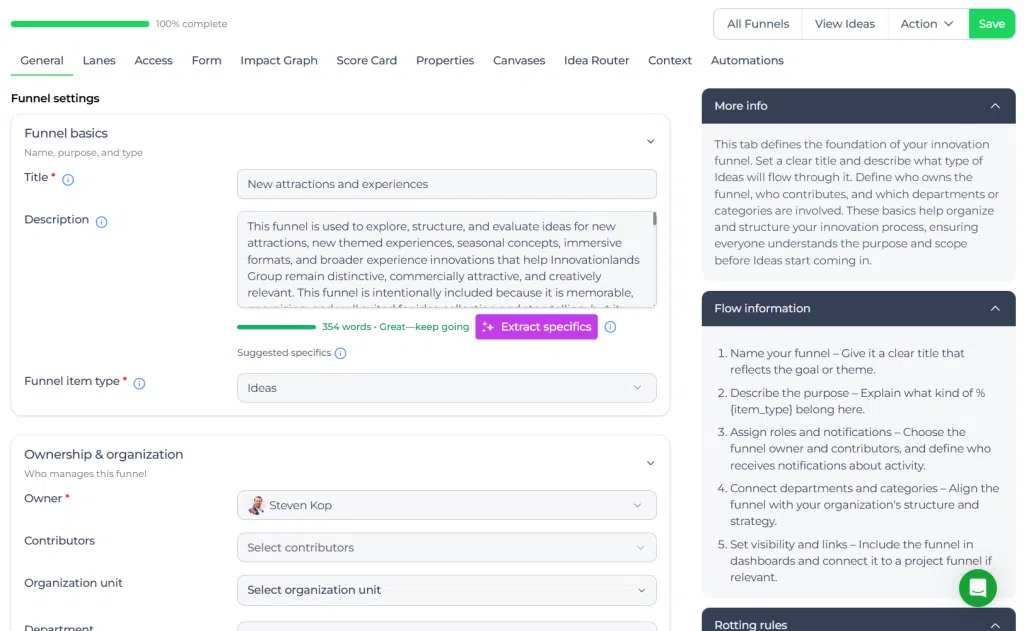
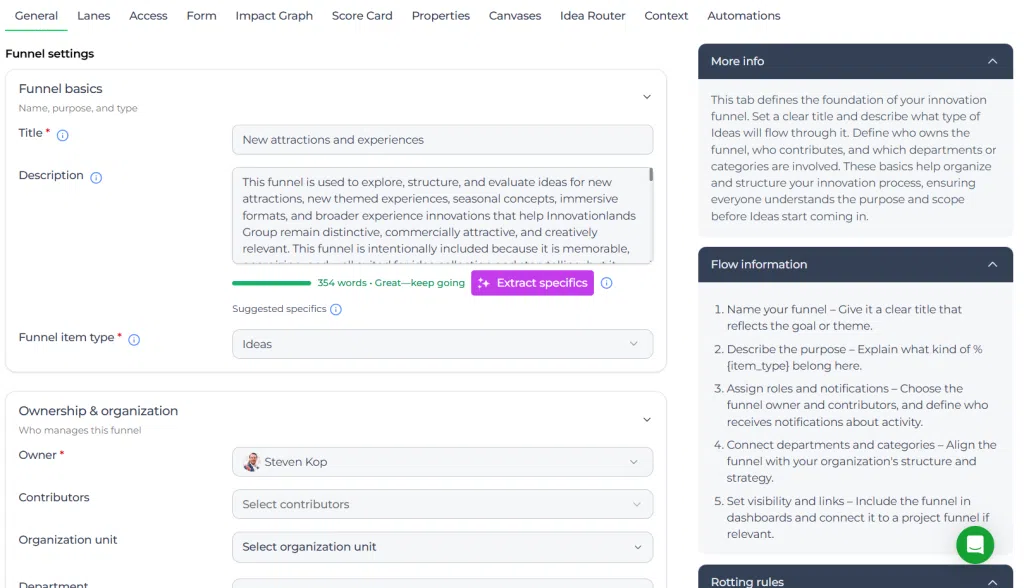
De Algemeen tab bepaalt de kernidentiteit en het eigenaarschap van de trechter.
- Titel: De trechternaam in het platform
- Eigenaar: De persoon die verantwoordelijk is voor het onderhoud van de trechter
- Afdeling: De afdeling die is gekoppeld aan de trechter voor filteren en rapporteren
- Weergeven in dashboard: Bepaalt of de trechter wordt opgenomen in de dashboardrapportage
- Verbinden met project trechter: Koppelt de trechter aan een projecttrechter voor follow-up na goedkeuring
- Stel de eigenaar van het idee op de hoogte van beweging: Stuurt updates wanneer een idee van de ene naar de andere baan gaat
Dit tabblad is belangrijk voor eigenaarschap, afstemming van rapportages en overdracht aan de uitvoering.
Lanen #
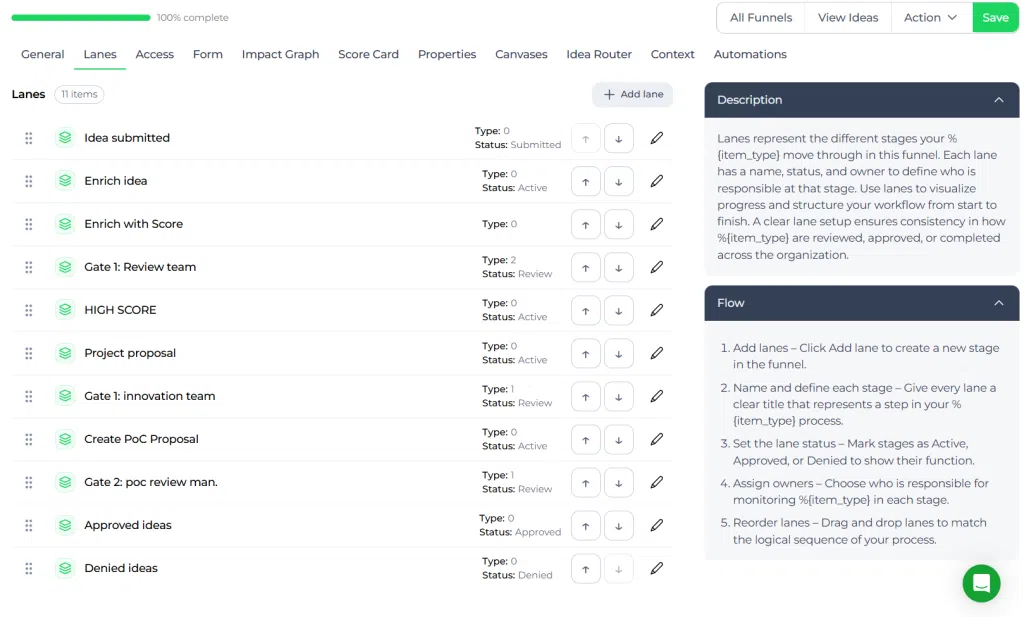
De Lanen Tabbladen definiëren de stappen die ideeën doorlopen in de trechter. Lanes creëren de visuele structuur van de workflow en helpen teams om de huidige status en volgende acties te begrijpen.
Elke Lane kan worden geconfigureerd via meerdere Lane-niveau tabs.
Algemeen #
- Titel
- Eigenaar
- Type: Standaard, Besluit, of Archief
- Kleur
- Toon in grafiek
Details #
- Beschrijving
- Instructies voor gebruikers
- Verwachte tijd in Lane
Automatisering #
- Idee-eigenaar instellen
- Deadline instellen
- Status instellen
Taken #
- Automatische taken
- Taaksjablonen
Communicatie #
- E-mailmelding verzenden
- Aangepast bericht
Viering #
- Feest mogelijk maken
- Aangepast bericht
Gebruiken Lane configuratie om verwachtingen duidelijk te maken en routinematige follow-up te automatiseren naarmate ideeën vorderen.
Scorekaart #
De Scorekaart Het tabblad bepaalt hoe ideeën in de trechter worden beoordeeld. Elke trechter maakt gebruik van een gepubliceerde Scorekaart van Instellingen → Gegevens en structuren → Scorekaarten. De trechter bepaalt welke scores van de ouders actief zijn en in welke volgorde ze worden weergegeven.
Alleen bovenliggende scores kunnen worden in- of uitgeschakeld in de trechter. Kind scores volgen automatisch de bedrijfsstructuur. Dit maakt de scores consistent over het hele platform, terwijl selectie op trechterniveau nog steeds mogelijk is.
Gebruik dit tabblad om gestructureerde evaluatie en consistente vergelijking tussen ideeën te ondersteunen.
Grafiekinstellingen #
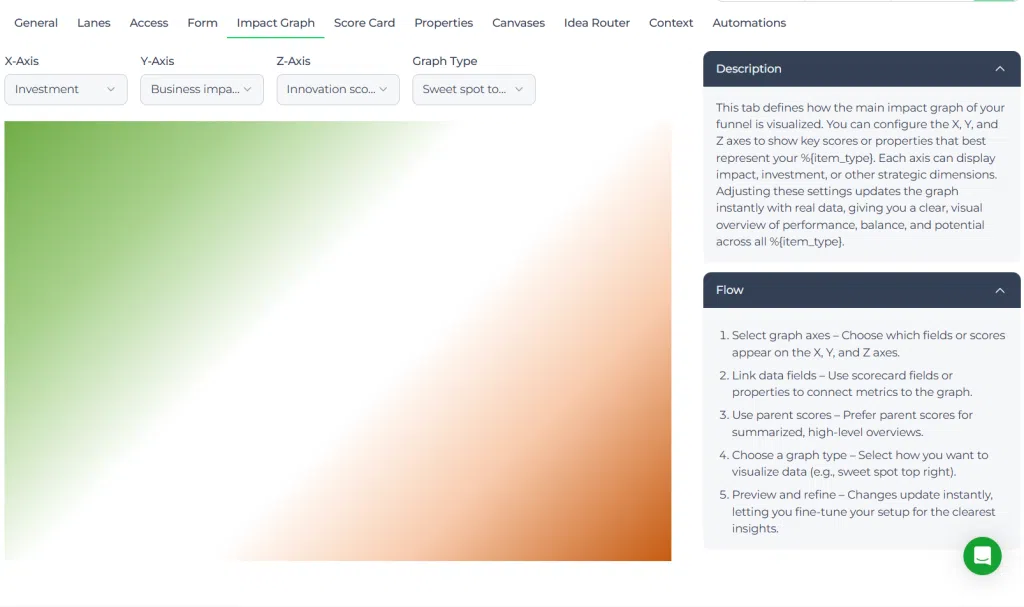
De Grafiekinstellingen Het tabblad bepaalt hoe ideeën worden gevisualiseerd in grafieken en bubbeldiagrammen.
- X-as: Vaak gebruikt voor inspanning of investering
- Y-as: Vaak gebruikt voor waarde of impact
- Grootte luchtbel: Optionele derde metriek
Alleen ingeschakelde ouderscores van de Scorekaart kan hier worden geselecteerd. Dit zorgt ervoor dat de visuele prioritering overeenkomt met het werkelijke evaluatiekader.
Eigenschappen #
De Eigenschappen Op het tabblad kunt u bepalen welke eigenschappen op bedrijfsniveau zichtbaar en actief zijn in de trechter. Deze velden bevatten aanvullende informatie die van pas komt bij het filteren, sorteren en rapporteren.
Voorbeelden zijn strategisch thema, bedrijfsonderdeel, verwachte inkomsten, interne referentie of streefdatum voor lancering.
In de trechter kun je de relevante velden in- of uitschakelen en de weergavevolgorde instellen voor dit specifieke proces.
Toegang #
De Toegang Tab bepaalt wie toegang heeft tot de trechter en wie deze mag gebruiken.
Admin toegang #
- Open: Alle beheerders hebben toegang tot de trechter in de Innovation Studio
- Privé: Alleen geselecteerde beheerders hebben toegang tot de trechter
Gebruikerstoegang #
- Open: Alle gebruikers kunnen de ideeën zien in het Innovatieportaal
- Privé: Geen enkele gebruiker kan de items zien, tenzij specifiek toegestaan
Als de toegang privé is, kun je toestemming geven via specifieke gebruikers, groepen of afdelingen. Dit helpt om gevoelige of afdelingsspecifieke workflows te beschermen.
Meldingen #
De Meldingen tab bepaalt welke e-mailberichten worden getriggerd wanneer een idee een specifieke Lane. Meldingen zijn gekoppeld aan dynamische e-mailsjablonen en helpen om idee-eigenaren, beoordelaars en andere belanghebbenden automatisch op de hoogte te houden.
Per Lane, Je kunt een sjabloon en een doelgroep kiezen, zodat relevante gebruikers de juiste boodschap op het juiste moment ontvangen.
Viering #
De Viering tabblad kun je een visueel feest activeren wanneer een idee een geselecteerd Lane. Dit kan worden gebruikt om de voortgang te versterken en medewerkers te belonen als ideeën een belangrijke mijlpaal bereiken, zoals testen of goedkeuring.
Beschikbare effecten zijn confetti, sterren of vuurwerk, afhankelijk van de Lane configuratie.
Configuratie en aanpassingen #
Trechters worden beheerd in Innovation Studio → Instellingen → Gegevens en structuren → Overzicht trechter. Veranderingen die hier worden aangebracht, hebben een directe invloed op hoe ideeën bewegen, hoe ze gescoord worden, wie er toegang toe heeft en hoe ze verschijnen in rapporten.
Als je een trechter maakt, houd het proces dan praktisch en in lijn met je bestuursmodel. Te weinig stappen kan de duidelijkheid verminderen, terwijl te veel stappen beslissingen kunnen vertragen en onnodige administratie kunnen creëren.
Bekijk voordat u grote wijzigingen publiceert Lane gedrag, Scorekaart instellingen, toegangsregels en communicatietriggers samen. Trechterinstellingen werken het best wanneer eigenaarschap, evaluatie en follow-up zijn ontworpen als één samenhangend proces.
Praktijkvoorbeeld - Innovationlands #
Innovationlands gebruikt een trechter genaamd Nieuwe attractietrechter om ideeën voor toekomstige parkervaringen te beheren. Medewerkers dienen ideeën in zoals nieuwe attracties, interactieve entertainmentconcepten en themarestaurants.
Bij het opzetten van de trechter wijst het innovatieteam de eigenaar van de trechter toe, koppelt het proces aan de R&D-afdeling, maakt het dashboard inzichtelijk en koppelt het de trechter aan een projectuitvoeringstrechter voor goedgekeurde ideeën. Dit creëert een duidelijke link tussen de selectie van ideeën en de uitvoering ervan.
De banen zijn geconfigureerd voor Ingediend, In behandeling, Geselecteerd voor testen, Goedgekeurd en Gearchiveerd. Elke Lane heeft zijn eigen eigenaar, automatiseringsregels, taken en meldingen. Recensenten ontvangen automatisch herinneringen, medewerkers worden op de hoogte gebracht wanneer ideeën verder gaan en goedgekeurde ideeën kunnen aanleiding geven tot feestelijke feedback.
In de Scorekaart, Innovationlands genereert scores voor de categorieën ‘Innovatie-sweetspot’, ‘Zakelijke impact’ en ‘Investering’. Deze scores worden vervolgens gebruikt in de grafiekinstellingen om ideeën te visualiseren op basis van inspanning en waarde. Het team stelt ook eigenschappen in, zoals de doelgroep, het themagebied en het verwachte lanceringsjaar, om een diepgaandere analyse van de portfolio mogelijk te maken.
Door de trechter op deze gestructureerde manier te bewerken, kan Innovationlands attractie-ideeën consistent vergelijken, de juiste teams betrokken houden en de sterkste concepten uitvoeren met minder handmatige follow-up.



 English
 Dutch
Dutch Portuguese
 Spanish
 French
 German
 Arabic