
 Doku-Zusammenfassung
Warum diese Funktion erforderlich ist #
Ein Trichter definiert, wie sich Ideen oder Projekte von der Einreichung bis zur Entscheidung, Nachbereitung und Archivierung. Wenn der Trichter nicht korrekt konfiguriert ist, können Teams den Überblick verlieren, inkonsistente Bewertungsschritte anwenden oder wichtige Zuständigkeiten und Benachrichtigungen übersehen.
Die Bearbeitung eines Trichters ermöglicht es den Administratoren, den Arbeitsablauf an den Innovationsprozess des Unternehmens anzupassen. Dies schafft Struktur, unterstützt Entscheidung-Entwicklung, verbessert die Berichterstattung und trägt dazu bei, dass Ideen von der Aufnahme bis zur Umsetzung einheitlich behandelt werden.
Was diese Funktion ist #
Ein Trichter in Auftrag annehmen ist der strukturierte Arbeitsablauf, der verwendet wird, um Ideen oder Projekte in verschiedenen Phasen zu verwalten. Er liefert die Prozesslogik hinter Überprüfung, Anreicherung, Bewertung, Genehmigung, Ablehnung und Archivierung.
Der Trichter-Editor ist der Konfigurationsbereich, in dem die Administratoren die Trichtereinrichtung und die Fahrspuren festlegen, Anzeiger, Diagrammeinstellungen, Eigenschaften, Zugriffsrechte, Benachrichtigungen und Feierlichkeiten. Diese Einstellungen legen fest, wie sich der Trichter verhält, wer ihn nutzen darf und wie Ideen bewertet und in Berichten dargestellt werden.
Trichter können je nach Prozess des Unternehmens auf unterschiedliche Weise eingesetzt werden, z. B. als Stage-Gate-Trichter, als Innovationspipeline oder als flexiblerer Workflow-Trichter.
Zugangsebene #
Sie benötigen Verwaltung Berechtigungen oder Trichtereigentümerrechte, um einen Trichter zu bearbeiten.
Navigationspfad #
Navigationspfad: Innovation Studio → Einstellungen → Trichterkonfiguration → Trichter öffnen → Trichter bearbeiten
Wie Sie diese Funktion nutzen #
Verwenden Sie den Trichter-Editor, wenn Sie die Logik eines Ideen- oder Projektprozesses erstellen oder verfeinern müssen. Dazu gehören die Konfiguration von Phasen, die Zuweisung von Verantwortlichkeiten, die Aktivierung von Bewertungen, die Steuerung des Zugriffs und die Einrichtung von Berichten und Kommunikation.
Ein gut konfigurierter Trichter sollte widerspiegeln, wie Ihr Unternehmen Ideen aufnehmen, bewerten, zu Entscheidungen führen und sie mit Folgemaßnahmen oder der Projektdurchführung verbinden möchte.
Schritt für Schritt Anleitung #
- Öffnen Sie Innovations-Studio.
- Gehe zu Einstellungen.
- Gehe zu Daten und Strukturen.
- Wählen Trichter-Übersicht.
- Öffnen Sie den Trichter, den Sie aktualisieren möchten.
- Klicken Sie auf Trichter Einstellungen.
- Überprüfen Sie jede Registerkarte im Trichter-Editor und aktualisieren Sie die Einstellungen, die für Ihren Prozess gelten.
- Speichern Sie Ihre Änderungen.
- Testen Sie das Trichterverhalten mit einer Beispielidee, wenn Sie wichtige Workflow-Einstellungen geändert haben.
Wo Sie einen Trichter öffnen können #
Sie können einen Trichter auf verschiedene Arten öffnen, je nach Ihrer Rolle und Ihrem Arbeitsort:
- Von Innovations-Studio durch Öffnen Trichter und Auswahl eines Trichters
- Aus dem Inneren einer Idee durch Anklicken des verlinkten Trichternamens
- Durch die Verwendung des Suchleiste um einen Trichter anhand seines Namens zu finden
Sobald Sie sich im Trichter befinden, können Benutzer mit den richtigen Berechtigungen den Bearbeitungsmodus aufrufen.
Warum Trichter wichtig sind #
Funnels helfen Unternehmen, einen strukturierten Innovationsprozess zu schaffen. Sie machen den Status von Ideen sichtbar, unterstützen die Verantwortlichkeit, ermöglichen evidenzbasierte Entscheidungen und verbessern die Berichterstattung über Abteilungen und Portfolios hinweg.
Wenn Trichter gut konfiguriert sind, helfen sie Teams, Ideen effizienter voranzutreiben und die Risiko wertvollen Input bei der Bewertung zu verlieren.
Arten von Schornsteinen #
Stage-Gate-Trichter #
Verwendet für eine strukturierte Entscheidung Prozess, bei dem Ideen klare Überprüfungs- und Genehmigungsphasen durchlaufen.
Innovationspipeline #
Dient zur Visualisierung eines umfassenderen Flusses vom Eingang bis zur Ausführung und zur Verfolgung des Volumens und der Umwandlung während des gesamten Lebenszyklus.
Trichter des Innovations-Workflows #
Wird für einen flexibleren Prozess verwendet, bei dem Ideen vor der formalen Auswahl angereichert, verfeinert und diskutiert werden können.
Einrichtung des Trichters #
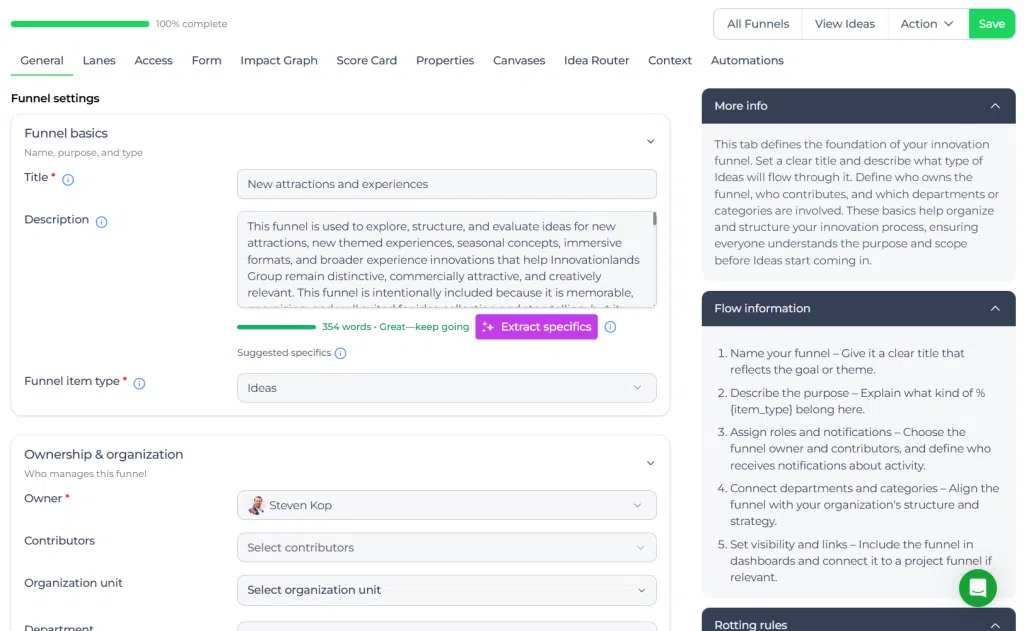
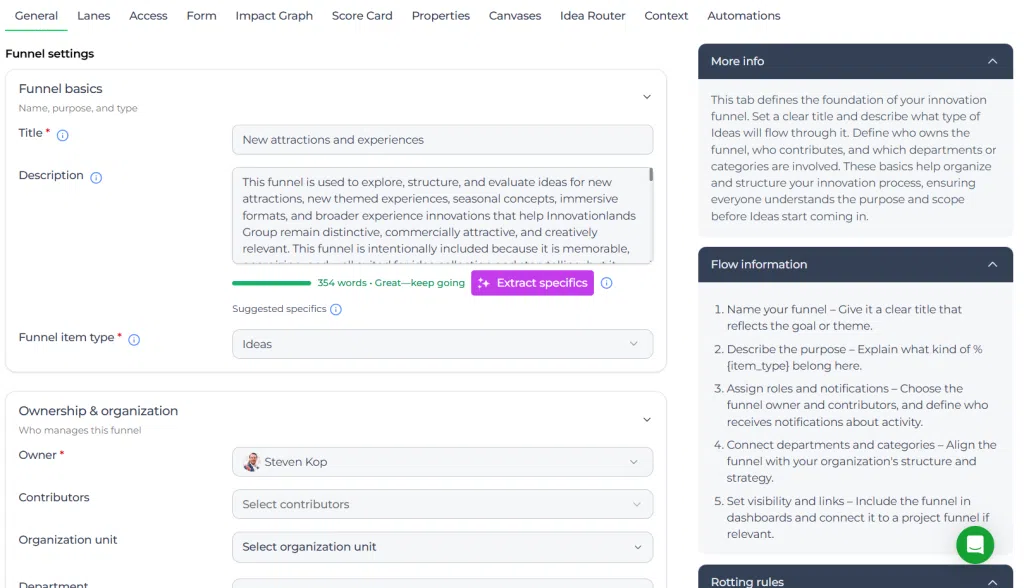
Der Allgemein Die Registerkarte definiert die Kernidentität und das Eigentum an dem Trichter.
- Titel: Der Name des Trichters, der auf der Plattform angezeigt wird
- Eigentümerin: Die für die Wartung des Trichters zuständige Person
- Abteilung: Die mit dem Trichter verbundene Abteilung für Filterung und Berichterstattung
- Im Dashboard anzeigen: Steuert, ob der Trichter in die Dashboard-Berichterstattung einbezogen wird
- Verbindung zum Projekttrichter: Verknüpfung des Trichters mit einem Projekttrichter zur Weiterverfolgung nach der Genehmigung
- Benachrichtigen Sie den Eigentümer der Idee bei Bewegung: Sendet Aktualisierungen, wenn sich eine Idee zwischen den Fahrspuren bewegt
Diese Registerkarte ist wichtig für die Eigentumsverhältnisse, die Anpassung der Berichterstattung und die Übergabe an die Ausführung.
Fahrspuren #
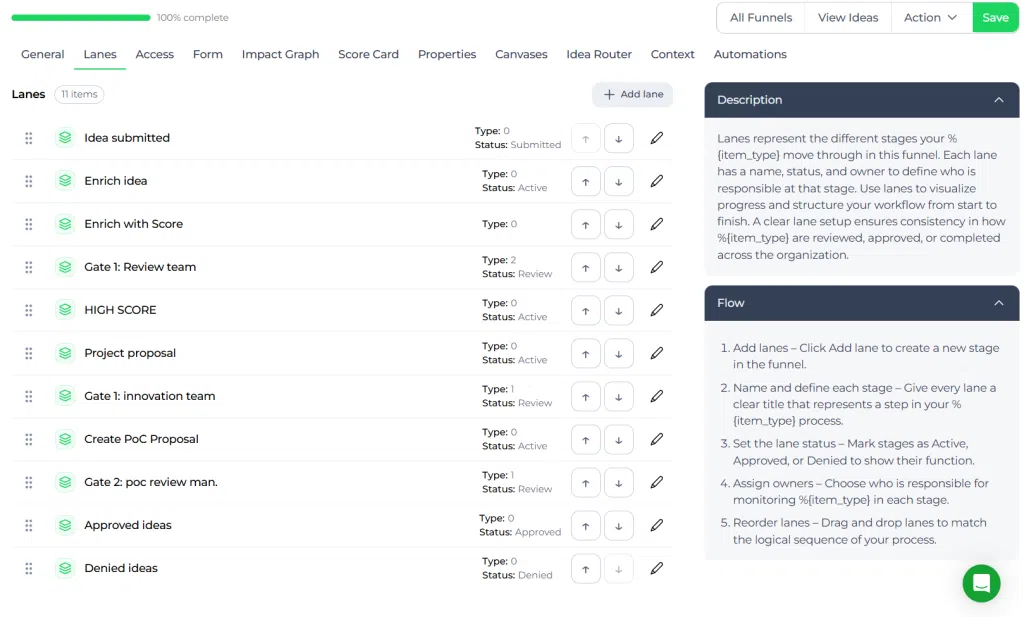
Der Fahrspuren Die Registerkarte definiert die Phasen, die Ideen im Trichter durchlaufen. Bahnen bilden die visuelle Struktur des Workflows und helfen den Teams, den aktuellen Status und die nächsten Aktionen zu verstehen.
Jede Fahrspur kann durch mehrere Optionen konfiguriert werden Fahrspur-Registerkarten.
Allgemein #
- Titel
- Eigentümer
- Art: Standard, Entscheidung, oder Archiv
- Farbe
- Im Diagramm anzeigen
Einzelheiten #
- Beschreibung
- Anweisungen für Benutzer
- Erwartete Zeit in Fahrspur
Automatisierung #
- Eigentümer der Idee festlegen
- Frist setzen
- Status einstellen
Aufgaben #
- Automatische Aufgaben
- Aufgabenvorlagen
Kommunikation #
- E-Mail-Benachrichtigung senden
- Benutzerdefinierte Nachricht
Feierlichkeiten #
- Feiern ermöglichen
- Benutzerdefinierte Nachricht
Benutzen Fahrspur Konfiguration, um die Erwartungen zu verdeutlichen und die routinemäßige Weiterverfolgung von Ideen zu automatisieren.
Anzeiger #
Der Anzeiger Über die Registerkarte „Trichter“ wird festgelegt, wie Ideen im Trichter bewertet werden. Jeder Trichter verwendet einen veröffentlichten Anzeiger von Einstellungen → Daten und Strukturen → Scorecards. Der Trichter legt fest, welche übergeordneten Bewertungen aktiv sind und in welcher Reihenfolge sie angezeigt werden.
Nur übergeordnete Bewertungen können im Trichter aktiviert oder deaktiviert werden. Untergeordnete Bewertungen folgen automatisch der Unternehmensstruktur. Dadurch wird die Bewertung auf der gesamten Plattform einheitlich und ermöglicht dennoch eine Auswahl auf Trichterebene.
Verwenden Sie diese Registerkarte, um eine strukturierte Bewertung und einen konsistenten Vergleich zwischen Ideen zu unterstützen.
Graph-Einstellungen #
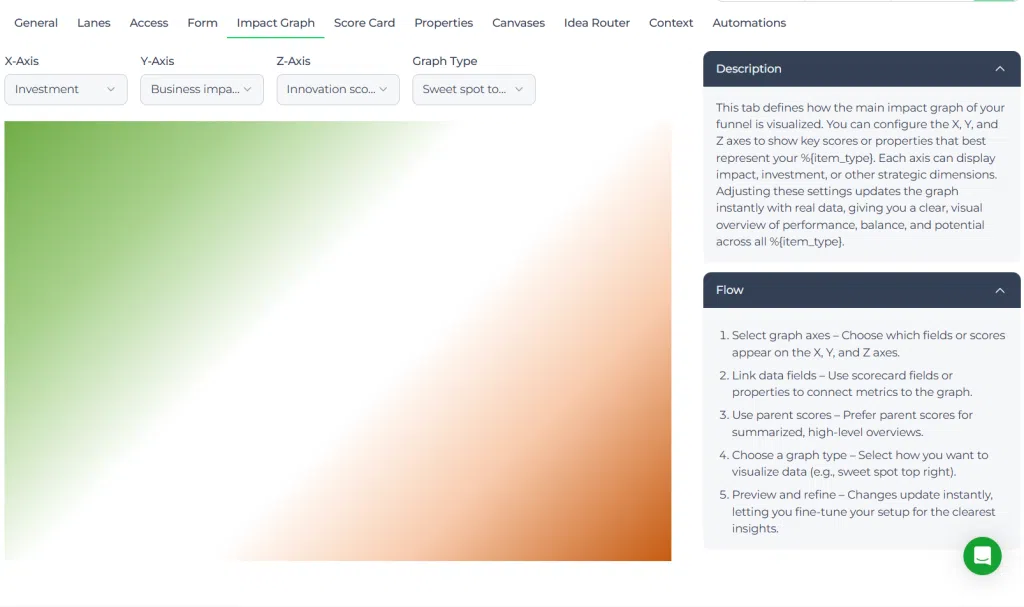
Der Graph-Einstellungen steuert, wie Ideen in Diagramm- und Blasendiagrammansichten visualisiert werden.
- X-Achse: Häufig verwendet für Aufwand oder Investition
- Y-Achse: Häufig für Wert oder Wirkung verwendet
- Größe der Blase: Optionale dritte Metrik
Nur aktivierte Elternbewertungen aus dem Anzeiger kann hier ausgewählt werden. Dadurch wird sichergestellt, dass die visuelle Priorisierung mit dem tatsächlichen Bewertungsrahmen übereinstimmt.
Eigenschaften #
Der Eigenschaften Auf der Registerkarte können Sie festlegen, welche Eigenschaften auf Unternehmensebene im Trichter sichtbar und aktiv sind. Diese Felder erfassen zusätzliche Informationen, die das Filtern, Sortieren und Erstellen von Berichten unterstützen.
Beispiele hierfür sind das strategische Thema, die Geschäftseinheit, der erwartete Umsatz, die interne Referenz oder das Zieldatum der Markteinführung.
Im Trichter können Sie die relevanten Felder aktivieren oder deaktivieren und ihre Anzeigereihenfolge für diesen spezifischen Prozess festlegen.
Zugang #
Der Zugang steuert, wer auf den Trichter zugreifen und ihn nutzen kann.
Verwaltung Zugang #
- Offen: Alle Administratoren können auf den Trichter im Innovation Studio zugreifen
- Privat: Nur ausgewählte Administratoren können auf den Trichter zugreifen
Benutzerzugang #
- Offen: Alle Nutzer können die Ideen im Innovationsportal sehen
- Privat: Kein Benutzer kann die Objekte sehen, es sei denn, er hat es ausdrücklich erlaubt.
Wenn der Zugriff privat ist, können Sie bestimmte Benutzer, Gruppen oder Abteilungen zulassen. Dies hilft, sensible oder abteilungsspezifische Arbeitsabläufe zu schützen.
Benachrichtigungen #
Der Benachrichtigungen Registerkarte definiert, welche E-Mail-Nachrichten ausgelöst werden, wenn eine Idee in eine bestimmte Fahrspur. Benachrichtigungen sind mit dynamischen E-Mail-Vorlagen verbunden und helfen dabei, Ideengeber, Prüfer und andere Beteiligte automatisch zu informieren.
Per Fahrspur, können Sie eine Vorlage und eine Zielgruppe auswählen, so dass die betreffenden Nutzer die richtige Nachricht zum richtigen Zeitpunkt erhalten.
Feierlichkeiten #
Der Feierlichkeiten Registerkarte können Sie eine visuelle Feier aktivieren, wenn eine Idee in eine ausgewählte Fahrspur. Dies kann genutzt werden, um den Fortschritt zu verstärken und die Mitwirkenden zu belohnen, wenn die Ideen einen wichtigen Meilenstein erreichen, z. B. die Prüfung oder Genehmigung.
Zu den verfügbaren Effekten gehören Konfetti, Sterne oder Feuerwerk, je nach Fahrspur Konfiguration.
Konfiguration und Einstellungen #
Trichter werden verwaltet in Innovation Studio → Einstellungen → Daten und Strukturen → Trichter-Übersicht. Änderungen, die hier vorgenommen werden, wirken sich direkt darauf aus, wie sich Ideen bewegen, wie sie bewertet werden, wer auf sie zugreifen kann und wie sie in der Berichterstattung erscheinen.
Achten Sie bei der Bearbeitung eines Trichters darauf, dass der Prozess praktikabel ist und mit Ihrem Governance-Modell übereinstimmt. Zu wenige Schritte können die Klarheit beeinträchtigen, während zu viele Schritte die Entscheidungsfindung verlangsamen und unnötigen Verwaltungsaufwand verursachen können.
Vor der Veröffentlichung größerer Änderungen sollten Sie Folgendes überprüfen Fahrspur Verhalten, Anzeiger Einrichtung, Zugriffsregeln und Kommunikationsauslöser zusammen. Trichter-Einstellungen funktionieren am besten, wenn Besitz, Bewertung und Nachbereitung als ein zusammenhängender Prozess konzipiert sind.
Praxisbeispiel - Innovationlands #
Innovationlands verwendet einen Trichter namens Neuer Attraktionstrichter um Ideen für zukünftige Parkerlebnisse zu verwalten. Die Mitarbeiter reichen Ideen für neue Fahrgeschäfte, interaktive Unterhaltungskonzepte und Themenrestaurants ein.
Bei der Einrichtung des Trichters weist das Innovationsteam den Eigentümer des Trichters zu, verknüpft den Prozess mit der F&E-Abteilung, ermöglicht die Sichtbarkeit auf dem Dashboard und verbindet den Trichter mit einem Projektausführungstrichter für genehmigte Ideen. Dadurch wird eine klare Verbindung zwischen der Auswahl der Ideen und ihrer Umsetzung hergestellt.
Die Fahrspuren sind so konfiguriert, dass sie als "eingereicht", "in Prüfung", "zur Prüfung ausgewählt", "genehmigt" und "archiviert" gekennzeichnet sind. Jede Fahrspur hat seinen eigenen Besitzer, Automatisierungsregeln, Aufgaben und Benachrichtigungen. Überprüfer erhalten automatisch Erinnerungen, Mitwirkende werden benachrichtigt, wenn sich Ideen weiterentwickeln, und genehmigte Ideen können feierliches Feedback auslösen.
In der Anzeiger, Innovationlands ermittelt Gesamtwerte für die Bereiche „Innovations-Sweet-Spot“, „Geschäftliche Auswirkungen“ und „Investition“. Diese Werte werden anschließend in den Diagrammeinstellungen verwendet, um Ideen nach Aufwand und Wert darzustellen. Das Team stellt zudem Merkmale wie Zielaltersgruppe, Themenbereich und voraussichtliches Einführungsjahr zur Verfügung, um eine tiefergehende Portfolioanalyse zu ermöglichen.
Durch diese strukturierte Bearbeitung des Trichters kann Innovationlands Ideen zur Attraktivitätssteigerung konsistent vergleichen, die richtigen Teams einbinden und die stärksten Konzepte mit weniger manuellen Nacharbeiten in die Umsetzung bringen.



 English
 Dutch
Dutch Portuguese
 Spanish
 French
 German
 Arabic