
 Resumen del documento
Por qué es necesaria esta función #
Un embudo define cómo las ideas o los proyectos pasan de la presentación a la aprobación. Decisión, seguimiento y archivo. Si el embudo no está configurado correctamente, los equipos pueden perder la visión de conjunto, aplicar pasos de evaluación incoherentes o pasar por alto responsabilidades y notificaciones clave.
Editar un embudo permite a los administradores alinear el flujo de trabajo con el proceso de innovación de la organización. Esto crea estructura, apoya Decisión-y ayuda a garantizar que las ideas se traten de forma coherente desde su recepción hasta su aplicación.
En qué consiste #
Un embudo en Aceptar misión es el flujo de trabajo estructurado que se utiliza para gestionar ideas o proyectos a través de diferentes etapas. Proporciona la lógica del proceso detrás de la revisión, el enriquecimiento, la puntuación, la aprobación, el rechazo y el archivo.
El editor del embudo es el área de configuración donde los administradores definen la configuración del embudo, los carriles, Cuadro de mando, configuración de gráficos, propiedades, acceso, notificaciones y celebraciones. Estos ajustes determinan cómo funciona el embudo, quién puede utilizarlo y cómo se evalúan y se presentan las ideas.
Los embudos se pueden utilizar de diferentes maneras en función del proceso de la organización, como un embudo de etapas, un canal de innovación o un embudo de flujo de trabajo más flexible.
Nivel de acceso #
Necesitas Admin o derechos de propietario de embudo para editar un embudo.
Ruta de navegación #
Ruta de navegación: Innovation Studio → Ajustes → Configuración del embudo → Abrir embudo → Editar embudo.
Cómo utilizar esta función #
Utilice el editor de embudos cuando necesite crear o perfeccionar la lógica de una idea o proceso de proyecto. Esto incluye configurar las etapas, asignar la propiedad, habilitar la puntuación, controlar el acceso y configurar los informes y la comunicación.
Un embudo bien configurado debe reflejar el modo en que su organización desea captar ideas, evaluarlas, hacerlas pasar por decisiones y conectarlas con acciones de seguimiento o ejecución de proyectos.
Instrucciones paso a paso #
- Abrir Estudio de innovación.
- Ir a Ajustes.
- Ir a Datos y estructuras.
- Seleccione Resumen del embudo.
- Abra el embudo que desea actualizar.
- Haga clic en Embudo Ajustes.
- Revise cada pestaña del editor de embudos y actualice los ajustes que correspondan a su proceso.
- Guarde los cambios.
- Pruebe el comportamiento del embudo con una idea de muestra si ha cambiado ajustes importantes del flujo de trabajo.
Dónde abrir un embudo #
Puede abrir un embudo de varias maneras, en función de su función y de dónde trabaje:
- Desde Estudio de innovación abriendo Embudos y seleccionar un embudo
- Desde dentro de un ocurrencia haciendo clic en el nombre del embudo vinculado
- Utilizando el barra de búsqueda buscar un embudo por su nombre
Una vez dentro del embudo, los usuarios con los permisos adecuados pueden acceder al modo de edición.
Por qué son importantes los embudos #
Los embudos ayudan a las organizaciones a crear un proceso de innovación estructurado. Hacen visible el estado de las ideas, apoyan la rendición de cuentas, permiten tomar decisiones basadas en pruebas y mejoran la elaboración de informes entre departamentos y carteras.
Cuando los embudos están bien configurados, ayudan a los equipos a hacer avanzar las ideas de forma más eficiente y reducen el Riesgo de perder información valiosa durante la evaluación.
Tipos de embudos #
Embudo de compuerta #
Se utiliza para una Decisión proceso en el que las ideas pasan por momentos claros de revisión y aprobación.
Proceso de innovación #
Se utiliza para visualizar un flujo más amplio desde la recepción hasta la ejecución y para realizar un seguimiento del volumen y la conversión a lo largo del ciclo de vida.
Embudo de innovación #
Se utiliza para un proceso más flexible en el que las ideas pueden enriquecerse, refinarse y debatirse antes de la selección formal.
Configuración del embudo #
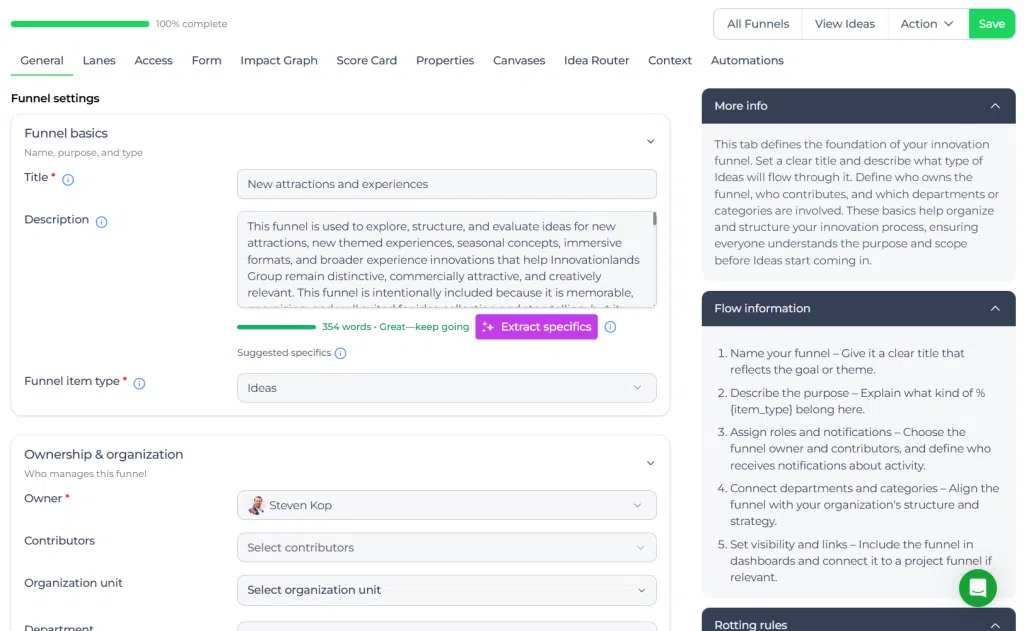
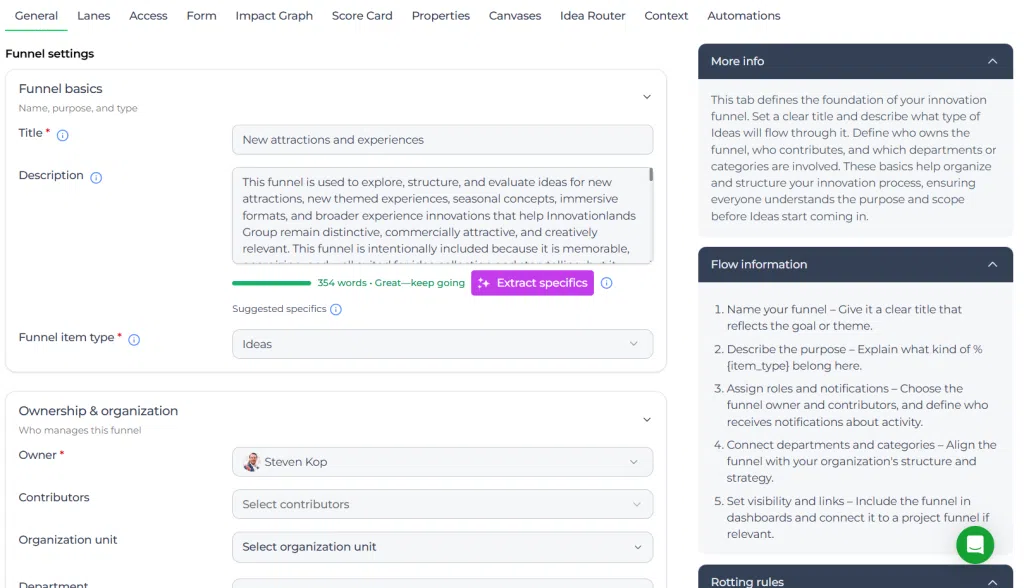
El General La pestaña define la identidad central y la propiedad del embudo.
- Título: El nombre del embudo que aparece en la plataforma
- Propietario: La persona responsable del mantenimiento del embudo
- Departamento: El departamento vinculado al embudo para filtrar e informar
- Mostrar en el salpicadero: Controla si el embudo se incluye en los informes del cuadro de mandos
- Conectar con el embudo de proyectos: Vincula el embudo a un embudo de proyecto para el seguimiento tras la aprobación
- Notificar el movimiento al propietario de la idea: Envía actualizaciones cuando una idea se mueve entre carriles
Esta pestaña es importante para la propiedad, la alineación de los informes y el traspaso a la ejecución.
Pistas #
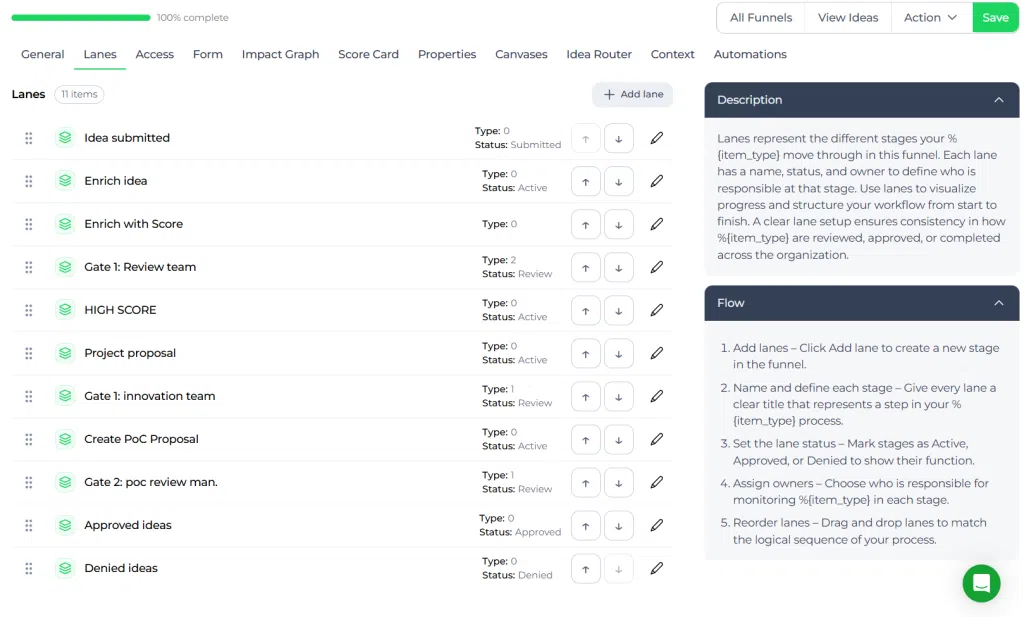
El Pistas La pestaña define las etapas por las que pasan las ideas en el embudo. Los carriles crean la estructura visual del flujo de trabajo y ayudan a los equipos a comprender el estado actual y las próximas acciones.
Cada Carril puede configurarse a través de múltiples Carril-pestañas de nivel.
General #
- Título
- Propietario
- Tipo: Por defecto, Decisión, o Archivo
- Color
- Mostrar en gráfico
Detalles #
- Descripción
- Instrucciones para los usuarios
- Tiempo previsto en Carril
Automatización #
- Establecer el propietario de la idea
- Fijar un plazo
- Establecer estado
Tareas #
- Tareas automáticas
- Plantillas de tareas
Comunicación #
- Enviar notificación por correo electrónico
- Mensaje personalizado
Celebración #
- Permitir la celebración
- Mensaje personalizado
Usar Carril para dejar claras las expectativas y automatizar el seguimiento rutinario a medida que avanzan las ideas.
Cuadro de mando #
El Cuadro de mando La pestaña controla cómo se evalúan las ideas en el embudo. Cada embudo utiliza un Cuadro de mando de Configuración → Datos y estructuras → Cuadros de mando. El embudo determina qué puntuaciones de los padres están activas y en qué orden aparecen.
En el embudo sólo se pueden activar o desactivar las puntuaciones padre. Las puntuaciones secundarias siguen automáticamente la estructura de la empresa. Esto hace que la puntuación sea coherente en toda la plataforma, al tiempo que permite la selección a nivel de embudo.
Utilice esta pestaña para apoyar la evaluación estructurada y la comparación coherente entre ideas.
Ajustes del gráfico #
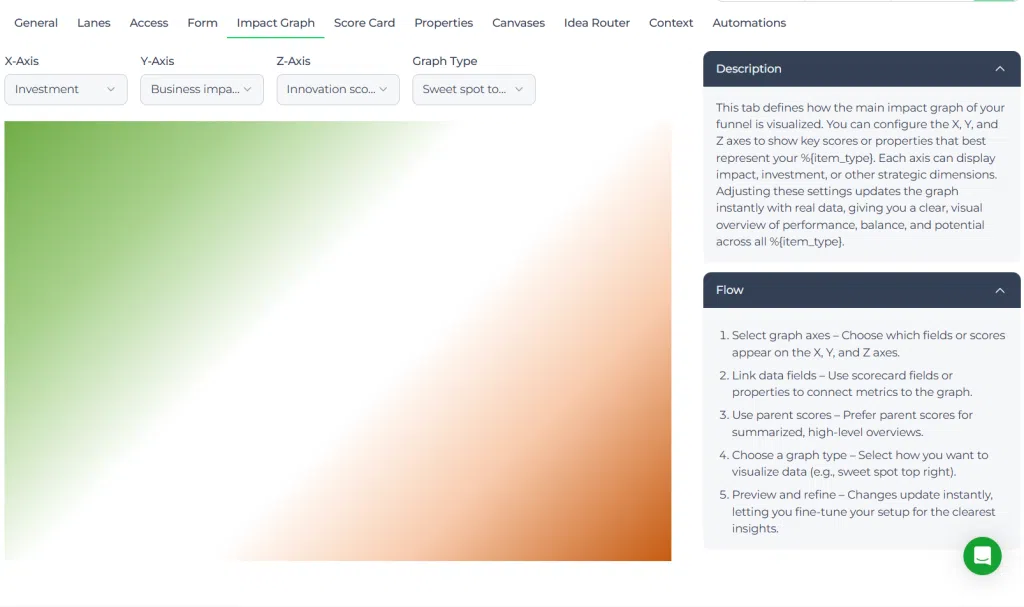
El Ajustes del gráfico controla cómo se visualizan las ideas en las vistas de gráfico y gráfico de burbujas.
- Eje X: A menudo se utiliza para el esfuerzo o la inversión
- Eje Y: A menudo se utiliza para valor o impacto
- Tamaño de la burbuja: Tercera métrica opcional
Sólo se han activado las puntuaciones de los padres del Cuadro de mando puede seleccionarse aquí. Así se garantiza que la priorización visual coincida con el marco de evaluación real.
Propiedades #
El Propiedades La pestaña te permite decidir qué propiedades a nivel de empresa están visibles y activas en el embudo. Estos campos recogen información adicional que facilita el filtrado, la clasificación y la elaboración de informes.
Algunos ejemplos son el tema estratégico, la unidad de negocio, los ingresos previstos, la referencia interna o la fecha objetivo de lanzamiento.
En el embudo, puede activar o desactivar los campos pertinentes y establecer su orden de visualización para este proceso específico.
Acceda a #
El Acceda a controla quién puede acceder al embudo y utilizarlo.
Admin acceda a #
- Abierto: Todos los administradores pueden acceder al embudo en Innovation Studio
- Privado: Sólo los administradores seleccionados pueden acceder al embudo
Acceso de usuarios #
- Abierto: Todos los usuarios pueden ver las ideas en el Portal de Innovación
- Privado: Ningún usuario puede ver los artículos a menos que se permita específicamente
Cuando el acceso es privado, puede conceder permisos a través de usuarios, grupos o departamentos específicos. Esto ayuda a proteger los flujos de trabajo sensibles o específicos de un departamento.
Notificaciones #
El Notificaciones define qué mensajes de correo electrónico se activan cuando una idea entra en un Carril. Las notificaciones están conectadas a plantillas de correo dinámico y ayudan a mantener informados automáticamente a los propietarios de ideas, revisores y otras partes interesadas.
Por Carril, puede elegir una plantilla y un grupo destinatario para que los usuarios pertinentes reciban el mensaje adecuado en el momento oportuno.
Celebración #
El Celebración le permite activar una celebración visual cuando una idea entra en un Carril. Esto puede utilizarse para reforzar el progreso y recompensar a los colaboradores cuando las ideas alcanzan un hito importante, como la prueba o la aprobación.
Los efectos disponibles pueden incluir confeti, estrellas o fuegos artificiales en función del Carril configuración.
Configuración y ajustes #
Los embudos se gestionan en Innovation Studio → Configuración → Datos y estructuras → Resumen del embudo. Los cambios realizados aquí afectan directamente a cómo se mueven las ideas, cómo se puntúan, quién puede acceder a ellas y cómo aparecen en los informes.
Al editar un embudo, mantenga el proceso práctico y alineado con su modelo de gobernanza. Demasiados pocos pasos pueden reducir la claridad, mientras que demasiados pasos pueden ralentizar las decisiones y crear una administración innecesaria.
Antes de publicar cambios importantes, revise Carril comportamiento, Cuadro de mando la configuración, las reglas de acceso y los activadores de comunicación. La configuración del embudo funciona mejor cuando la propiedad, la evaluación y el seguimiento se diseñan como un proceso conectado.
Ejemplo práctico - Innovationlands #
Innovationlands utiliza un embudo llamado Nuevo embudo de atracciones para gestionar ideas para futuras experiencias en el parque. Los empleados presentan ideas como nuevas atracciones, conceptos de entretenimiento interactivo y restaurantes temáticos.
En la configuración del embudo, el equipo de innovación asigna el propietario del embudo, vincula el proceso al departamento de I+D, habilita la visibilidad del cuadro de mandos y conecta el embudo a un embudo de ejecución de proyectos para las ideas aprobadas. Esto crea un vínculo claro entre la selección de ideas y su ejecución.
Los carriles están configurados para Enviado, En revisión, Seleccionado para pruebas, Aprobado y Archivado. Cada Carril tiene su propio propietario, reglas de automatización, tareas y notificaciones. Los revisores reciben recordatorios automáticamente, los colaboradores son informados cuando las ideas avanzan y las ideas aprobadas pueden desencadenar comentarios de celebración.
En el Cuadro de mando, Innovationlands activa las puntuaciones principales correspondientes a «Punto óptimo de innovación», «Impacto empresarial» e «Inversión». A continuación, estas puntuaciones se utilizan en la configuración de los gráficos para visualizar las ideas en función del esfuerzo y el valor. El equipo también habilita propiedades como el grupo de edad objetivo, el área temática y el año de lanzamiento previsto para facilitar un análisis más detallado de la cartera.
Al editar el embudo de esta forma estructurada, Innovationlands puede comparar las ideas de atracción de forma coherente, mantener implicados a los equipos adecuados y pasar los conceptos más sólidos a la ejecución con menos seguimiento manual.



 English
 Dutch
Dutch Portuguese
 Spanish
 French
 German
 Arabic