
 Doku-Zusammenfassung
Tooltips im Rich-Text-Format in den Eigenschaften #
Eigentum Tooltips helfen den Benutzern zu verstehen, was ein Feld bedeutet und welche Informationen sie eingeben sollen. Der Tooltip wird in der Eigentum'S Beschreibung (Tooltip) Feld.
Da der Tooltip einen Rich-Text-Editor verwendet, können Administratoren Formatierungen, Beispiele und Links zu weiterführenden Anleitungen hinzufügen.
Warum sollte man einen Rich-Text-Tooltip verwenden? #
Ein klarer Tooltip verringert Unsicherheiten und hilft den Nutzern, einheitlichere Informationen bereitzustellen. Er ist besonders nützlich, wenn:
- EIN Eigentum könnte auf verschiedene Weise interpretiert werden
- Die Nutzer benötigen eine bestimmte Einheit oder Maßeinheit
- Ein Feld erfordert einen Nachweis oder einen bestimmten Detaillierungsgrad
- Die Organisation verfügt über einen Prozess oder eine Richtlinie, an die sich die Nutzer halten sollten
- Ein Link zu weiteren Hinweisen wäre hilfreich
So fügen Sie einen Rich-Text-Tooltip hinzu #
- Öffnen Sie Anwendungseinstellungen.
- Gehe zu Daten und Strukturen → Eigenschaften.
- Neues erstellen Eigentum oder ein bestehendes öffnen Eigentum.
- Finden Sie die Beschreibung (Tooltip) Feld.
- Fügen Sie eine kurze Erklärung hinzu, was das Eigentum bedeutet.
- Verwenden Sie den Editor, um Hervorhebungen, Listen oder einen Link zu weiterführenden Informationen einzufügen.
- Speichern Sie die Eigentum.
- Testen Sie den Tooltip auf der Benutzeroberfläche Eigentum Feld, um zu überprüfen, ob es übersichtlich und sinnvoll ist.
Links zu einem Tooltip hinzufügen #
So fügen Sie einen Link hinzu:
- Geben Sie den Text für den Tooltip ein.
- Markieren Sie die Wörter, die zu einem Link werden sollen.
- Verwenden Sie die Link-Option des Editors.
- Fügen Sie die Ziel-URL ein.
- Stellen Sie sicher, dass der verlinkte Text deutlich beschreibt, wohin er führt.
- Speichern und testen Sie die Eigentum.
Vermeiden Sie es, eine lange URL im Rohformat anzuzeigen, wenn ein aussagekräftiger Linktext verfügbar ist.
Inhalt in einen Tooltip einfügen #
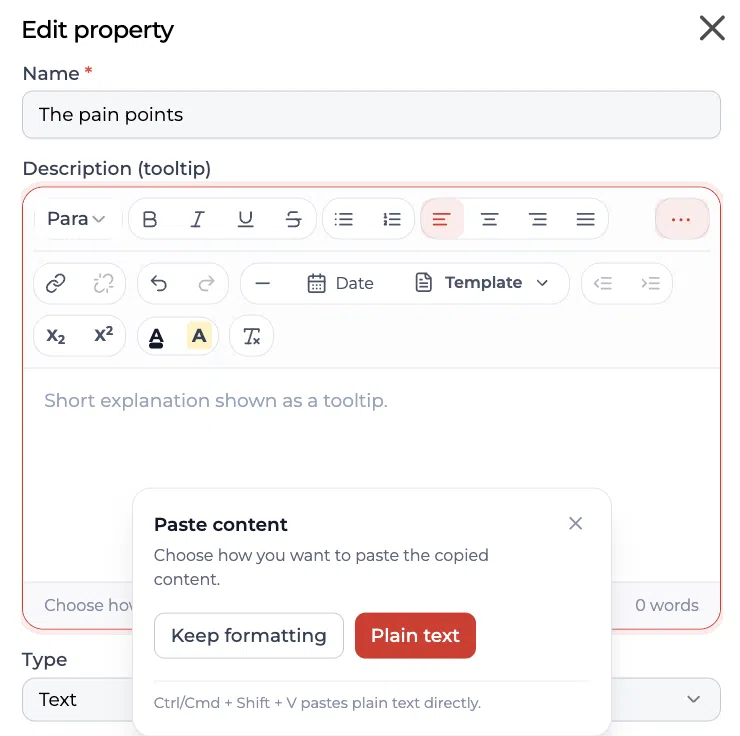
Wenn Sie kopierte Inhalte in den Tooltip-Editor einfügen, wird der Inhalt einfügen Das Dialogfeld bietet:
- Formatierung beibehalten um Links, Listen, Hervorhebungen und die Absatzstruktur beizubehalten
- Klartext um kopierte Formatierungen zu entfernen
Benutzen Strg + Umschalt + V unter Windows oder Cmd + Umschalt + V auf dem Mac, um einfachen Text direkt einzufügen.
Beispiele #
Beispiel 1: Erwartete Durchlaufzeit #
Tooltip-Text:
“Geben Sie die voraussichtliche Zeit von der Genehmigung bis zur ersten Lieferung ein. Verwenden Sie Wochen als Einheit. Hinweise finden Sie unter Eigenschaften: Funktionsübersicht Artikel.”
Beispiel 2: Machbarkeit #
Tooltip-Text:
“Wählen Sie die Option aus, die die derzeitige Umsetzbarkeit der Idee am besten widerspiegelt. Berücksichtigen Sie dabei technische, betriebliche und rechtliche Einschränkungen. Verwenden Sie die Checkliste zur Machbarkeit ”bei der Begutachtung des Geländes.“
Beispiel 3: Kunde Problem #
Tooltip-Text:
“Beschreiben Sie die Problem aus der Perspektive des Nutzers. Geben Sie an, wer davon betroffen ist, wann es auftritt und welche Belege dafür vorliegen. Verweisen Sie gegebenenfalls auf einschlägige Forschungsergebnisse oder Interviewnotizen.”
Empfohlene Vorgehensweise #
Halten Sie die Tooltips kurz genug, damit sie schnell gelesen werden können. Erläutern Sie, was das Feld bedeutet, was der Benutzer eingeben soll und wo er bei Bedarf weitere Informationen findet.
Ein guter Tooltip sollte folgende Fragen beantworten:
- Was bedeutet das? Eigentum Maßnahme?
- Was soll ich eingeben?
- Welche Einheit oder welches Format soll ich verwenden?
- Wo finde ich weitere Informationen?
Ähnlicher Artikel #
Weitere Informationen zur allgemeinen Funktion von Eigenschaften und deren Verknüpfung mit Trichtern finden Sie unter Eigenschaften: Funktionsübersicht.



 English
 Dutch
Dutch Portuguese
 Spanish
 French
 German
 Arabic