
 Resumen del documento
Informaciones emergentes con formato de texto enriquecido en las propiedades #
Propiedad Las descripciones emergentes ayudan a los usuarios a comprender qué significa un campo y qué información deben introducir. La descripción emergente se configura en el Propiedad's Descripción (información emergente) campo.
Dado que la información sobre herramientas utiliza un editor de texto enriquecido, los administradores pueden añadir formato, ejemplos y enlaces a guías de apoyo.
¿Por qué utilizar una descripción emergente de texto enriquecido? #
Una descripción emergente clara reduce la incertidumbre y ayuda a los usuarios a proporcionar información más coherente. Resulta especialmente útil cuando:
- A Propiedad podría interpretarse de más de una forma
- Los usuarios necesitan una unidad o medida concreta
- Un campo requiere justificación o un nivel concreto de detalle
- La organización cuenta con un proceso o una política que los usuarios deben seguir
- Sería útil incluir un enlace a información adicional.
Cómo añadir una información sobre herramientas en formato de texto enriquecido #
- Abrir Configuración de la aplicación.
- Ir a Datos y estructuras → Propiedades.
- Crear un nuevo Propiedad o abrir una cuenta ya existente Propiedad.
- Encuentra el Descripción (información emergente) campo.
- Añade una breve explicación de qué es el Propiedad significa.
- Utiliza el editor para resaltar texto, crear listas o añadir un enlace a información complementaria.
- Guarde el Propiedad.
- Prueba la información sobre herramientas desde la interfaz de usuario Propiedad campo para comprobar que esté despejado y sea útil.
Añadir enlaces a una ventana emergente #
Para añadir un enlace:
- Introduce el texto de la descripción emergente.
- Selecciona las palabras que deben convertirse en enlace.
- Utiliza la opción «Enlace» del editor.
- Introduce la URL de destino.
- Comprueba que el texto del enlace describa claramente a dónde conduce.
- Guarda y prueba el Propiedad.
Evita mostrar una URL larga sin formatear cuando haya un texto descriptivo para el enlace.
Pegar contenido en una ventana emergente #
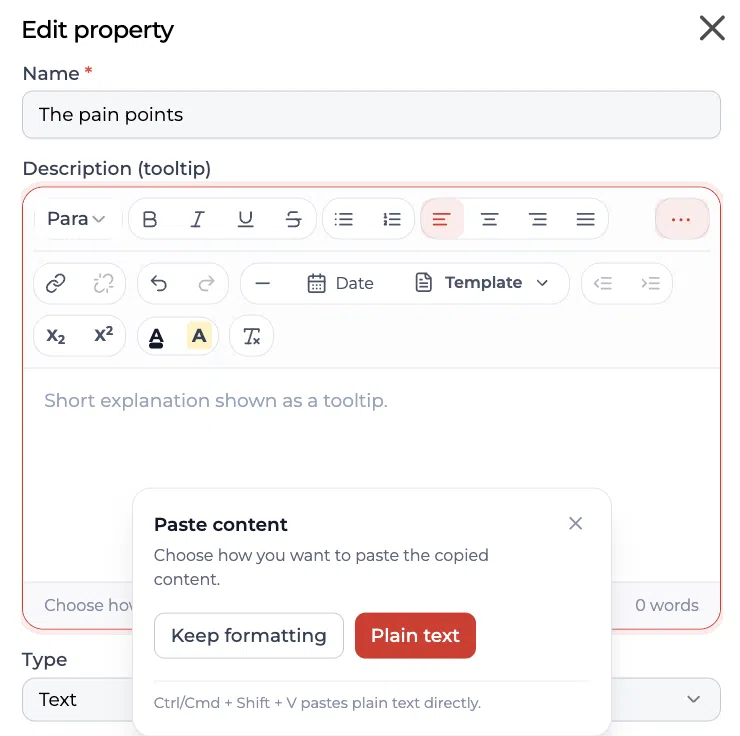
Cuando pegas contenido copiado en el editor de información sobre herramientas, el Pegar contenido El cuadro de diálogo ofrece:
- Mantener el formato para conservar los enlaces, las listas, los elementos resaltados y la estructura de los párrafos
- Texto sin formato para eliminar el formato copiado
Usar Ctrl + Mayús + V en Windows o Cmd + Mayús + V en Mac para pegar texto sin formato directamente.
Ejemplos #
Ejemplo 1: Plazo de entrega previsto #
Texto de la información emergente:
“Introduce el tiempo previsto desde la aprobación hasta la primera entrega. Utiliza las semanas como unidad de medida. Para obtener más información, consulta el Propiedades: Descripción general de las funciones ”artículo».”
Ejemplo 2: Viabilidad #
Texto de la información emergente:
“Selecciona la opción que mejor refleje la viabilidad actual de la idea. Ten en cuenta las limitaciones técnicas, operativas y normativas. Utiliza el lista de comprobación de viabilidad ”al examinar el terreno».”
Ejemplo 3: Cliente Problema #
Texto de la información emergente:
“Describe el Problema desde la perspectiva del usuario. Indica quién lo experimenta, cuándo ocurre y qué pruebas lo respaldan. Incluye enlaces a los estudios de investigación o a las notas de las entrevistas pertinentes, siempre que estén disponibles.”
Práctica recomendada #
Las descripciones emergentes deben ser lo suficientemente breves como para poder leerse rápidamente. Explica qué significa el campo, qué debe introducir el usuario y dónde puede encontrar más información si fuera necesario.
Una buena descripción emergente debería responder a lo siguiente:
- ¿Qué significa esto? Propiedad ¿medida?
- ¿Qué tengo que introducir?
- ¿Qué unidad o formato debo utilizar?
- ¿Dónde puedo encontrar más información?
Artículo relacionado #
Para obtener más información sobre la función general de las propiedades y cómo se relacionan con los embudos, consulta Propiedades: Descripción general de las funciones.



 English
 Dutch
Dutch Portuguese
 Spanish
 French
 German
 Arabic