
 Doku-Zusammenfassung

Warum diese Funktion erforderlich ist #
Innovationsteams brauchen einen klaren und strukturierten Überblick darüber, wie sich Ideen und Projekte durch den Innovationslebenszyklus bewegen. Ohne konsolidierte Einblicke wird es schwierig, den Zustand der Pipeline, die strategische Ausrichtung, das Engagement und die Portfolioleistung zu verstehen.
Der Innovations-Dashboard bietet eine zentrale Übersicht über wichtige Kennzahlen und strukturierte Berichte. Sie ermöglicht es Innovationsleitern und Portfolioverantwortlichen, die Leistung zu überwachen, Engpässe zu erkennen, Zeiträume zu vergleichen und evidenzbasierte Entscheidung-Herstellung.
Was diese Funktion ist #
Der Innovations-Dashboard ist die wichtigste Berichtsumgebung innerhalb des Innovation Studio. Sie konsolidiert Daten aus dem Ideenmanagement, dem Projektportfoliomanagement, den strategischen Bereichen, den Abteilungen und dem Nutzerengagement in strukturierten visuellen Berichten und KPIs.
Es verbindet den gesamten Innovationszyklus, von der Ideensammlung bis zur Projektdurchführung, und setzt die Aktivitäten in messbare Leistungserkenntnisse um.
Plattform-Bereich: Innovations-Studio
Zugangsstufe: Power User (Innovationsmanager, Portfoliobesitzer, Verwaltungsangestellte)
Navigationspfad: Innovation Studio → Dashboard
Wie Sie diese Funktion nutzen #
Der Innovations-Dashboard ist in Registerkarten unterteilt. Jede Registerkarte konzentriert sich auf einen bestimmten Berichtsbereich, wobei die Filter- und Exportlogik konsistent bleibt.
At the top of the dashboard, you define your reporting scope using time filters and advanced filters. Dashboard KPIs and visualizations follow their displayed scope. In the updated Missions tab, the shared dates apply, while company commitments are not redefined by idea/project filters.
Struktur des Dashboards #
- Übersicht - Zusammenfassung des gesamten Lebenszyklus
- Missions (where available) – Company goal progress, historical targets, period averages and links to underlying records
- Ideenmanagement - Erkenntnisse über die Leistung und Bewertung von Ideen
- Projekt-Portfolio - Projektfortschritt und Zustand des Portfolios
- Ideensammlung - Quellen- und Kampagnenberichte
- Strategische Bereiche - Bereichs- und abteilungsübergreifender Abgleich
- Abteilungen - Organisatorische Berichterstattung
- Engagement der Nutzer - Teilnahme- und Erfahrungsmetriken
- Tätigkeit – Erfasste Interaktionen, aktive Nutzer und Aktivitäten im Zeitverlauf
Dashboard-Ansichten und wichtige Screenshots #
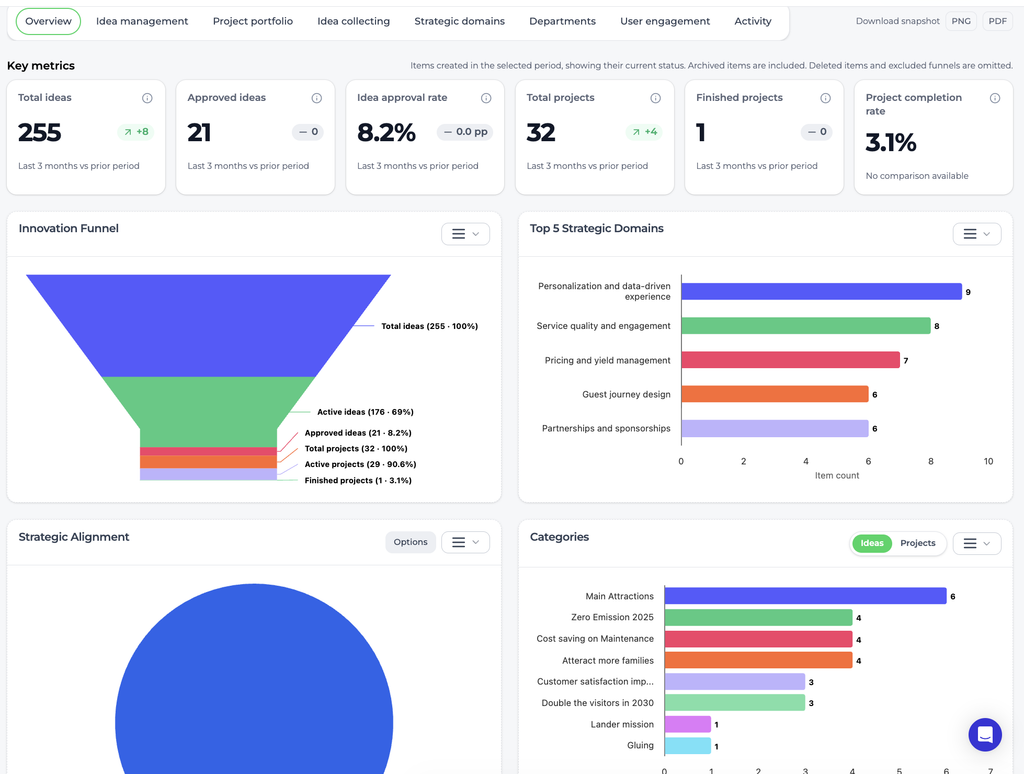
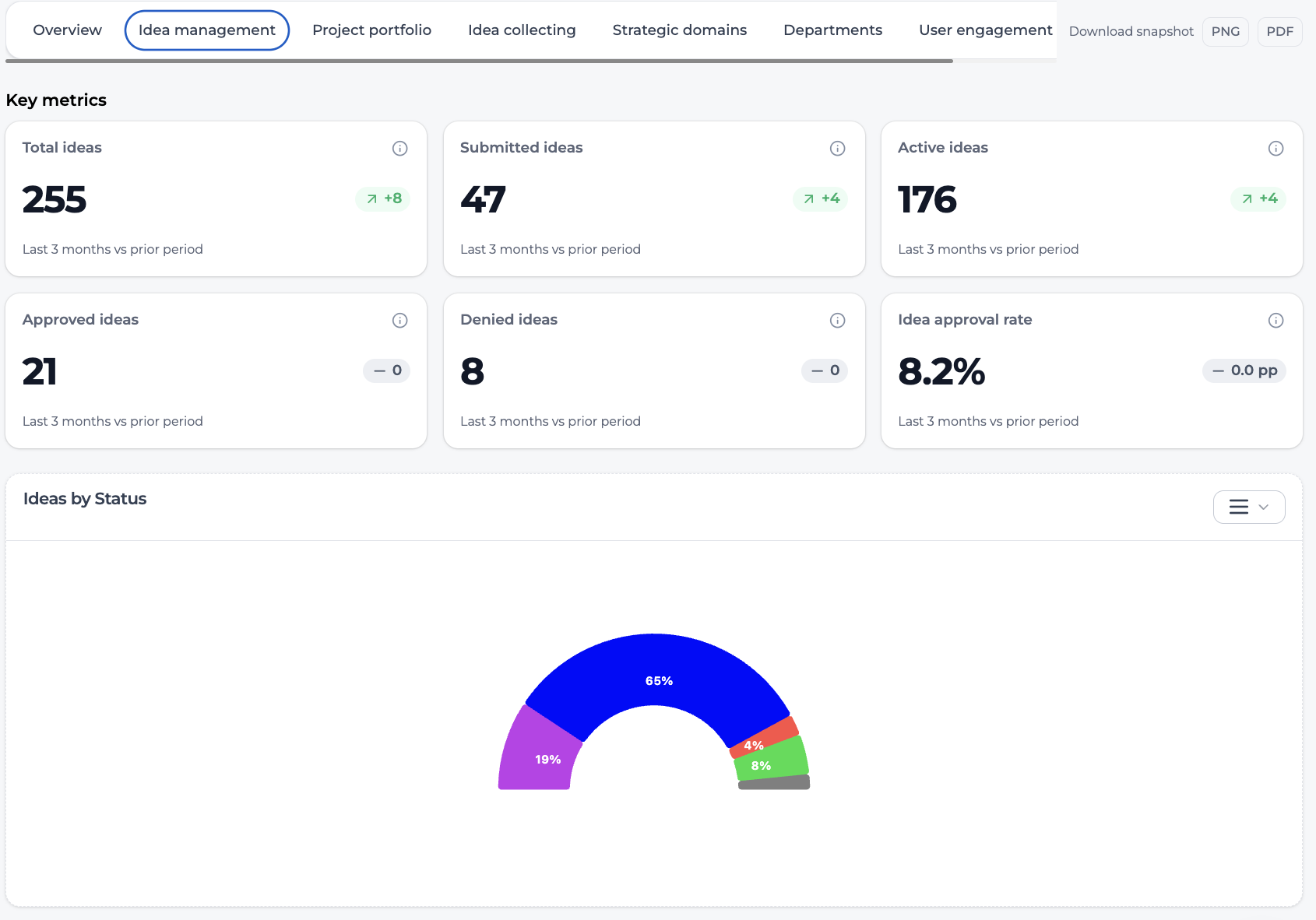
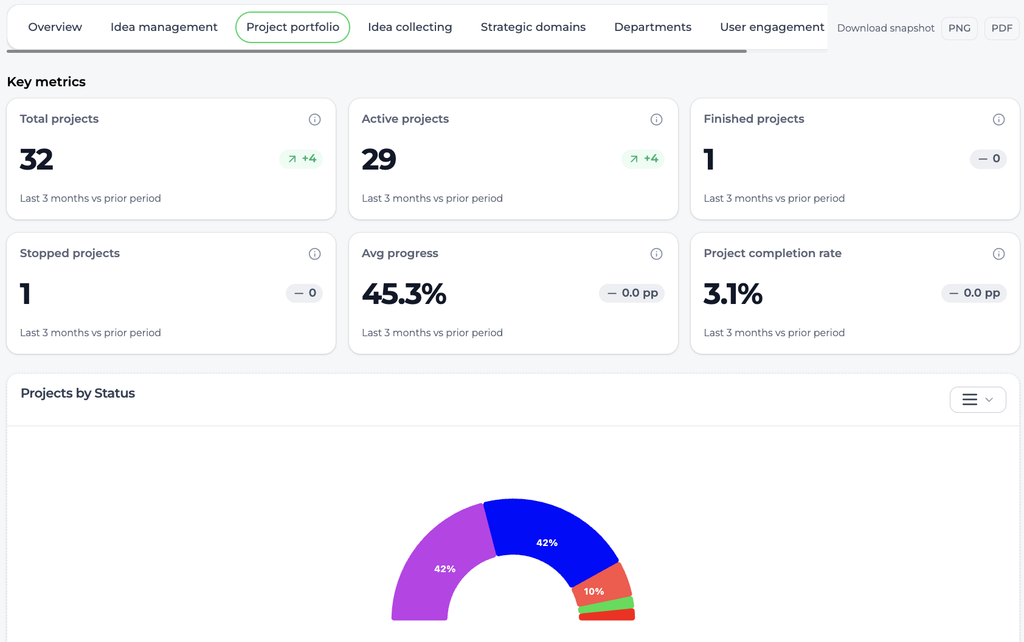
Das Dashboard umfasst mehrere Ansichten. Die fünf folgenden Screenshots zeigen die wichtigsten gemeinsamen Bereiche der Benutzeroberfläche. Die übrigen Ansichten werden im Text erläutert, damit der Artikel praxisnah und leicht verständlich bleibt.


Wozu die anderen Dashboard-Ansichten dienen #
- Ideensammlung zeigt, wie Ideen über Quellen wie Kampagnen, die IdeaBox, Brainstormings und Zugangspunkte. Es umfasst Kennzahlen zur Datenerfassung und die Aktivitäten im Zeitverlauf.
- Strategische Bereiche zeigt, wie Ideen und Projekte mit den strategischen Säulen und Bereichen in Einklang stehen, einschließlich der Aktivitäten entlang der gesamten Strategiehierarchie.
- Abteilungen zeigt Ideen, Projekte und Nutzer über Organisationseinheiten und Abteilungshierarchien hinweg an.
- Engagement der Nutzer zeigt aktive Nutzer, Interaktionen, Ideenbeiträge, Projektbeiträge, Likes, Kommentare und die Top-10-Nutzer an.
- Tätigkeit zeigt aufgezeichnete Interaktionen, aktive Nutzer, aktive Tage, Interaktionen mit Ideen und Projekten, die Aktivität im Zeitverlauf, die Aktivität nach Aktion sowie die aktivsten Nutzer an.
Abschnitt Schlüsselmetriken #
Die KPIs hängen von der ausgewählten Registerkarte des Dashboards ab. In Übersicht, die aktuellen Kennzahlen lauten:
- Ideen insgesamt
- Angenommene Ideen
- Zustimmungsquote für Ideen
- Projekte insgesamt
- Abgeschlossene Projekte
- Projektabschlussquote
Der Projekt-Portfolio Die Ansicht umfasst außerdem aktive Projekte, eingestellte Projekte und den durchschnittlichen Fortschritt. Andere Ansichten zeigen Kennzahlen an, die für ihren jeweiligen Berichtsbereich relevant sind.
Lesen Sie die Beschreibung des Erfassungsbereichs und die Vergleichsangabe, die zu jedem KPI angezeigt werden. Die Übersichtszahlen geben Auskunft über die im ausgewählten Zeitraum erstellten Datensätze und deren aktuellen Status; sie stellen keine Zählung aller Statusänderungen während dieses Zeitraums dar. Sofern ein Vergleich verfügbar ist, gibt die Angabe den Vergleichszeitraum an.
Filterung und Zeitbereich #
Das Dashboard unterstützt sowohl schnelle Voreinstellungen als auch erweiterte Filterung.
Der Filter Das Panel kann in den Dashboard-Ansichten verwendet werden, darunter „Übersicht“, „Ideenmanagement“, „Projektportfolio“, „Ideensammlung“, „Strategische Bereiche“, „Abteilungen“, „Benutzerinteraktion“ und „Aktivität“. Das Panel zeigt die aktiven Filter an und enthält ein Alle löschen Option.
Zu den Schnellfiltern gehören Datumsbereich, Abteilung, Organisationseinheit, Kategorie, Art der Innovation, Strategiehierarchie, Bestehender strategischer Bereich, Tag, Ideentrichter, Status der Idee, Projekttrichter, und Status des Projekts. Das Bedienfeld enthält außerdem separate, ausklappbare Bereiche für Erweiterte Ideenfilter und Erweiterte Projektfilter.
Datumsbereich #
- Alle Zeiten
- Heute
- Gestern
- Letzte 3 Tage
- Letzte 7 Tage
- Letzte 30 Tage
- Benutzerdefinierter Datumsbereich
Voreingestellte Bereiche gelten sofort. Benutzerdefinierte Datumsbereiche erfordern eine Bestätigung.
Erweiterte Filter #
Sie können die Ergebnisse des Dashboards mit strukturierten Filtern verfeinern:
- Abteilung
- Kategorie
- Art der Innovation
- Organisationseinheiten
- Strategische Bereiche
- Stichworte
- Ideentrichter
- Projekttrichter
- Status der Idee
- Status des Projekts
Bericht-Visualisierungen #
Das Dashboard enthält strukturierte visuelle Berichte wie z. B.:
- Innovationstrichter - Zeigt die Entwicklung der Ideen von der Einreichung bis zum fertigen Projekt.
- Strategische Ausrichtung - Verteilung von Ideen und Projekten auf strategische Bereiche.
- Kategorien Übersicht - Verteilung der Ideen nach Kategorien.
- Top-Ideen - Ideen mit der höchsten Punktzahl auf der Plattform.
- Projekttrichter - Verteilung der Projektphasen.
- Top-Kampagnen - Kampagnenleistung nach Anzahl der Ideen.
- Top-Benutzer - Metriken zur Nutzerbindung.
- Top-Tags - Trend Visualisierung mittels Tag-Cloud.
Berichte exportieren #
Dashboard-Snapshot herunterladen #
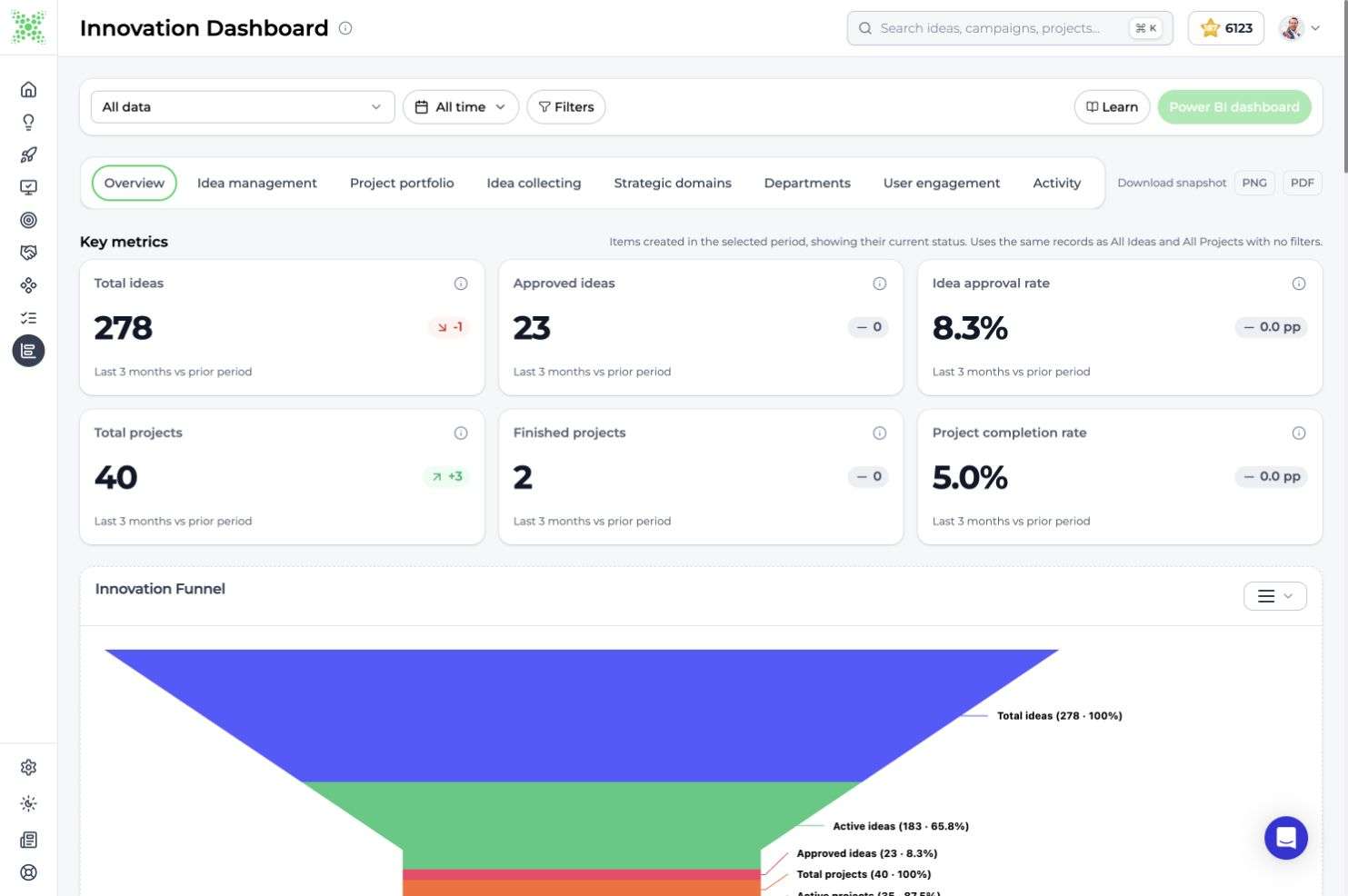
Benutzen Snapshot herunterladen über dem Inhalt des Dashboards und wählen Sie PNG oder PDF Um die ausgewählte Dashboard-Ansicht zu exportieren, wählen Sie zunächst die entsprechende Registerkarte, den Zeitraum und die Filter aus und warten Sie, bis das Dashboard vollständig geladen ist.
Einzelnes Diagramm exportieren #
Jeder Dashboard-Block verfügt über ein Menü mit Aktionen, mit denen die jeweilige Visualisierung überprüft oder exportiert werden kann. Die verfügbaren Optionen sind Im Vollbildmodus anzeigen, Tabelle drucken, PNG herunterladen, JPEG herunterladen, PDF herunterladen, SVG herunterladen, CSV herunterladen, und XLS herunterladen.
- Tabelle drucken
- PNG-Bild
- JPEG-Bild
- PDF-Dokument
- SVG-Vektorbild
- CSV
- XLS
Schritt für Schritt Anleitung #
- Gehe zu Innovations-Studio.
- Öffnen Sie Armaturenbrett.
- Wählen Sie die entsprechende Registerkarte (z. B. “Übersicht” oder “Projektportfolio”).
- Stellen Sie die gewünschte Datumsbereich.
- Öffnen Sie Filter um nach Abteilung, Bereich, Trichter oder Status zu filtern.
- Überprüfung von KPI-Änderungen und visuellen Berichten.
- Verwenden Sie das Exportmenü in jedem Bericht, wenn Sie Daten extern weitergeben oder analysieren möchten.
Konfiguration und Einstellungen #
Der Innovations-Dashboard selbst erfordert keine Konfiguration. Seine Ausgabe hängt jedoch davon ab:
- Konfiguration des Trichters
- Scorecards und Bewertungslogik
- Abteilungs- und Organisationsstruktur
- Struktur des strategischen Bereichs
- Benutzerrollen und Beteiligungsstufen
Änderungen in diesen Bereichen wirken sich direkt auf die Berichterstattung und Vergleiche im Dashboard aus.
Praxisbeispiel – ein Innovationsprogramm für Freizeitparks #
Im Folgenden finden Sie ein anschauliches Beispiel dafür, wie ein Kunde die Innovations-Dashboard. Es ist als Referenzmodell gedacht und stellt keine Beschreibung eines bestimmten Kundenkontos dar.
Ein Innovationsteam eines Freizeitparks überprüft einmal im Monat sein Dashboard. Das Team legt den relevanten Datenumfang fest, wählt einen Berichtszeitraum aus und vergleicht die aktuellen Ergebnisse mit denen des entsprechenden Vorjahreszeitraums.
In Übersicht, … überprüft der Innovationsleiter die Gesamtzahl der Ideen, die Anzahl der genehmigten Ideen, die Genehmigungsquote, die Gesamtzahl der Projekte, die Anzahl der abgeschlossenen Projekte sowie die Projektabschlussquote. Werden viele Ideen eingereicht, aber nur wenige genehmigt, untersucht das Team, ob die Ideen besser ausgearbeitet werden müssen oder ob eine Prüfungsinstanz den Fortschritt verlangsamt.
In Ideenmanagement, überprüft das Team eingereichte, aktive, genehmigte und abgelehnte Ideen. Das Team kann Ideen nach Status, Monat, Kategorie, Abteilung und Punktzahl vergleichen, um zu erkennen, in welchen Bereichen der Ideen-Pipeline Handlungsbedarf besteht.
In Projekt-Portfolio, … überprüft das Team aktive, abgeschlossene und eingestellte Projekte, den durchschnittlichen Fortschritt, den Fertigstellungsgrad, die Projektkategorien, die strategische Ausrichtung sowie die Projektverantwortung. Dies hilft der Führungsebene dabei, Projekte zu identifizieren, die gut vorankommen, und solche, die möglicherweise Unterstützung benötigen.
In Ideensammlung, vergleicht das Team, wie Ideen über Kampagnen in die Organisation gelangen, die IdeaBox, Brainstormings und Zugangspunkte. Dies hilft dem Team zu verstehen, welche Erfassungskanäle den größten Beitrag leisten.
In Strategische Bereiche und Abteilungen, prüft die Unternehmensleitung, ob Ideen und Projekte mit den richtigen strategischen Bereichen und Organisationseinheiten verknüpft sind. In Engagement der Nutzer und Tätigkeit, … das Team wertet die Beteiligung, Kommentare, Likes, erfasste Interaktionen, aktive Nutzer sowie die auf der gesamten Plattform stattfindenden Aktivitäten aus.
Nach der Überprüfung öffnet das Team die Menüs der einzelnen Dashboard-Blöcke, um die Diagramme im Vollbildmodus anzuzeigen, sie auszudrucken oder die Daten in einem geeigneten Format für eine interne Präsentation oder eine Folgeanalyse herunterzuladen.
Mission goal reporting #
Release preview: The updated Mission reporting experience is a Missions tab inside Innovations-Dashboard. Availability depends on your environment’s release. When available, select Innovations-Dashboard → Missions, or use Siehe Mission Armaturenbrett from Company settings → Mission. Verwalten Mission Tore returns to goal configuration; only a Super Verwaltung can change company goals.
Shared dates, goal cards and drill-down #
Missions uses the same date-range dropdown and custom calendar as the rest of Innovations-Dashboard; switching between Overview and Missions retains the chosen dates. There is no separate Mission Period selector. The first six saved goals appear as KPI cards, with one chart per configured goal below. Company goals remain company-wide: idea/project filters do not redefine company commitments.

Target and average lines #
Charts compare actual results with the target and eligible completed-period average. The average line and results use four bands: red below 80%, orange 80–<100%, light green 100–<120% und dark green from 120%. Current/partial periods and missing history are not completed failures. Information icons explain the metric and calculation; current and historical-target comparisons remain distinct.

Investigate the records #
Supported idea/project KPI cards, actual chart points and Period results values open the existing All Ideas/All Projects lists directly, with visible editable Create Date or Approval Date filters. Native permissions, archive visibility and saved views still apply. Historical or company-wide totals may differ from records currently accessible to an individual. No separate record popup is required.




 English
 Dutch
 Portuguese
 Spanish
 French
 German
 Arabic
