
 Résumé du document
Infobulles au format RTF dans les propriétés #
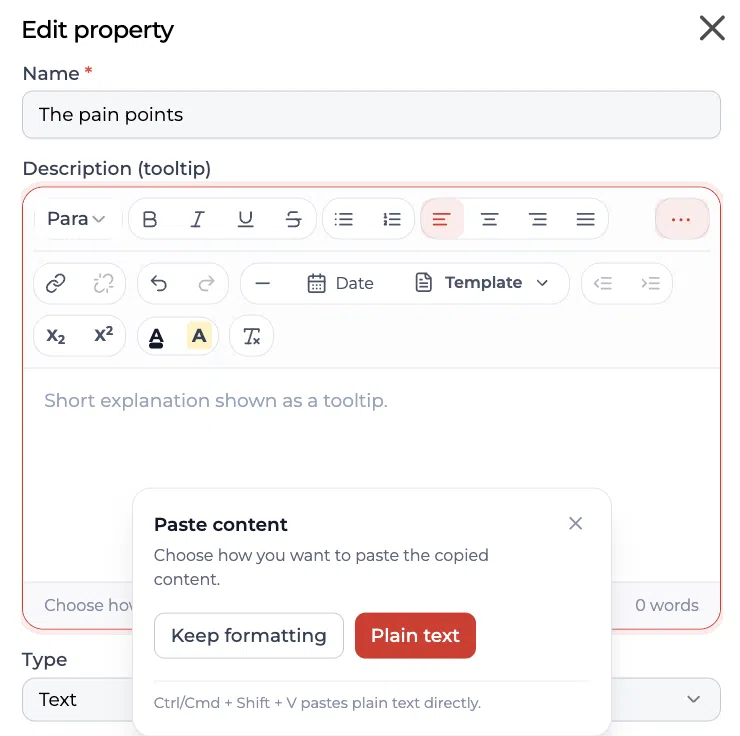
Propriété Les infobulles aident les utilisateurs à comprendre la signification d'un champ et les informations qu'ils doivent saisir. L'infobulle est configurée dans le Propriétéc'est Description (info-bulle) domaine.
L'info-bulle utilisant un éditeur de texte enrichi, les administrateurs peuvent y ajouter des mises en forme, des exemples et des liens vers des documents d'accompagnement.
Pourquoi utiliser une info-bulle au format RTF ? #
Une info-bulle claire permet de dissiper les doutes et aide les utilisateurs à fournir des informations plus cohérentes. Elle s'avère particulièrement utile dans les cas suivants :
- UNE Propriété pourrait être interprété de plusieurs façons
- Les utilisateurs ont besoin d'une unité de mesure spécifique
- Un champ nécessite des justificatifs ou un certain niveau de précision
- L'organisation a mis en place une procédure ou une politique que les utilisateurs doivent respecter
- Un lien vers des conseils supplémentaires serait utile
Comment ajouter une infobulle au format RTF #
- Ouvrir Paramètres de l'application.
- Aller à Données et structures → Propriétés.
- Créer un nouveau Propriété ou ouvrir un fichier existant Propriété.
- Trouver le Description (info-bulle) domaine.
- Ajoutez une brève explication sur ce que Propriété signifie.
- Utilisez l'éditeur pour mettre certains éléments en évidence, créer des listes ou ajouter un lien vers des informations complémentaires.
- Sauvegarder le Propriété.
- Testez l'info-bulle depuis l'interface utilisateur Propriété champ pour vérifier qu'il est clair et utile.
Ajouter des liens dans une info-bulle #
Pour ajouter un lien :
- Saisissez le texte de l'info-bulle.
- Sélectionnez les mots qui doivent devenir des liens.
- Utilisez l'option « Lien » de l'éditeur.
- Ajoutez l'URL de destination.
- Vérifiez que le texte du lien décrit clairement la page vers laquelle il renvoie.
- Enregistrez et testez le Propriété.
Évitez d'afficher une longue URL brute lorsqu'un texte de lien descriptif est disponible.
Insérer du contenu dans une infobulle #
Lorsque vous collez du contenu copié dans l'éditeur d'infobulles, le Coller le contenu La boîte de dialogue propose :
- Conserver la mise en forme pour conserver les liens, les listes, les mises en évidence et la structure des paragraphes
- Texte brut pour supprimer la mise en forme copiée
Utiliser Ctrl + Maj + V sous Windows ou Cmd + Maj + V sur Mac pour coller directement du texte brut.
Exemples #
Exemple 1 : Délai de livraison prévu #
Texte de l'info-bulle :
“ Indiquez le délai prévu entre l'approbation et la première livraison. Utilisez la semaine comme unité de mesure. Pour plus d'informations, consultez le Propriétés : présentation générale des fonctionnalités ” article ».”
Exemple 2 : Faisabilité #
Texte de l'info-bulle :
“ Choisissez l'option qui reflète le mieux la faisabilité actuelle de l'idée. Tenez compte des contraintes techniques, opérationnelles et réglementaires. Utilisez le liste de contrôle de faisabilité ” lors de l'examen du terrain. »
Exemple 3 : Client Problème #
Texte de l'info-bulle :
“ Décrivez le Problème du point de vue de l'utilisateur. Précisez qui en fait l'expérience, quand cela se produit et quelles sont les preuves qui étayent ce constat. Ajoutez un lien vers les travaux de recherche ou les notes d'entretien pertinents, le cas échéant. ”
Pratique recommandée #
Veillez à ce que les infobulles soient suffisamment courtes pour pouvoir être lues rapidement. Expliquez la signification du champ, ce que l'utilisateur doit saisir et où trouver davantage d'informations si nécessaire.
Une bonne info-bulle doit répondre aux questions suivantes :
- Qu'est-ce que cela signifie ? Propriété mesure ?
- Que dois-je saisir ?
- Quelle unité ou quel format dois-je utiliser ?
- Où puis-je trouver davantage d'informations ?
Article connexe #
Pour en savoir plus sur le rôle général des propriétés et leur lien avec les entonnoirs de conversion, consultez Propriétés : présentation générale des fonctionnalités.



 English
 Dutch
Dutch Portuguese
 Spanish
 French
 German
 Arabic