
 Résumé du document
Pourquoi cette fonctionnalité est-elle nécessaire ? #
Voie définissent la manière dont les idées sont traitées à chaque étape de l'entonnoir. En l'absence de Voie les équipes peuvent omettre des actions de suivi, appliquer des mises à jour de statut incohérentes ou créer une certaine confusion quant à la suite des événements.
En configurant chaque Voie correctement, les organisations peuvent normaliser les étapes d'examen, automatiser les actions de routine, soutenir la communication et créer un flux de travail plus clair pour toutes les personnes impliquées dans la gestion des idées.
En quoi consiste cette fonction ? #
Entonnoir à idées Voie sont les options de configuration disponibles pour chaque Voie dans un entonnoir à idées. Ces paramètres déterminent le rôle du Voie, Le système de gestion de l'information, les conseils donnés aux utilisateurs, les actions automatiques qui se produisent lorsque les idées entrent dans le système de gestion de l'information. Voie, et la manière dont le suivi est géré.
Chaque Voie comprend six onglets de configuration : Général, Détails, Automatisation, Tâches, Communication et Célébration. Ensemble, ces onglets permettent aux administrateurs et aux utilisateurs chevronnés de définir le comportement et l'expérience de ce service. Voie de manière structurée.
Cette fonctionnalité fait partie de la configuration de l'entonnoir et permet une progression cohérente des idées, de la réception à l'examen, Décision, et des archives.
Niveau d'accès #
Vous devez avoir l'autorisation de gérer la configuration de l'entonnoir avant de pouvoir la modifier. Voie des paramètres.
Chemin de navigation #
Chemin de navigation : Innovation Studio → Paramètres → Configuration de l'entonnoir → Ouvrir l'entonnoir → Ouvrir Voie paramètres
Comment utiliser cette fonction #
Chaque Voie dans un entonnoir doit être configurée en fonction de l'objectif de cette étape du processus. Par exemple, un Voie peut se concentrer sur l'appropriation et le suivi de base, tandis qu'un Décision Voie peut inclure des délais, des tâches de révision et des règles de communication.
Utilisez les six onglets pour définir à la fois le comportement du flux de travail et l'expérience de l'utilisateur de l'application Voie. Cela permet de s'assurer que les idées progressent dans l'entonnoir de manière prévisible et gérable.
Instructions pas à pas #
- Ouvrir Studio d'innovation.
- Aller à Paramètres.
- Aller à Données et structures.
- Sélectionner Aperçu de l'entonnoir.
- Ouvrez l'entonnoir que vous souhaitez gérer.
- Sélectionnez l'option Voie que vous souhaitez configurer.
- Ouvrir le Voie des paramètres.
- Examinez et mettez à jour les paramètres dans chaque onglet pertinent.
- Enregistrez les modifications.
- Répétez cette opération pour d'autres couloirs si vous souhaitez normaliser le flux de l'entonnoir complet.
Général #
le Général L'onglet contient les paramètres de base de l'application Voie.
- Titre : Le nom indiqué pour le Voie dans l'entonnoir.
- Propriétaire : La personne responsable du suivi et du contenu de cette Voie.
- Type : Régler le Voie par défaut, Décision, ou Archive.
- Couleur : Choisir un Voie couleur pour améliorer la structure visuelle du tableau.
- Montrer dans le graphique : Décidez si les idées de cette Voie sont incluses dans les graphiques et les bulles.
Détails #
le Détails L'onglet fournit des conseils et un contexte supplémentaires pour le Voie.
- Description : Une brève explication de la Voie’de l'objet du site. Ceci est visible lorsque les utilisateurs survolent le Voie dans l'entonnoir.
- Lien vers le dossier : Ajouter un lien de fichier pour une liste de contrôle ou des instructions de travail supplémentaires relatives à la Voie.
Automatisation #
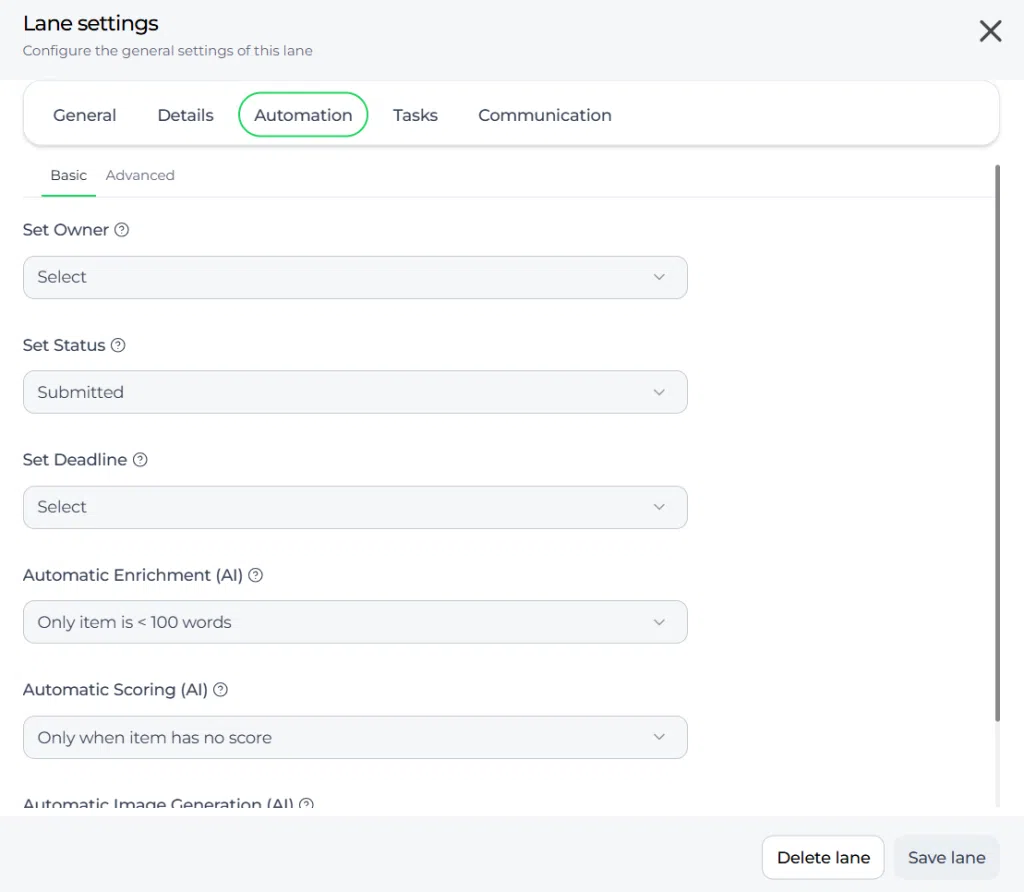
le Automatisation L'onglet contrôle les actions qui sont appliquées automatiquement lorsqu'une idée entre dans l'espace de travail. Voie.
- Définir le propriétaire de l'idée : Attribuer ou mettre à jour automatiquement le propriétaire de l'idée.
- Fixer un délai : Appliquer un délai en utilisant une date fixe ou un nombre de jours.
- Définir l'état : Mettre à jour automatiquement le statut de l'idée, par exemple en En cours d'examen ou Approuvée.
Tâches #
le Tâches permet de créer automatiquement des tâches par défaut lorsqu'une idée est introduite dans le système. Voie. Cela permet de s'assurer que les actions requises ne sont pas manquées.
- Titre de la tâche
- Phase de travail
- Propriétaire de la tâche
- Délai d'exécution
- Statut de la tâche
- Description des tâches
Utiliser les tâches automatiques lorsqu'un Voie nécessite toujours le même type de suivi, tel qu'un contrôle d'exhaustivité, un examen par un expert ou une évaluation de faisabilité.
la communication #
le la communication L'onglet gère les notifications liées à la Voie.
- Envoyer une notification par courrier électronique : Envoyer automatiquement un courriel au propriétaire de l'idée ou à un autre groupe cible.
- Groupe cible : Choisissez qui doit recevoir le message.
- Modèle de courrier dynamique : Connecter un modèle de courrier dynamique qui définit le contenu du courrier électronique.
Cette fonction est utile lorsque des personnes doivent être informées automatiquement d'une nouvelle étape de révision, d'une Décision, ou une étape suivante requise.
Célébration #
le Célébration L'onglet ajoute un effet visuel de réussite lorsque les idées atteignent un point important. Voie.
- Permettre la célébration : Activez un effet tel que des confettis, des feux d'artifice ou des étoiles.
Cette méthode est souvent utilisée dans les Décision des voies telles que l'approbation ou la sélection pour reconnaître les progrès accomplis et créer une expérience plus positive pour l'utilisateur.
Configuration et ajustements #
Voie Les paramètres sont gérés par Voie à l'intérieur d'un entonnoir. Cela signifie que chaque Voie peut se comporter différemment selon son rôle dans le processus.
Garder le Voie La mise en place d'un système de contrôle de la qualité est alignée sur l'objectif de l'étape. Les couloirs d'admission peuvent nécessiter une automatisation et un guidage simples, tandis que les couloirs d'entrée peuvent nécessiter une automatisation et un guidage simples. Décision Les couloirs peuvent nécessiter des tâches, des communications et des célébrations plus structurées. Les couloirs d'archives sont souvent plus simples et peuvent être exclus des graphiques.
Avant de modifier l'automatisation, les tâches ou les règles de communication, réfléchissez à la manière dont ces mises à jour affectent toutes les idées qui entrent dans ce domaine. Voie à l'avenir. Une approche claire et cohérente Voie facilite la gestion de l'ensemble de l'entonnoir.
Exemple pratique - Zones d'innovation #
Innovationlands utilise un entonnoir appelé L'entonnoir des nouvelles attractions pour gérer les idées de nouvelles expériences dans les parcs. Chaque Voie est configuré pour correspondre à une étape spécifique de l'examen.
le Soumis Voie est configuré comme l'option par défaut Voie. Elle appartient au responsable de l'innovation, représenté en bleu, et est incluse dans le graphique. L'automatisation attribue le propriétaire de l'idée et définit le statut de l'idée sur Soumis. Une tâche est créée pour vérifier si la soumission est complète et un courriel de remerciement est envoyé au contributeur.
le En cours d'examen Voie appartient au comité de lecture. Il met à jour l'état de l'idée avec la mention En cours d'examen, ajoute automatiquement des tâches d'examen et envoie des rappels aux examinateurs. Cela garantit que les idées prometteuses sont enrichies et notées de manière cohérente.
le Sélectionnés pour les tests Voie est configuré comme un Décision Voie. Il fixe un délai de 14 jours, modifie le statut en Test et crée des tâches de faisabilité et d'analyse des coûts. Le propriétaire de l'idée est informé que l'idée a progressé.
le Approuvé Voie utilise également Décision paramètres. Il met à jour le statut en le faisant passer à Approuvé, crée des tâches de planification et de budgétisation et active un effet de célébration afin que les contributeurs reçoivent un moment de réussite visible lorsque leur idée est approuvée.
le Archivé Voie est configuré en tant qu'archive Voie, Les idées fermées sont affichées en gris et exclues des vues graphiques. Ainsi, les idées fermées restent disponibles sans être mélangées aux idées actives. Décision rapport.



 English
 Dutch
Dutch Portuguese
 Spanish
 French
 German
 Arabic