
 Resumen del documento
Por qué es necesaria esta función #
Carril definen cómo se gestionan las ideas en cada paso de un embudo. Sin una Carril configuración, los equipos pueden omitir acciones de seguimiento, aplicar actualizaciones de estado incoherentes o crear confusión sobre lo que debe ocurrir a continuación.
Configurando cada Carril adecuadamente, las organizaciones pueden estandarizar los pasos de revisión, automatizar las acciones rutinarias, apoyar la comunicación y crear un flujo de trabajo más claro para todos los implicados en la gestión de ideas.
En qué consiste #
Embudo de ideas Carril son las opciones de configuración disponibles para cada Carril en un embudo de ideas. Estos ajustes determinan el papel del Carril, la orientación que se muestra a los usuarios, las acciones automáticas que ocurren cuando las ideas entran en el Carril, y cómo se gestiona el seguimiento.
Cada Carril incluye seis pestañas de configuración: General, Detalles, Automatización, Tareas, Comunicación y Celebración. Juntas, estas pestañas permiten a los administradores y usuarios avanzados definir el comportamiento y la experiencia de los usuarios. Carril de forma estructurada.
Esta función forma parte de la configuración del embudo y favorece la progresión coherente de las ideas desde la admisión hasta la revisión, Decisión, y archivo.
Nivel de acceso #
Necesita permiso para gestionar la configuración del embudo antes de poder cambiar Carril ajustes.
Ruta de navegación #
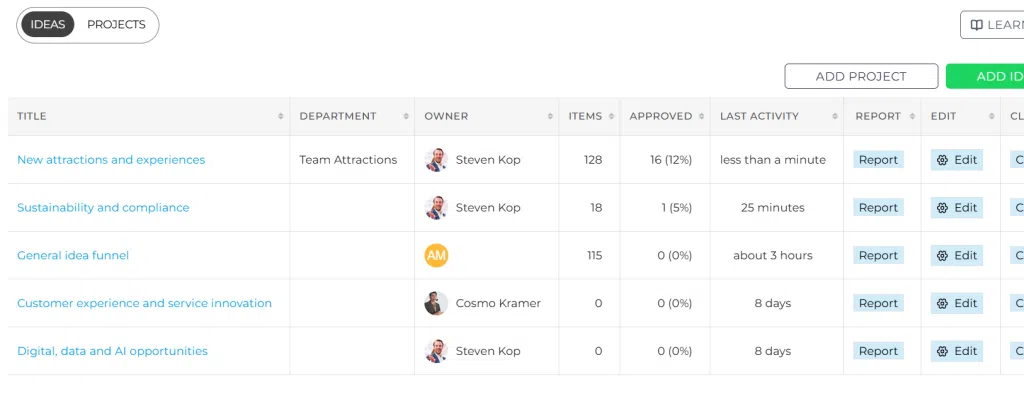
Ruta de navegación: Innovation Studio → Configuración → Configuración del embudo → Abrir embudo → Abrir. Carril ajustes
Cómo utilizar esta función #
Cada Carril de un embudo deben configurarse en función de la finalidad de esa etapa del proceso. Por ejemplo, una entrada Carril puede centrarse en la propiedad y el seguimiento básico, mientras que un Decisión Carril pueden incluir plazos, tareas de revisión y normas de comunicación.
Utilice las seis pestañas para definir tanto el comportamiento del flujo de trabajo como la experiencia del usuario del Carril. Esto ayuda a garantizar que las ideas avancen por el embudo de forma predecible y manejable.
Instrucciones paso a paso #
- Abrir Estudio de innovación.
- Ir a Ajustes.
- Ir a Datos y estructuras.
- Seleccione Resumen del embudo.
- Abra el embudo que desea gestionar.
- Seleccione Carril que desea configurar.
- Abra el Carril ajustes.
- Revise y actualice la configuración en cada pestaña pertinente.
- Guarda los cambios.
- Repita esta operación para otros carriles si desea estandarizar el flujo del embudo completo.
General #
El General contiene la configuración básica de Carril.
- Título: El nombre indicado para el Carril en el embudo.
- Propietario: La persona responsable del seguimiento y el contenido en ese Carril.
- Tipo: Fije el Carril por defecto, Decisión, o Archivo.
- Color: Elija una Carril color para mejorar la estructura visual del tablero.
- Mostrar en gráfico: Decida si las ideas de este Carril se incluyen en las vistas de gráfico y burbuja.
Detalles #
El Detalles proporciona orientación y contexto adicionales para la Carril.
- Descripción: Una breve explicación del Carril’. Esto es visible cuando los usuarios pasan el ratón por encima del Carril cabecera en el embudo.
- Enlace al expediente: Añadir un enlace de archivo para una lista de comprobación o instrucciones de trabajo adicionales relacionadas con el Carril.
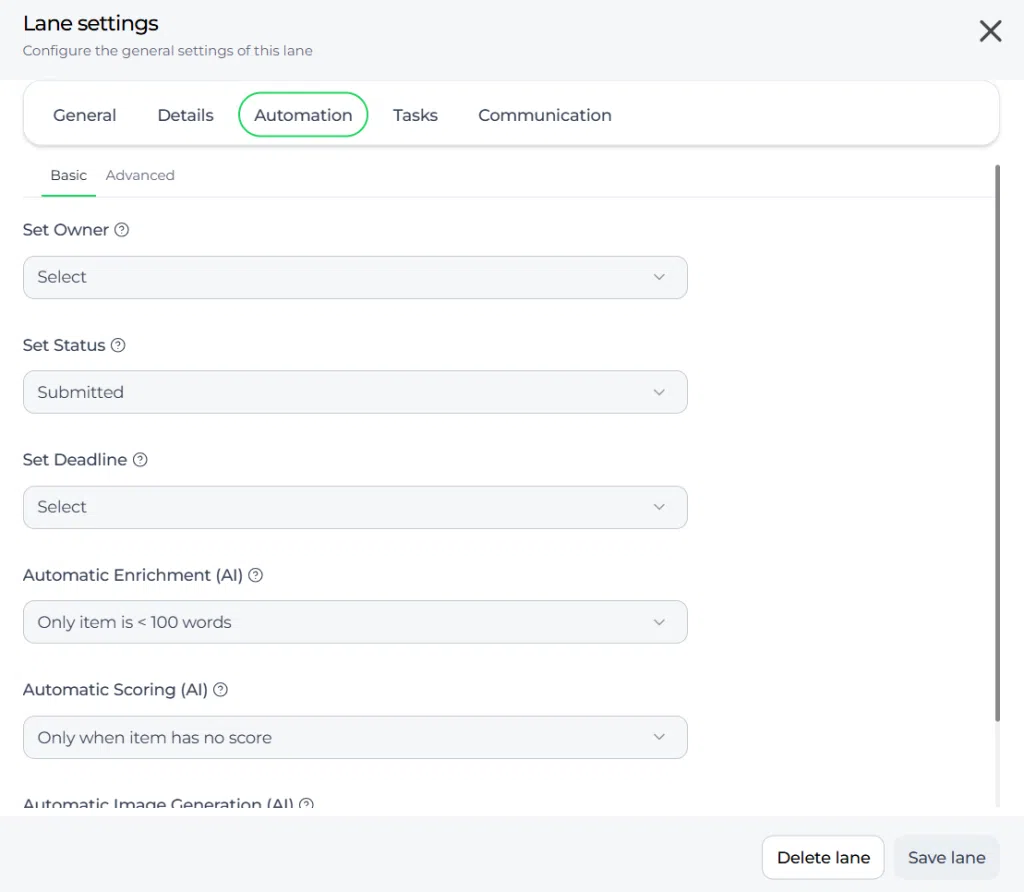
Automatización #
El Automatización controla las acciones que se aplican automáticamente cuando una idea entra en el Carril.
- Establece el propietario de la idea: Asigne o actualice automáticamente el propietario de la idea.
- Fije una fecha límite: Aplique un plazo mediante una fecha fija o un número de días.
- Establecer estado: Actualizar automáticamente el estado de la idea, por ejemplo a En revisión o Aprobada.
Tareas #
El Tareas le permite crear tareas predeterminadas automáticamente cuando una idea entra en la ficha Carril. Esto ayuda a garantizar que no se omitan las acciones necesarias.
- Título de la tarea
- Fase de tareas
- Propietario de la tarea
- Plazo de la tarea
- Estado de la tarea
- Descripción de la tarea
Utilizar tareas automáticas cuando un Carril siempre requiere el mismo tipo de seguimiento, como una comprobación de integridad, una revisión por expertos o una evaluación de viabilidad.
Comunicación #
El Comunicación gestiona las notificaciones relacionadas con Carril.
- Enviar notificación por correo electrónico: Envíe automáticamente un correo electrónico al propietario de la idea o a otro grupo objetivo.
- Grupo destinatario: Elija quién debe recibir el mensaje.
- Plantilla de correo dinámico: Conecte una plantilla de correo dinámica que defina el contenido del correo electrónico.
Esto es útil cuando se necesita informar automáticamente a la gente sobre una nueva etapa de revisión, un Decisión, o un siguiente paso obligatorio.
Celebración #
El Celebración añade un efecto visual de éxito cuando las ideas alcanzan un Carril.
- Permitir la celebración: Activa un efecto como confeti, fuegos artificiales o estrellas.
Suele utilizarse en Decisión carriles como la aprobación o la selección para reconocer el progreso y crear una experiencia de usuario más positiva.
Configuración y ajustes #
Carril se gestionan por Carril dentro de un embudo. Esto significa que cada Carril puede comportarse de forma diferente en función de su papel en el proceso.
Mantenga el Carril La configuración debe estar en consonancia con la finalidad del escenario. Las vías de entrada pueden necesitar una automatización y orientación sencillas, mientras que Decisión los carriles pueden necesitar tareas más estructuradas, comunicación y ajustes de celebración. Las vías de archivo suelen ser más sencillas y pueden excluirse de las vistas gráficas.
Antes de cambiar la automatización, las tareas o las reglas de comunicación, considere cómo esas actualizaciones afectan a todas las ideas que se mueven en ese Carril en el futuro. Una política clara y coherente Carril facilita la gestión de todo el embudo.
Ejemplo práctico - Innovationlands #
Innovationlands utiliza un embudo llamado Nuevo embudo de atracciones gestionar ideas para nuevas experiencias en el parque. Cada Carril está configurado para coincidir con un paso de revisión específico.
El Enviado Carril está configurado por defecto como Carril. Es propiedad del Gestor de Innovación, que se muestra en azul, y se incluye en el gráfico. La automatización asigna el propietario de la idea y establece el estado de la idea en Enviada. Se crea una tarea para comprobar si el envío se ha completado y se envía un correo electrónico de agradecimiento al colaborador.
El En revisión Carril es propiedad del comité de revisión. Actualiza el estado de la idea a En revisión, añade tareas de revisión automáticamente y envía recordatorios a los revisores. Esto garantiza que las ideas prometedoras se enriquezcan y puntúen de forma coherente.
El Seleccionados para las pruebas Carril está configurado como Decisión Carril. Establece un plazo de 14 días, cambia el estado a Pruebas y crea tareas de viabilidad y análisis de costes. Se notifica al propietario de la idea que ésta ha avanzado.
El Aprobado Carril también utiliza Decisión ajustes. Actualiza el estado a Aprobado, crea tareas de planificación y presupuestación, y activa un efecto de celebración para que los colaboradores reciban un momento de éxito visible cuando se apruebe su idea.
El Archivado Carril está configurado como archivo Carril, se muestran en gris y se excluyen de las vistas de gráficos. De este modo se mantienen disponibles las ideas cerradas sin mezclarlas con las activas. Decisión informando.



 English
 Dutch
Dutch Portuguese
 Spanish
 French
 German
 Arabic