
 Résumé du document
le Accepter la mission pour Microsoft Teams permet aux utilisateurs d'interagir avec des idées et des projets sans quitter Teams. Elle apporte des Accepter la mission dans un environnement de collaboration familier afin que les utilisateurs puissent rester connectés à l'activité d'innovation au cours de leur travail quotidien.
Pourquoi cette fonctionnalité est-elle nécessaire ? #
De nombreuses organisations utilisent Microsoft Teams comme espace de travail principal pour la communication et la collaboration. En l'absence d'intégration, les utilisateurs doivent passer d'une plateforme à l'autre pour vérifier des idées, soumettre des données ou examiner des projets.
L'application Microsoft Teams réduit cette friction en donnant aux utilisateurs un accès direct à Accepter la mission dans Teams. Elle prend également en charge l'authentification unique afin que les utilisateurs puissent accéder à l'application avec moins d'efforts de connexion et une meilleure sécurité.
En quoi consiste cette fonction ? #
Cette fonction permet de relier Accepter la mission à Microsoft Teams par l'intermédiaire de l'application Accepter la mission L'application Teams. Une fois l'application installée, les utilisateurs peuvent accéder à la vue d'ensemble de l'entreprise, soumettre des idées, passer en revue toutes les idées, passer en revue tous les projets et effectuer des recherches dans l'ensemble de l'entreprise. Accepter la mission des objets à l'intérieur des équipes.
L'application prend en charge l'installation individuelle via la place de marché Teams et le déploiement à l'échelle de l'organisation via la plateforme Microsoft Teams Administrateur Center. Il prend également en charge le Single Sign-On de Microsoft pour la connexion.
Niveau d'accès #
Prérequis :
- L'organisation doit utiliser Microsoft Teams.
- le Accepter la mission L'application Teams doit être disponible dans l'environnement Microsoft Teams.
- Les utilisateurs doivent disposer d'un Accepter la mission ou être en mesure de terminer la configuration de l'accès après le SSO.
- Les administrateurs doivent avoir accès à l'interface Microsoft Teams Administrateur Centre de déploiement à l'échelle de l'organisation.
Chemin de navigation #
Chemin de navigation : Microsoft Teams → Apps → Innovation by Accepter la mission
Comment utiliser cette fonction #
le Accepter la mission L'application Teams peut être installée par des utilisateurs individuels via la place de marché Microsoft Teams ou déployée de manière centralisée par une organisation. Administrateur. Après l'installation, les utilisateurs ouvrent l'application dans Teams et se connectent via l'authentification unique de Microsoft.
Si la plateforme ne reconnaît pas l'utilisateur connecté, une page d'accueil s'affiche avec les étapes à suivre pour poursuivre la configuration de l'accès.
Instructions pas à pas #
- Ouvrir Équipes Microsoft.
- Aller à la page Applications section.
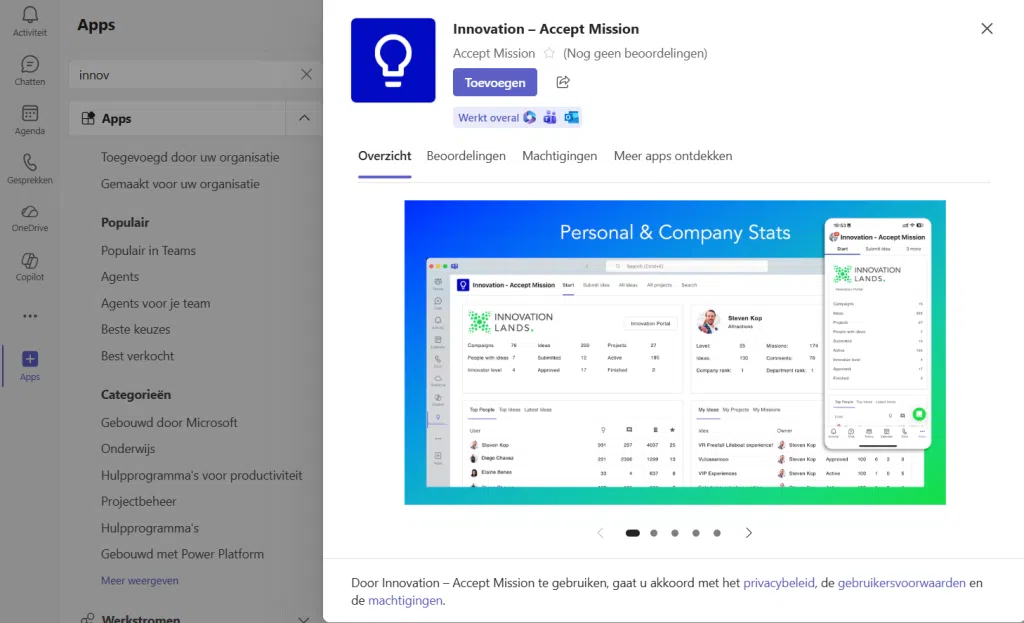
- Rechercher Innovation par Accepter la mission.
- Ouvrez la liste des applications et cliquez sur Installer.
- Ouvrez l'application installée dans Teams.
- Laisser l'application tenter de se connecter par Signature unique Microsoft.
- Si votre compte utilisateur est reconnu, continuez à utiliser l'application.
- Si votre compte utilisateur n'est pas trouvé, suivez les instructions affichées sur la page d'accueil.
Comment les administrateurs de l'organisation peuvent déployer l'application #
Les administrateurs peuvent rendre l'application disponible dans l'ensemble de l'organisation et, éventuellement, l'épingler pour les utilisateurs par le biais des politiques de configuration de Teams.
- Ouvrir le Équipes Microsoft Administrateur Centre.
- Aller à Applications pour les équipes → Gérer les applications.
- Rechercher L'innovation par Accepter la mission.
- Sélectionnez l'application et cliquez sur Autoriser pour le mettre à la disposition de l'organisation.
- Aller à Applications pour les équipes → Politiques de mise en place.
- Créer une nouvelle politique ou modifier une politique existante.
- Épinglez le Innovation dans la politique si vous voulez que les utilisateurs la voient par défaut.
- Attribuer la politique aux utilisateurs ou groupes concernés.
Comprendre les onglets #
Présentation de l'entreprise #
Cet onglet fournit une vue d'ensemble de l'activité de l'entreprise. Il peut afficher des statistiques et des faits marquants tels que les idées, les projets et les utilisateurs les plus importants.
Il comprend également une section d'aperçu personnel où les utilisateurs peuvent voir leurs propres contributions et leurs statistiques personnelles.
Soumettre une idée #
Cet onglet permet aux utilisateurs de soumettre une nouvelle idée à la boîte à idées de l'entreprise directement à partir de Microsoft Teams. Les utilisateurs remplissent le formulaire d'idée et le soumettent sans ouvrir la fenêtre principale de Microsoft Teams. Accepter la mission l'environnement.
Toutes les idées #
Cet onglet présente une vue d'ensemble des idées de l'organisation. Les utilisateurs peuvent examiner les idées soumises et utiliser des filtres ou des options de tri pour trouver les éléments pertinents.
Tous les projets #
Cet onglet permet de visualiser les projets en cours et terminés. Les utilisateurs peuvent examiner l'état d'avancement du projet, les délais et la participation de l'équipe.
Chercher #
Cet onglet permet aux utilisateurs d'effectuer des recherches dans l'ensemble des Accepter la mission des objets tels que des idées, des projets et des profils d'utilisateurs.
Configuration et ajustements #
L'application Équipes dépend à la fois Accepter la mission et la configuration de Microsoft Teams. Pour un déploiement plus large, les administrateurs doivent décider si l'application doit être mise à disposition uniquement sur demande ou si elle doit être épinglée pour tous les utilisateurs par le biais de politiques de configuration.
Si l'authentification unique ne reconnaît pas immédiatement un utilisateur, vérifiez si cet utilisateur existe déjà dans l'application Accepter la mission et si le compte Microsoft correspond à l'identité attendue. Le déploiement organisationnel doit également s'aligner sur les politiques internes d'accès et de sécurité.
Cette fonctionnalité faisant partie de l'intégration de Microsoft Teams, la configuration peut impliquer à la fois Accepter la mission et les administrateurs Microsoft 365.
Exemple pratique - Zones d'innovation #
Innovationlands utilise Microsoft Teams comme plateforme de collaboration quotidienne pour les équipes de son parc d'attractions. Pour faciliter la participation à l'innovation, le Administrateur déploie l'application Accepter la mission Teams dans toute l'entreprise et l'épingler pour les employés par le biais d'une politique de configuration de Teams.
Les employés des parcs peuvent ouvrir l'application dans Teams pour voir les activités d'innovation de l'entreprise, soumettre de nouvelles idées dans la boîte à idées et examiner les projets déjà en cours. Par exemple, un employé de première ligne à Innovationlands World soumet une idée pour améliorer le flux des visiteurs près d'une attraction populaire directement par le biais de l'application Soumettre une idée dans les équipes.
Plus tard, les gestionnaires de l'innovation revoient cette idée en Accepter la mission, L'idée est ensuite transférée dans l'entonnoir à idées, puis reliée à un projet. Comme les employés peuvent également voir les idées et les projets via l'application Teams, Innovationlands maintient la participation proche du travail quotidien tout en préservant la structure de l'entreprise. Décision-fabrication en Accepter la mission.



 English
 Dutch
Dutch Portuguese
 Spanish
 French
 German
 Arabic