
 Doku-Zusammenfassung
Warum diese Funktion erforderlich ist #
Fahrspur Einstellungen definieren, wie Ideen auf jeder Stufe eines Trichters behandelt werden. Ohne klare Fahrspur Konfiguration können Teams Folgemaßnahmen versäumen, inkonsistente Statusaktualisierungen vornehmen oder Verwirrung darüber stiften, was als nächstes geschehen soll.
Durch das Konfigurieren der einzelnen Fahrspur können Unternehmen die Prüfschritte standardisieren, Routinevorgänge automatisieren, die Kommunikation unterstützen und einen klareren Arbeitsablauf für alle am Ideenmanagement Beteiligten schaffen.
Was diese Funktion ist #
Ideentrichter Fahrspur Einstellungen sind die Konfigurationsoptionen, die für jede Fahrspur in einem Ideentrichter. Diese Einstellungen bestimmen die Rolle des Fahrspur, die Benutzerführung, die automatischen Aktionen, die bei der Eingabe von Ideen in den Fahrspur, und wie das Follow-up gehandhabt wird.
Jede Fahrspur enthält sechs Konfigurationsregisterkarten: Allgemein, Details, Automatisierung, Aufgaben, Kommunikation und Feiern. Mit diesen Registerkarten können Administratoren und Power-User das Verhalten und die Erfahrung des Fahrspur auf strukturierte Art und Weise.
Diese Funktion ist Teil der Trichterkonfiguration und unterstützt die konsistente Entwicklung von Ideen vom Eingang bis zur Überprüfung, Entscheidung, und Archiv.
Zugangsebene #
Sie benötigen die Berechtigung zum Verwalten der Trichterkonfiguration, bevor Sie Änderungen vornehmen können. Fahrspur Einstellungen.
Navigationspfad #
Navigationspfad: Innovation Studio → Einstellungen → Trichterkonfiguration → Trichter öffnen → Öffnen Fahrspur Einstellungen
Wie Sie diese Funktion nutzen #
Jede Fahrspur in einem Trichter sollten entsprechend dem Zweck der jeweiligen Prozessstufe konfiguriert werden. Zum Beispiel, eine Aufnahme Fahrspur kann sich auf das Eigentum und die grundlegende Betreuung konzentrieren, während ein Entscheidung Fahrspur können Fristen, Überprüfungsaufgaben und Kommunikationsregeln enthalten.
Verwenden Sie die sechs Registerkarten, um sowohl das Workflow-Verhalten als auch die Benutzerfreundlichkeit des Systems zu definieren. Fahrspur. Auf diese Weise wird sichergestellt, dass die Ideen den Trichter auf berechenbare und überschaubare Weise durchlaufen.
Schritt für Schritt Anleitung #
- Öffnen Sie Innovations-Studio.
- Gehe zu Einstellungen.
- Gehe zu Daten und Strukturen.
- Wählen Trichter-Übersicht.
- Öffnen Sie den Trichter, den Sie verwalten möchten.
- Wählen Sie die Fahrspur die Sie konfigurieren möchten.
- Öffnen Sie die Fahrspur Einstellungen.
- Überprüfen und aktualisieren Sie die Einstellungen auf jeder relevanten Registerkarte.
- Speichern Sie die Änderungen.
- Wiederholen Sie diesen Vorgang für andere Fahrspuren, wenn Sie den gesamten Ablauf des Trichters standardisieren möchten.
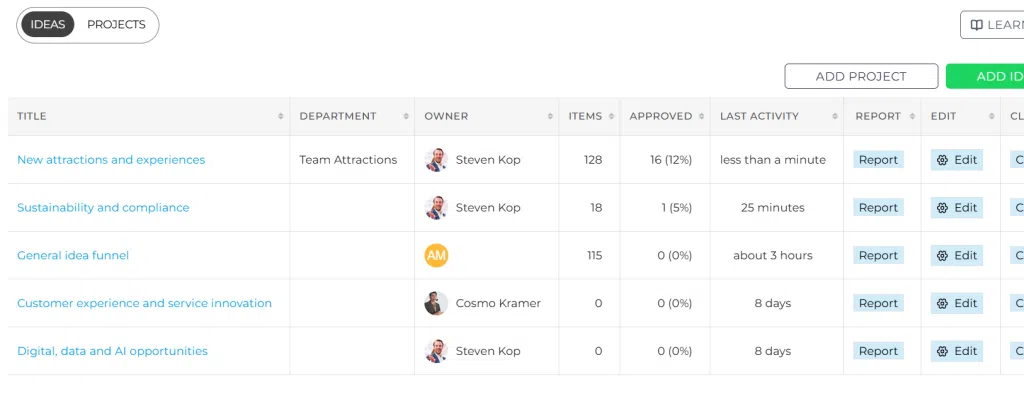
Allgemein #
Der Allgemein Die Registerkarte enthält die wichtigsten Einstellungen des Fahrspur.
- Titel: Der angezeigte Name für die Fahrspur in den Trichter.
- Eigentümerin: Die Person, die für das Follow-up und den Inhalt in diesem Fahrspur.
- Art: Setzen Sie die Fahrspur als Standard, Entscheidung, oder Archiv.
- Farbe: Wählen Sie eine Fahrspur Farbe, um die visuelle Struktur der Tafel zu verbessern.
- Im Diagramm anzeigen: Entscheiden Sie, ob Ideen in diesem Fahrspur sind in Diagramm- und Blasenansichten enthalten.
Einzelheiten #
Der Einzelheiten bietet zusätzliche Anleitungen und Kontext für die Fahrspur.
- Beschreibung: Eine kurze Erläuterung der Fahrspur’den Zweck. Dies wird sichtbar, wenn der Benutzer den Mauszeiger über das Fahrspur Kopf im Trichter.
- Link zur Datei: Fügen Sie einen Dateilink für eine Checkliste oder zusätzliche Arbeitsanweisungen im Zusammenhang mit der Fahrspur.
Automatisierung #
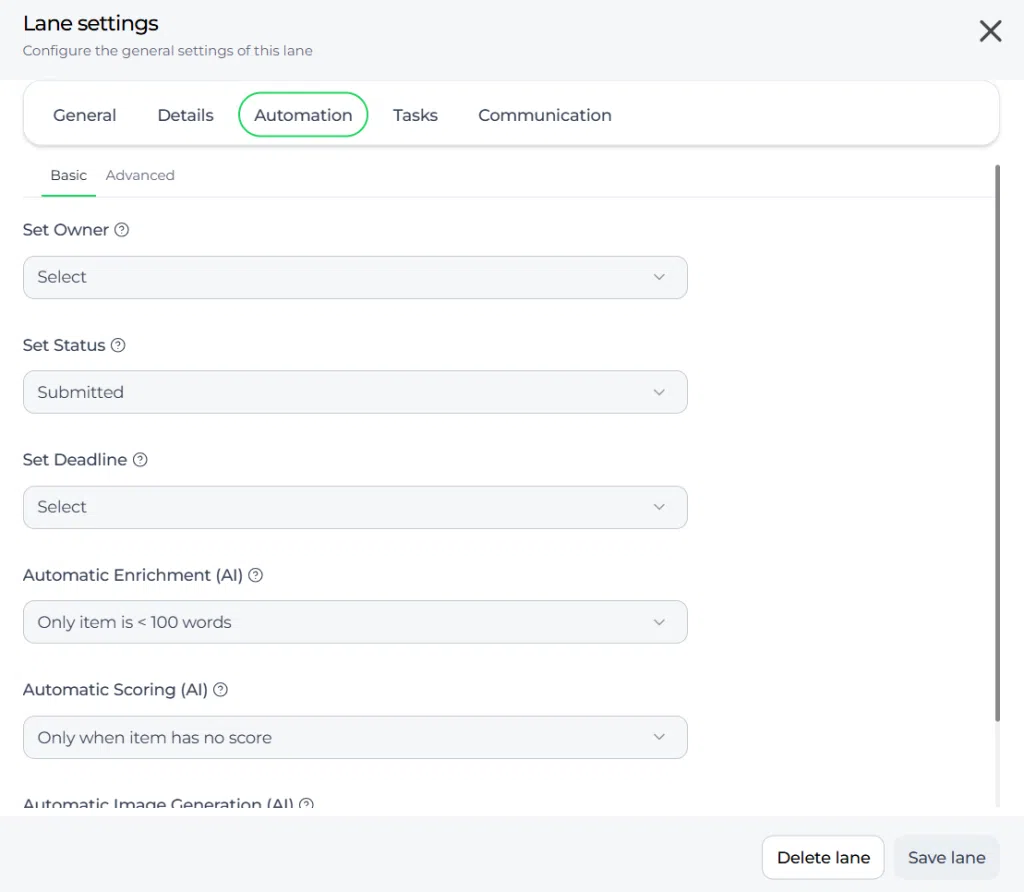
Der Automatisierung Die Registerkarte steuert die Aktionen, die automatisch ausgeführt werden, wenn eine Idee in die Fahrspur.
- Eigentümer der Idee festlegen: Automatisches Zuweisen oder Aktualisieren des Ideenbesitzers.
- Frist setzen: Setzen Sie eine Frist mit einem festen Datum oder einer Anzahl von Tagen.
- Status einstellen: Aktualisieren Sie automatisch den Status der Idee, z. B. "In Prüfung" oder "Genehmigt".
Aufgaben #
Der Aufgaben Registerkarte können Sie automatisch Standardaufgaben erstellen, wenn eine Idee in die Fahrspur. Auf diese Weise wird sichergestellt, dass erforderliche Maßnahmen nicht verpasst werden.
- Titel der Aufgabe
- Phase der Aufgabe
- Eigentümer der Aufgabe
- Frist für die Aufgabe
- Status der Aufgabe
- Beschreibung der Aufgabe
Verwenden Sie automatische Aufgaben, wenn ein Fahrspur erfordert immer die gleiche Art von Folgemaßnahmen, wie z. B. eine Vollständigkeitsprüfung, eine Überprüfung durch Experten oder eine Durchführbarkeitsbewertung.
Kommunikation #
Der Kommunikation Die Registerkarte verwaltet Benachrichtigungen im Zusammenhang mit dem Fahrspur.
- E-Mail-Benachrichtigung senden: Senden Sie automatisch eine E-Mail an den Ideeninhaber oder eine andere Zielgruppe.
- Zielgruppe: Wählen Sie aus, wer die Nachricht erhalten soll.
- Dynamische Mail-Vorlage: Verbinden Sie eine dynamische E-Mail-Vorlage, die den Inhalt der E-Mail definiert.
Dies ist nützlich, wenn Personen automatisch über eine neue Überprüfungsphase informiert werden sollen, eine Entscheidung, oder ein erforderlicher nächster Schritt.
Feierlichkeiten #
Der Feierlichkeiten Registerkarte fügt einen visuellen Erfolgseffekt hinzu, wenn die Ideen einen wichtigen Fahrspur.
- Ermöglichen Sie das Feiern: Schalten Sie einen Effekt ein, z. B. Konfetti, Feuerwerk oder Sterne.
Dies wird häufig verwendet in Entscheidung Spuren wie Genehmigung oder Auswahl, um den Fortschritt zu bestätigen und eine positivere Benutzererfahrung zu schaffen.
Konfiguration und Einstellungen #
Fahrspur Einstellungen werden verwaltet per Fahrspur innerhalb eines Trichters. Das bedeutet, dass jeder Fahrspur kann sich je nach seiner Rolle im Prozess unterschiedlich verhalten.
Behalten Sie die Fahrspur Einrichtung, die auf den Zweck der Bühne abgestimmt ist. Die Einlassspuren benötigen möglicherweise eine einfache Automatisierung und Führung, während Entscheidung Lanes benötigen möglicherweise stärker strukturierte Aufgaben, Kommunikations- und Feiereinstellungen. Archivspuren sind oft einfacher und können von Diagrammansichten ausgeschlossen werden.
Bevor Sie Automatisierungs-, Aufgaben- oder Kommunikationsregeln ändern, überlegen Sie, wie sich diese Aktualisierungen auf alle Ideen auswirken, die in diesen Bereich fallen. Fahrspur in die Zukunft. Eine klare und kohärente Fahrspur Struktur macht die Verwaltung des gesamten Trichters einfacher.
Praxisbeispiel - Innovationlands #
Innovationlands verwendet einen Trichter namens Neuer Attraktionstrichter um Ideen für neue Parkerlebnisse zu entwickeln. Jede Fahrspur ist so konfiguriert, dass sie einem bestimmten Überprüfungsschritt entspricht.
Der Eingereicht Fahrspur als Standard konfiguriert ist Fahrspur. Sie ist Eigentum des Innovationsmanagers (blau dargestellt) und wird in das Diagramm aufgenommen. Die Automatisierung weist den Eigentümer der Idee zu und setzt den Status der Idee auf Eingereicht. Es wird eine Aufgabe erstellt, um zu prüfen, ob die Einreichung vollständig ist, und eine Dankes-E-Mail wird an den Beitragenden gesendet.
Der Wird überprüft Fahrspur ist Eigentum des Überprüfungsausschusses. Es aktualisiert den Status der Idee auf "In Prüfung", fügt automatisch Prüfungsaufgaben hinzu und sendet Erinnerungen an die Prüfer. So wird sichergestellt, dass vielversprechende Ideen angereichert und einheitlich bewertet werden.
Der Für die Prüfung ausgewählt Fahrspur ist konfiguriert als Entscheidung Fahrspur. Es setzt eine 14-tägige Frist, ändert den Status auf "Testen" und erstellt Aufgaben zur Machbarkeits- und Kostenanalyse. Der Ideeneigentümer wird benachrichtigt, dass die Idee vorangebracht wurde.
Der Genehmigt Fahrspur verwendet auch Entscheidung Einstellungen. Der Status wird auf "Genehmigt" aktualisiert, es werden Planungs- und Budgetierungsaufgaben erstellt, und es wird ein Feier-Effekt aktiviert, damit die Mitwirkenden einen sichtbaren Erfolgsmoment erhalten, wenn ihre Idee genehmigt wurde.
Der Archiviert Fahrspur als Archiv konfiguriert ist Fahrspur, und werden in der Diagrammansicht nicht angezeigt. Dadurch bleiben geschlossene Ideen verfügbar, ohne dass sie mit aktiven Ideen vermischt werden. Entscheidung Berichterstattung.



 English
 Dutch
Dutch Portuguese
 Spanish
 French
 German
 Arabic