
 Doku-Zusammenfassung
Warum diese Funktion erforderlich ist #
Mit Gateways können Sie die Ideensammlung um eine bestimmte Herausforderung, ein bestimmtes Thema oder einen bestimmten Ablauf strukturieren. Anstatt sich auf einen allgemeinen Eingangsweg zu verlassen, können Sie einen eigenen Eingangspunkt mit eigenem Titel, Formular, Zugriffseinstellungen, Benachrichtigungen und unterstützendem Kontext erstellen.
Dies ist nützlich, wenn Sie die Teilnehmer zu einem gezielten Einreichungsprozess anleiten, die Teilnahme für eine bestimmte Zielgruppe erleichtern oder einen Erfassungsfluss von einem anderen trennen möchten, um die Berichterstattung und Verantwortlichkeit zu gewährleisten.
Was diese Funktion ist #
Ein Gateway ist ein konfigurierbarer Einstiegspunkt für die Ideensammlung in Auftrag annehmen. Es wird im Innovation Studio verwaltet und ist Teil der Einrichtung der Ideensammlung. Vom Gateway-Arbeitsbereich aus können Power-User den grundlegenden Inhalt definieren, das Formular bearbeiten, den Zugang verwalten, Benachrichtigungen konfigurieren und kontextbezogene Anleitungen für die Teilnehmer erstellen.
Gateways verbinden die Ideensammlung mit dem breiteren Innovationsprozess. Nachdem die Ideen über ein Gateway eingereicht wurden, können sie geprüft, angereichert und in eine strukturierte Bewertung und Entscheidung-Flüsse zu erzeugen.
Zugangsebene #
Sie benötigen Zugriff auf das Innovation Studio und die Berechtigung zur Verwaltung von Ideensammlungsfunktionen.
Navigationspfad #
Navigationspfad: Innovationsstudio → Ideensammlung → Gateways
Wie Sie diese Funktion nutzen #
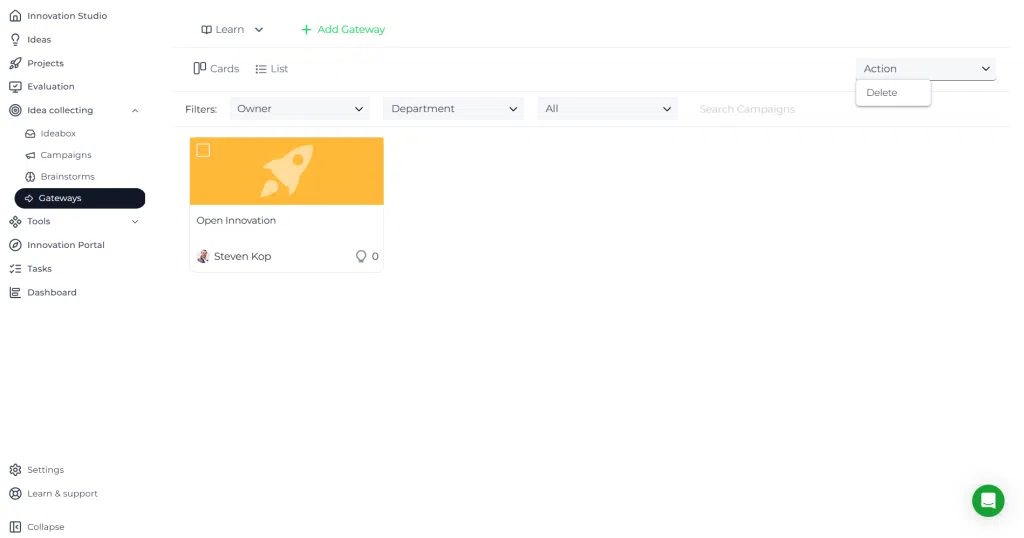
In der Übersicht der Gateways werden alle verfügbaren Gateways entweder in der Kartenansicht oder in der Listenansicht angezeigt. Auf diesem Bildschirm können Sie ein neues Gateway erstellen, vorhandene Gateways filtern und ein Gateway zur Bearbeitung öffnen.
Jedes Gateway kann ein visuelles Kopfbild, einen Titel, einen beschreibenden Text, ein Briefing, Formulareinstellungen, Zugriffsregeln, Benachrichtigungseinstellungen und einen Kontext für Teilnehmer enthalten. Basierend auf der angezeigten Schnittstelle können Gateways auch zwischen Online- und Offline-Status umgeschaltet werden.
Schritt für Schritt Anleitung #
1. Öffnen Sie die Übersicht der Gateways #
- Gehe zu Innovations-Studio.
- Öffnen Sie im linken Menü Ideensammlung.
- Wählen Gateways.
Hier können Sie die vorhandenen Gateways überprüfen und Filter wie Eigentümer, Abteilung und Status verwenden, um das richtige Gateway zu finden.
2. Erstellen eines neuen Gateways #
- Klicken Sie auf Gateway hinzufügen.
- Öffnen Sie den neuen Gateway-Datensatz.
- Start auf der Allgemein tab.
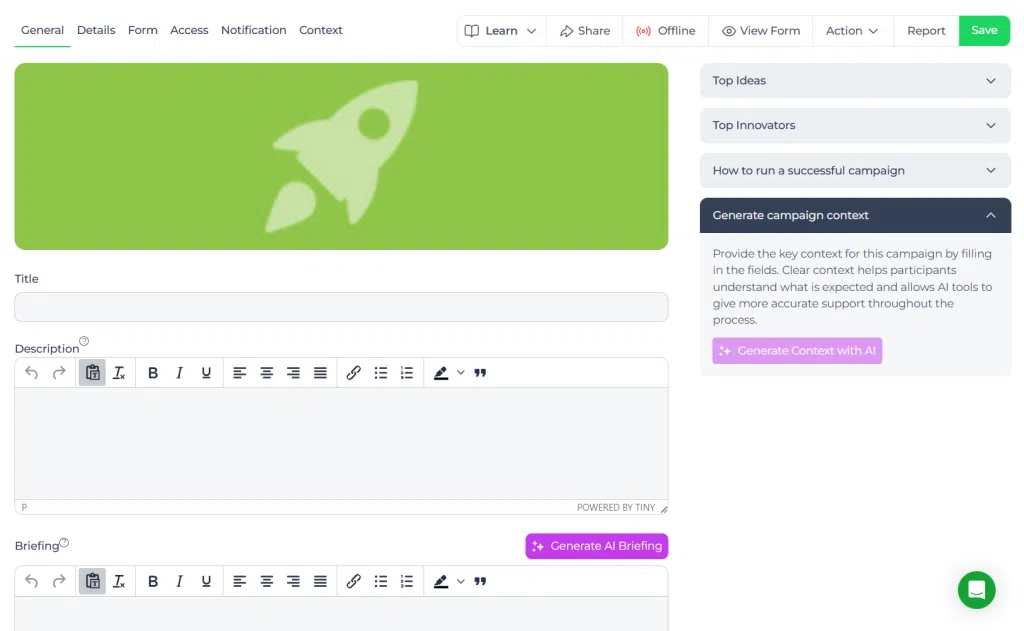
Auf der Registerkarte Allgemein bereiten Sie die Grundstruktur des Gateways vor, bevor Sie es den Teilnehmern zur Verfügung stellen.
3. Fügen Sie den Hauptinhalt des Gateways hinzu #
- Hinzufügen oder Aktualisieren des Gateway-Bildes.
- Geben Sie eine eindeutige Titel.
- Schreiben Sie einen kurzen Beschreibung in der erklärt wird, was die Teilnehmer einreichen sollten.
- Hinzufügen einer Unterrichtung wenn die Teilnehmer mehr Struktur oder Kontext benötigen, bevor sie ihre Ideen einreichen.
Der Titel sollte spezifisch und handlungsorientiert sein. Die Beschreibung sollte die Art des erwarteten Inputs erläutern. Das Briefing kann für zusätzliche Anweisungen, Einschränkungen oder den Bewertungskontext verwendet werden.
4. Konfigurieren Sie die Teilnehmerführung #
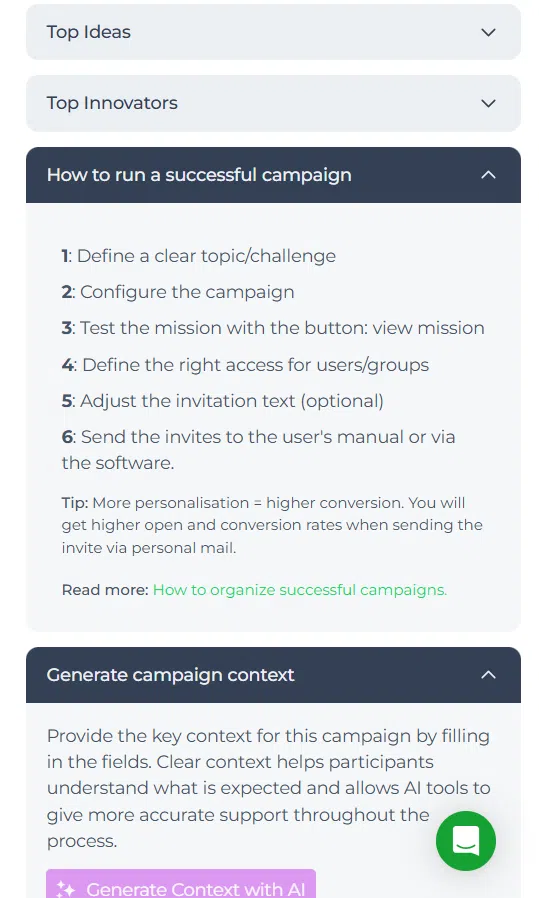
- Sehen Sie sich die unterstützenden Anleitungen auf der rechten Seite des Gateways an.
- Erweitern Sie Abschnitte wie Top-Ideen, Top-Innovatoren, und kontextbezogene Hinweise, falls vorhanden.
- Verwenden Sie gegebenenfalls die verfügbaren KI-Aktionen, um unterstützenden Kontext oder Briefing-Text zu erstellen.
Diese Abschnitte helfen Ihnen bei der Vorbereitung einer vollständigen Einreichungsumgebung. Nutzen Sie sie, um den Teilnehmern nützliche Hinweise zu geben und das Gateway leichter verständlich zu machen.
5. Formulareinstellungen anpassen #
- Öffnen Sie die Formular tab.
- Überprüfen Sie die Felder, die die Teilnehmer bei der Einreichung verwenden werden.
- Passen Sie die Struktur so an, dass das Formular die für die Bewertung und das Follow-up benötigten Informationen erfasst.
Das Formular sollte ein ausgewogenes Verhältnis zwischen Klarheit und Vollständigkeit aufweisen. Fragen Sie nur nach Informationen, die für die spätere Anreicherung, Bewertung und Auswertung nützlich sind. Entscheidung-Herstellung.
6. Festlegen, wer das Gateway benutzen darf #
- Öffnen Sie die Zugang tab.
- Überprüfen Sie, welche Benutzer oder Gruppen das Gateway sehen oder nutzen können sollen.
- Speichern Sie Ihre Änderungen.
Verwenden Sie Zugriffseinstellungen, wenn ein Gateway nur für eine bestimmte Zielgruppe, z. B. eine Abteilung oder eine Kampagnengruppe, verfügbar sein soll.
7. Überprüfen Sie Benachrichtigungen und unterstützende Einstellungen #
- Öffnen Sie die Benachrichtigung tab.
- Prüfen Sie, ob relevante Teilnehmer oder Eigentümer Aktualisierungen erhalten sollen.
- Öffnen Sie die Einzelheiten und Kontext wie erforderlich, um die Einrichtung abzuschließen.
Diese Registerkarten helfen Ihnen, die Einrichtung des Gateways abzuschließen, bevor Sie es zur Nutzung freigeben.
8. Speichern und Veröffentlichen des Gateways #
- Klicken Sie auf Speichern Sie nach jeder wichtigen Änderung.
- Benutzen Formular anzeigen um die Erfahrungen bei der Einreichung zu überprüfen.
- Wenn das Gateway bereit ist, setzen Sie es auf den entsprechenden Status, damit es verwendet werden kann.
Die Schnittstelle zeigt eine Option für den Offline-Zustand an, die angibt, dass ein Gateway inaktiv gehalten werden kann, bis die Einrichtung abgeschlossen ist.
Konfiguration und Einstellungen #
Gateways können nach der Erstellung über die Registerkartenstruktur im Gateway-Editor angepasst werden.
- Allgemein wird für Titel, Inhalt, Bild und Briefing verwendet.
- Formular wird zur Gestaltung der Einreichungserfahrung verwendet.
- Zugang wird verwendet, um zu kontrollieren, wer teilnehmen kann.
- Benachrichtigung wird zur Überprüfung des Kommunikationsverhaltens verwendet.
- Kontext dient der Bereitstellung zusätzlicher Anleitungen und unterstützender Informationen.
Änderungen an einem Gateway wirken sich darauf aus, wie Beitragszahler den Einreichungsfluss sehen und welche Informationen gesammelt werden. Prüfen Sie Aktualisierungen sorgfältig, bevor Sie das Gateway aktivieren.
Praxisbeispiel - Innovationlands #
Innovationlands möchte Ideen zur Verbesserung des Besucherflusses während der Spitzenzeiten in Innovationlands World sammeln. A Power User erstellt ein Gateway namens Offene Innovation für die Gruppe Operationen und Team Kapazitäts- und Verkehrsflussmanagement.
In der Gateway-Beschreibung erklärt der Eigentümer, dass die Mitarbeiter Ideen einreichen sollten, die den Druck in der Warteschlange verringern, die Bewegung der Gäste verbessern oder die Koordination der Mitarbeiter verbessern. Im Briefing fügt der Eigentümer den Kontext über die Überlastung des Parks, die erwartete Auswirkung auf das Geschäft und die Art von Beweisen hinzu, die die Überprüfung einer Idee erleichtern.
Bei der Erstellung des Formulars bittet das Team die Mitwirkenden um eine Beschreibung der operativen Problem, vorgeschlagene Verbesserung, erwartete Auswirkung auf das Gästeerlebnis und etwaige Abhängigkeiten. Der Zugang ist auf die relevanten Abteilungen beschränkt, damit das Gateway fokussiert bleibt.
Nach Eingang der Vorschläge können die Ideen angereichert und in einem strukturierten Trichter geprüft werden. Die stärksten Ideen können dann nach Machbarkeit, operativem Wert und strategischer Eignung bewertet werden. Wird eine Idee genehmigt, kann sie in eine formelle Initiative oder ein Projekt zur Umsetzung überführt werden.
Verwandte Notizen #
Verwenden Sie separate Gateways, wenn die Zielgruppe, die Formularstruktur oder der Kontext der Übermittlung unterschiedlich sind. Das macht die Aufnahme sauberer und unterstützt eine bessere nachgelagerte Bewertung.



 English
 Dutch
Dutch Portuguese
 Spanish
 French
 German
 Arabic