
 Doku-Zusammenfassung
Canvas-Vorlagen bieten Teams eine einheitliche visuelle Struktur für die Überprüfung und Weiterentwicklung von Ideen oder Projekten. In diesem Leitfaden wird erläutert, wie ein Verwaltung erstellt, konfiguriert, testet und veröffentlicht eine wiederverwendbare Vorlage im Canvas Template Builder.
Reihe „Canvas-Leitfäden“: Beginnen Sie mit dem Funktionsübersicht zu Canvas. Nachdem Sie eine Vorlage erstellt haben, erfahren Sie, wie Sie die Verfügbarkeit in einem Trichter verwalten, Ein Canvas in einer Idee oder einem Projekt verwenden, und Canvas exportieren und veröffentlichen.
Warum diese Funktion erforderlich ist #
Ein „Canvas“ fasst die wichtigsten Informationen zu einer Idee oder einem Projekt in einer übersichtlichen Ansicht zusammen. Eine wiederverwendbare Vorlage hilft Teams dabei, einheitlich vorzugehen, eingereichte Beiträge besser miteinander zu vergleichen und klare Informationen für die Überprüfung und Entscheidung-Herstellung.
Der „Canvas Template Builder“ verwendet ein Raster, in dem Administratoren Felder direkt hinzufügen, diese visuell anordnen, die Größe der Blöcke anpassen und die Darstellung im PDF-Format überprüfen können, bevor sie die Vorlage freigeben.
Was diese Funktion ist #
Der Canvas-Vorlagen-Generator ist der Verwaltung Arbeitsbereich zum Erstellen wiederverwendbarer Canvas-Layouts. Eine Vorlage legt Folgendes fest:
- Welche Ideen- oder Projektbereiche tauchen auf?
- Wo sich der jeweilige Block befindet
- Wie viel Platz jeder Block erhält
- Welche Felder sind Pflichtfelder?
- Ob artikelspezifische Felder freigeschaltet sind
- Wie die Leinwand in der PDF-Ausgabe dargestellt wird
Die Vorlage legt die Struktur fest. Die ausgewählte Idee oder das ausgewählte Projekt liefert die spezifischen Informationen.
Bereich Bahnsteig #
Innovations-Studio
Zugangsebene #
Nur Administratoren können Canvas-Vorlagen erstellen, bearbeiten, speichern und veröffentlichen. Andere Benutzer können in Ideen und Projekten mit veröffentlichten Vorlagen arbeiten, sofern ihre Berechtigungen dies zulassen.
Navigationspfad #
Innovation Studio → Werkzeuge → Canvases
Wie Sie diese Funktion nutzen #
Entscheiden Sie zunächst, welche Aktivität oder Entscheidung die Canvas unterstützen sollte. Ermitteln Sie, welche Felder die Benutzer benötigen und in welcher Reihenfolge sie diese durchsehen sollten. Bevor Sie eine neue Vorlage erstellen, überprüfen Sie in der Canvas-Bibliothek, ob bereits eine vorhandene Vorlage den Anwendungsfall abdeckt.
Erstellen und testen Sie die Vorlage mit Entwurf Status. Sobald das Layout und die PDF-Darstellung fertig sind, ändern Sie den Status in Veröffentlicht und wählen Sie Vorlage speichern. Für den normalen Teamgebrauch stehen nur veröffentlichte Vorlagen zur Verfügung.
Schritt-für-Schritt-Anleitung #
Eine Canvas-Vorlage erstellen #
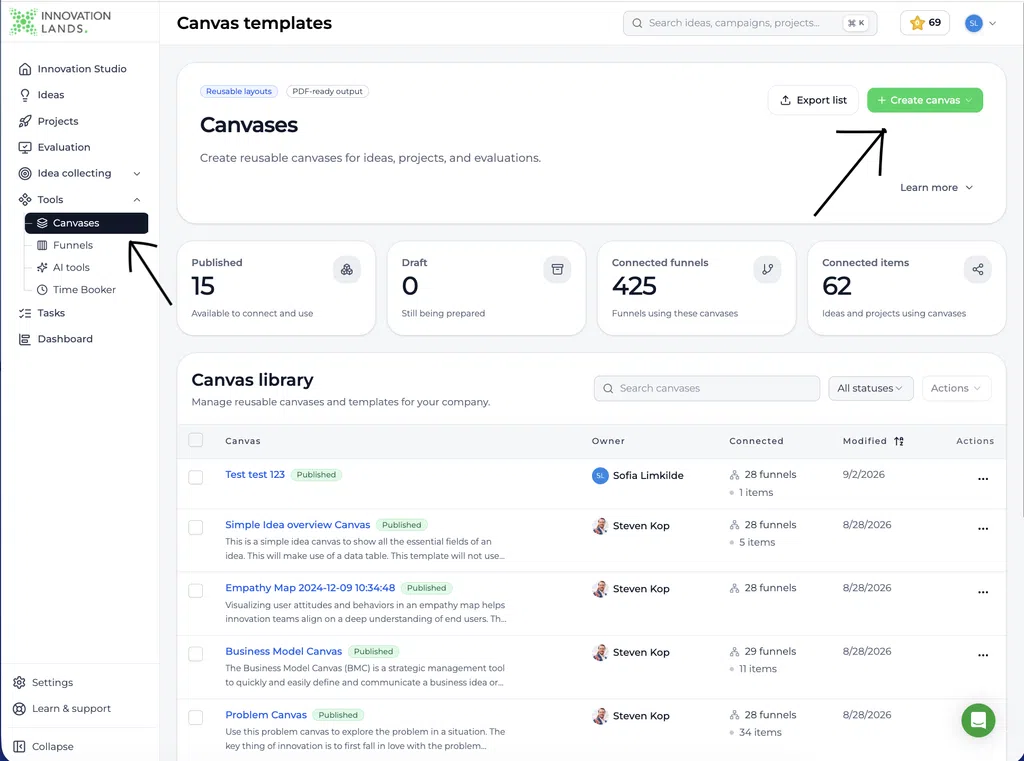
- Öffnen Sie Innovations-Studio.
- Erweitern Sie in der linken Navigationsleiste Werkzeuge.
- Wählen Leinwände.
- Überprüfung der Canvas-Bibliothek um zu vermeiden, dass ein Duplikat erstellt wird.
- Wählen Leinwand erstellen.
- Entscheiden Sie, ob Sie ganz von vorne beginnen oder eine vordefinierte globale Vorlage als Grundlage verwenden möchten, sofern eine solche verfügbar ist.
- Der Canvas-Vorlagen-Generator öffnet sich.
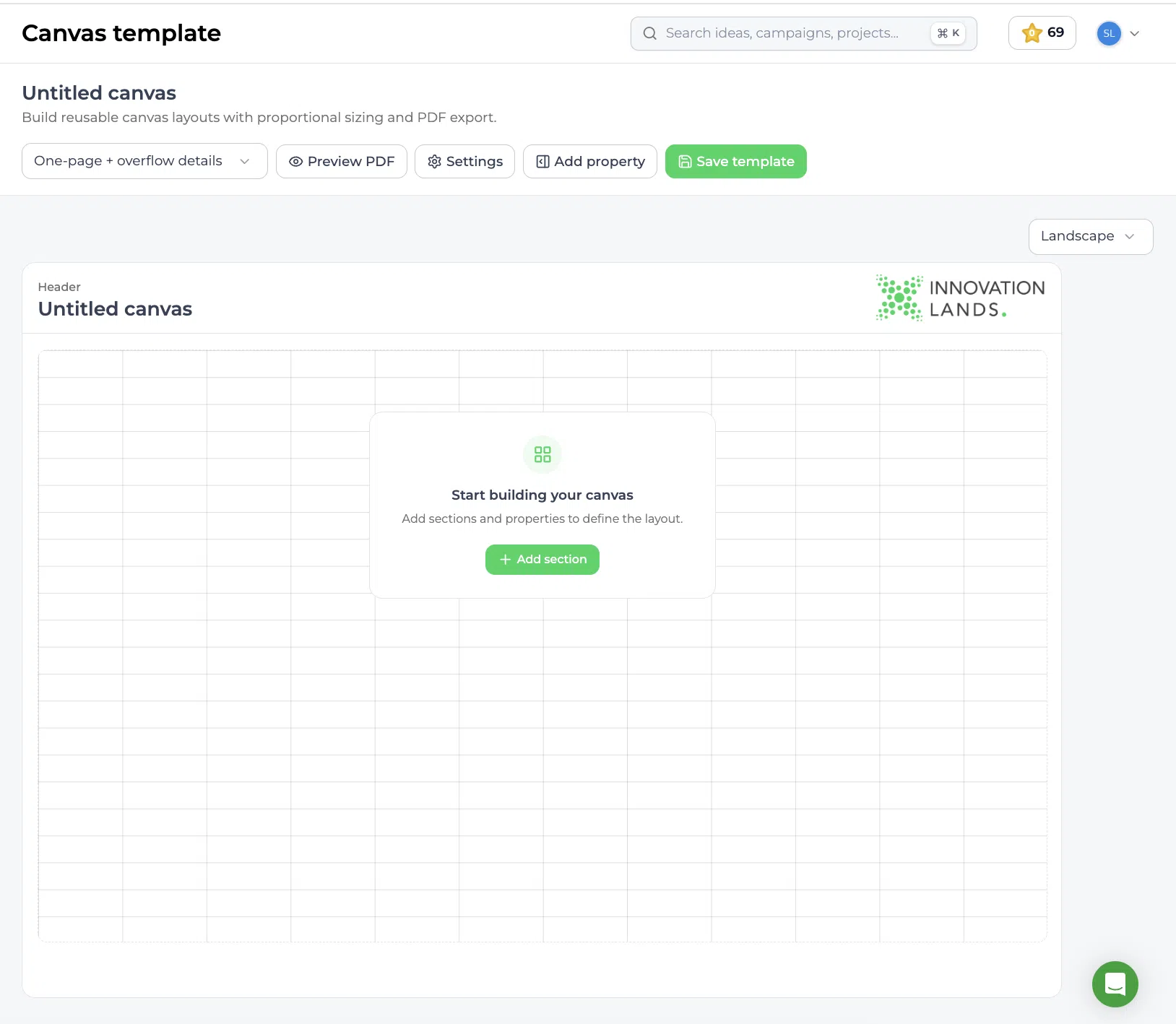
Auf der Canvas-Verwaltungsseite werden außerdem die Gesamtzahlen für veröffentlichte Canvases, Entwürfe von Canvases, verbundene Funnels und verbundene Elemente angezeigt.
Canvas-Einstellungen konfigurieren #
- Wählen Einstellungen.
- Geben Sie eine eindeutige Titel auf Leinwand.
- Wählen Sie die Eigentümer zuständig für die Pflege der Vorlage.
- Füge einen kurzen Text hinzu Beschreibung Erläuterung, wann die Vorlage verwendet werden sollte.
- Behalten Sie Status auf … einstellen Entwurf während der Entwicklung und des Testens.
- Schließen Sie das Einstellungsfenster.
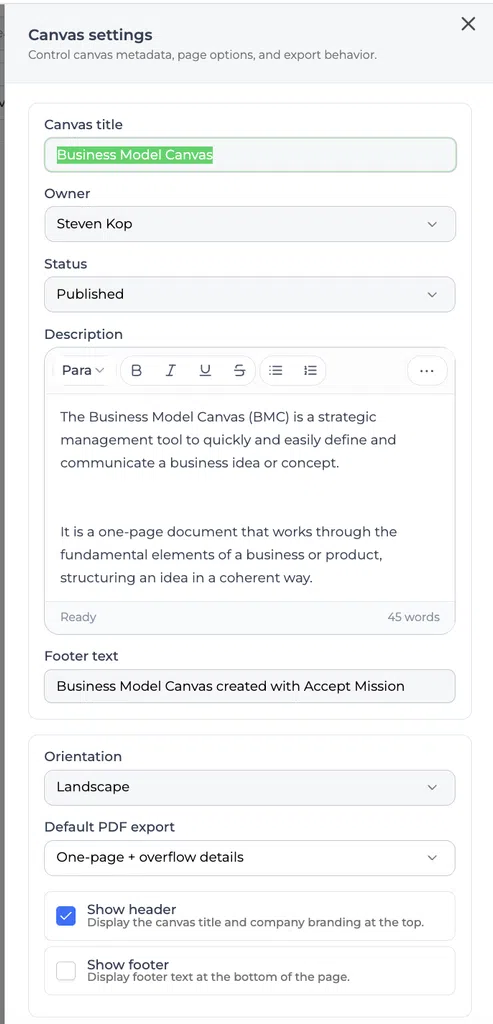
Ein Entwurf wird in der Canvas-Bibliothek gespeichert, steht den Teams jedoch nicht zur Auswahl zur Verfügung.
Wählen Sie die Ausrichtung und das PDF-Layout aus #
- Wählen Sie Landschaft oder Porträt.
- Verwenden Sie das Querformat für Layouts mit mehreren Spalten.
- Verwenden Sie das Hochformat für vertikal angeordnete oder textlastige Inhalte.
- Überprüfen Sie die oder wählen Sie die Standardmäßiger PDF-Export Option in den Einstellungen.
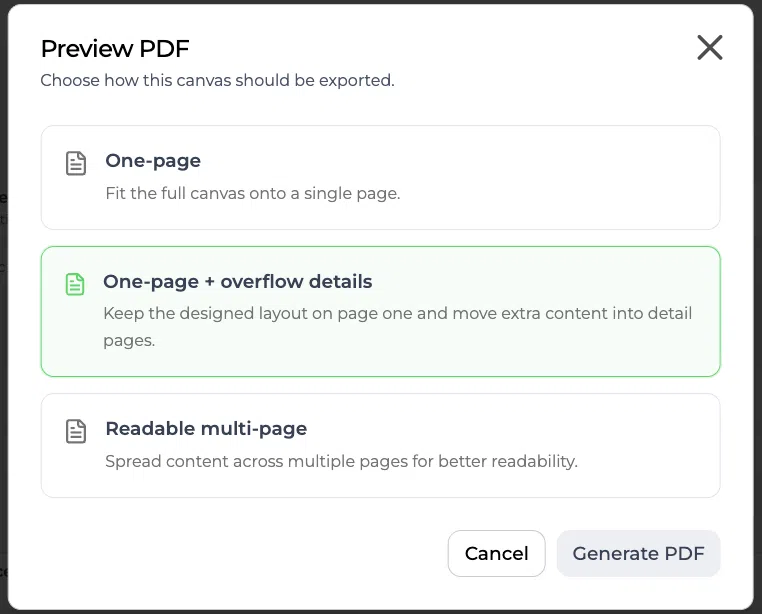
- Die verfügbaren PDF-Exportmodi sind Einseitig, Eine Seite + weitere Details, und Gut lesbar, mehrseitig. Bei der Option „Eine Seite“ wird die gesamte Leinwand auf einer einzigen Seite dargestellt. Bei der Option „Eine Seite + Details bei Überlauf“ bleibt das gestaltete Layout auf der ersten Seite erhalten, während zusätzliche Inhalte auf Detailseiten verschoben werden. Die Option „Lesbare Mehrseitigkeit“ verteilt den Inhalt auf mehrere Seiten, um die Lesbarkeit zu verbessern.
Legen Sie diese Einstellungen frühzeitig fest, da sie sich auf den für jeden Block verfügbaren Platz auswirken. Unter „Einstellungen“ können Sie außerdem Folgendes konfigurieren: Standardmäßiger PDF-Export und entscheiden, ob Sie Kopfzeile anzeigen oder Fußzeile anzeigen.
Einzelne Felder hinzufügen #
- Wählen hinzufügen Eigentum.
- Durchsuchen Sie die verfügbaren Felder oder verwenden Sie Immobilien suchen.
- Wählen Sie die + Symbol neben einem Feld.
- Das Feld wird direkt in die Tabelle eingefügt.
- Wiederholen Sie diesen Vorgang für jedes Feld, das Canvas benötigt.
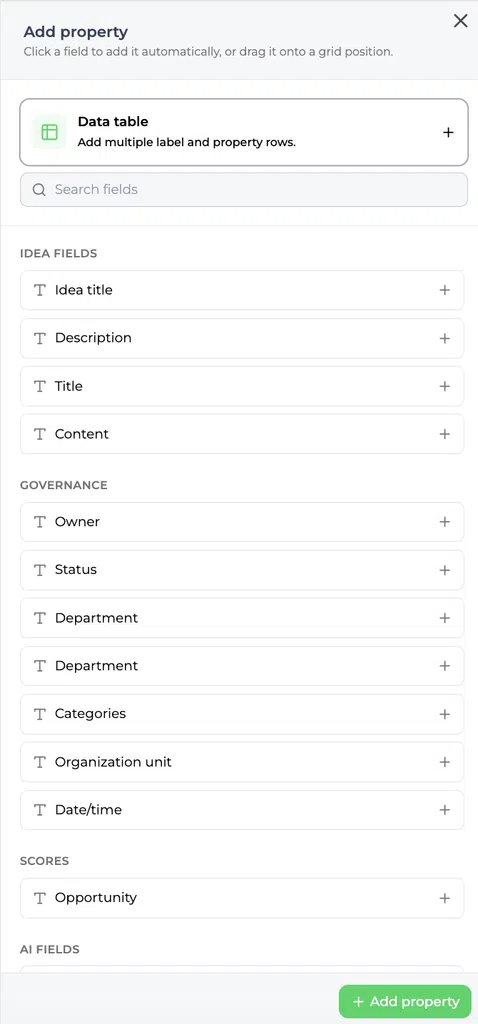
Zu den verfügbaren Feldern gehören Anwendungsfelder, „Ideenbild“ und „Projektbild“, konfigurierte Eigenschaften, Bewertungsfelder und Anzeiger Kriterien und gespeicherte KI-Felder. Die Auswahl hängt vom jeweiligen Elementtyp und der Anwendungskonfiguration ab. Siehe die nachstehenden Feldkategorien und Bildanleitungen.
Falls keine vorhandene Eigentum erfüllt die Anforderung, wählen Sie + Hinzufügen Eigentum, konfigurieren Sie es und fügen Sie es anschließend zum Canvas hinzu.
Welche Felder können Sie hinzufügen? #
Benutzen hinzufügen Eigentum um Informationen auszuwählen, die bereits in Auftrag annehmen. Ein Canvas-Feld kann Text, ein Bild, ein Eigentum Wert oder eine Punktzahl. Sie müssen keine neue benutzerdefinierte Eigentum um ein vorhandenes Anwendungsfeld anzuzeigen.
| Feldkategorie | Was Sie hinzufügen können |
|---|---|
| Anwendungsbereiche | Vorhandene Ideen- oder Projektfelder wie Titel, Beschreibung, Verantwortlicher und Status. Wählen Sie das Feld aus, das dem Elementtyp entspricht. |
| Idee und Projektbilder | Ideenbild oder Projektbild. Dies sind Anwendungsbereiche, in denen das Bild angezeigt wird, das mit der aktuellen Idee oder dem aktuellen Projekt in Verbindung steht. |
| Konfigurierte Eigenschaften | In der Anwendung konfigurierte Eigenschaften, die mit der entsprechenden Idee oder dem entsprechenden Projekt verknüpft sind. |
| Punktfelder und Anzeiger Kriterien | Verfügbare Bewertungsfelder und die Bewertungskriterien aus Ihrer Anzeiger, damit die Canvas-Seite die Bewertungsergebnisse des Elements enthalten kann. |
| KI-Bereiche | Verfügbare gespeicherte KI-Informationen, wie zum Beispiel KI-Zusammenfassung. Durch Hinzufügen des Feldes wird der gespeicherte Wert angezeigt; es wird keine neue Zusammenfassung erstellt. |
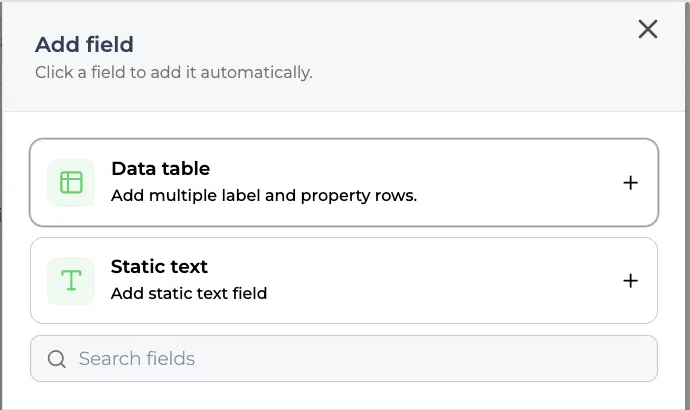
In dieser Übersicht sind die Felder nach ihrem Zweck gruppiert. Die verfügbare Auswahl hängt vom Elementtyp sowie von den konfigurierten Eigenschaften Ihrer Anwendung ab und Anzeiger. Verwenden Sie Immobilien suchen um das gewünschte Feld zu finden. A Datentabelle ist eine Layoutoption, mit der mehrere Eigenschaften in einem Block zusammengefasst werden können.
Eine Idee oder ein Projektbild hinzufügen #
Um das jeweilige Bild einer Idee oder eines Projekts anzuzeigen, fügen Sie das entsprechende Bildfeld in die wiederverwendbare Vorlage ein. Die Vorlage speichert die Feldverknüpfung und das Layout; die ausgewählte Idee oder das ausgewählte Projekt liefert das Bild.
- Öffnen Sie die Vorlage unter Innovation Studio → Werkzeuge → Canvases.
- Wählen hinzufügen Eigentum und verwenden Immobilien suchen um nach … zu suchen Bild.
- Wählen Sie die + neben Ideenbild als Ideen-Canvas oder Projektbild für ein Projekt auf Canvas.
- Wählen Sie den hinzugefügten Block aus und bestätigen Sie dessen Verbunden Eigentum in Block-Einstellungen.
- Positionieren Sie den Bildblock und passen Sie seine Größe so an, dass das Bild genügend Platz hat.
- Wählen Vorlage speichern. Für den normalen Einsatz im Team sollten Sie sicherstellen, dass die Vorlage Folgendes enthält: Veröffentlicht Status.
- Öffnen Sie eine Idee oder ein Projekt mit einem Bild, wählen Sie die Vorlage aus und überprüfen Sie das Ergebnis. Sehen Sie sich das Bild auch in der exportierten PDF-Datei an, wenn Sie es weitergeben möchten.
Beispielsweise eine Vorlage, die Folgendes enthält: Ideenbild zeigt das Bild der jeweils geöffneten Idee an. Durch das Hinzufügen dieses Feldes wird kein Bild in die Idee oder das Projekt hochgeladen. Wenn der Block leer ist, überprüfen Sie das Bild im Quellobjekt und die Verbindung des Blocks Eigentum.
Rich-Text-Eigenschaften in Canvas-Vorlagen #
Ein Canvas kann ein Eigentum das Rich-Text verwendet. Wenn Sie ein solches Eigentum, kann Canvas die gespeicherten beschreibenden Inhalte als Teil des objektspezifischen Layouts darstellen. Die Eigentum’Der Tooltip dient weiterhin als Konfigurationshilfe für Benutzer und Administratoren; er entspricht nicht dem im Canvas angezeigten Wert.
Beispiel: Rich-Text hinzufügen Eigentum genannt. Begründung des Konzepts auf einer „Canvas“-Seite. Der Block kann eine kurze Erläuterung, Stichpunkte zur Begründung sowie einen Link zu unterstützenden Forschungsergebnissen enthalten. Verwenden Sie einen separaten Tooltip, um zu erklären, welche Belege der Nutzer angeben sollte.
Konfigurierte Eigenschaften hinzufügen und Anzeiger Kriterien #
Öffnen Sie hinzufügen Eigentum, suchen Sie nach der gewünschten Anwendung Eigentum oder Anzeiger Kriterium und nutzen dessen + Symbol, um es hinzuzufügen. Bestätigen Sie die Verbunden Eigentum, ordnen Sie anschließend den Block an und speichern Sie die Vorlage. Wählen Sie bei den Punkteständen das Kriterium aus, das Sie anzeigen möchten; durch das Ändern eines Blocktitels wird dieser nicht mit einem Anzeiger Kriterium.
Wenn ein Eigentum Falls ein Kriterium in der Auswahl fehlt, überprüfen Sie, ob es konfiguriert und mit dem entsprechenden Ideen- oder Projektkontext verknüpft ist. Ist ein verknüpfter Bewertungsblock leer, überprüfen Sie, ob für das Element ein Wert für dieses Kriterium erfasst wurde.
Datentabelle hinzufügen #
Verwende ein Datentabelle um mehrere kurze, miteinander zusammenhängende Eigenschaften in einem kompakten Block zusammenzufassen.
- Wählen hinzufügen Eigentum.
- Wählen Sie die + Symbol neben Datentabelle.
- Fügen Sie die gewünschte Beschriftung hinzu und Eigentum Zeilen.
- Stellen Sie den Tisch an seinen Platz.
- Passen Sie die Größe so an, dass jede Zeile lesbar bleibt.
Eigentümer, Status, Abteilung und Organisationseinheit sind Beispiele für Felder, die in einer Datentabelle gut miteinander kombiniert werden können.
Einen Block konfigurieren #
Wählen Sie einen Block im Raster aus, um ihn zu öffnen Block-Einstellungen. Rezension:
- Blocktitel: Die auf der Leinwand angezeigte Beschriftung
- Breite: Die proportionale Breite des Blocks
- Verbunden Eigentum: Der Eigentum das den artikelspezifischen Wert liefert
- Erforderlich: Ob Benutzer das Feld ausfüllen müssen
- Freigeschaltet: Ob Benutzer das artikelspezifische Feld bearbeiten können
- Block löschen: Entfernt das Element aus dem Layout
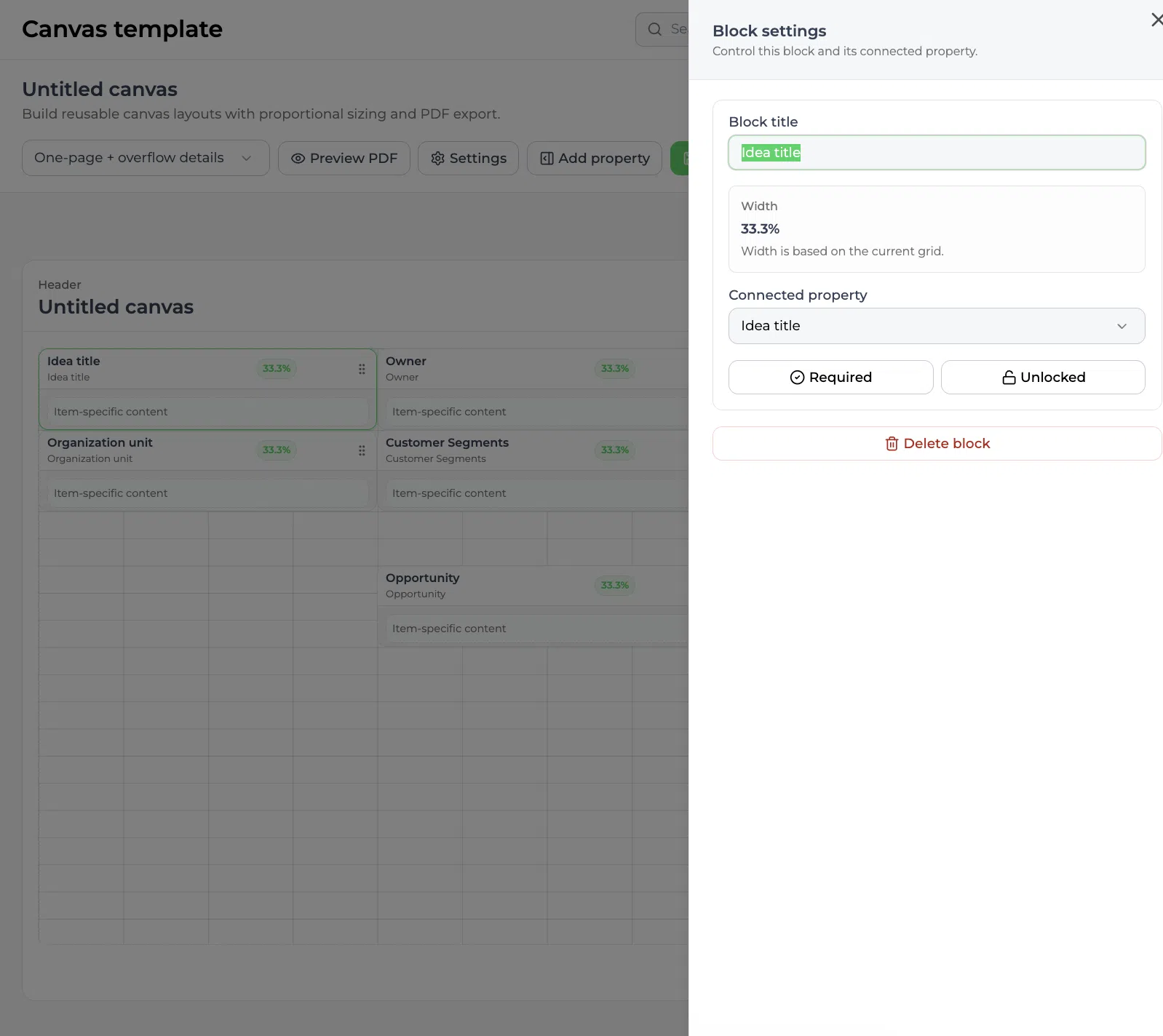
Vergewissern Sie sich stets, dass der Blocktitel und die Verbindung Eigentum Übereinstimmung. Durch das Löschen eines Blocks wird dieser aus dem Canvas-Layout entfernt. Das zugrunde liegende Element wird dabei nicht gelöscht. Eigentum.
Das Layout anordnen und die Größe anpassen #
- Ziehen Sie die Blöcke an die gewünschten Positionen auf dem Raster.
- Fassen Sie Informationen zu einem Thema zusammen.
- Halten Sie kurze Felder wie „Eigentümer“, „Status“ und „Datum/Uhrzeit“ kurz und prägnant.
- Geben Sie Beschreibungen, Zusammenfassungen und anderen Langtextfeldern mehr Platz.
- Passen Sie die Größe der Blöcke so lange an, bis die visuelle Hierarchie klar erkennbar ist.
- Stellen Sie sicher, dass die Lesereihenfolge mit der Vorgehensweise übereinstimmt, nach der die Benutzer das Canvas ausfüllen oder präsentieren sollen.
Die Blockbreiten werden proportional gespeichert und passen sich der gewählten Ausrichtung an.
Ein Feld „KI-Zusammenfassung“ hinzufügen #
Eine KI-Zusammenfassung kann wie jedes andere verknüpfte Feld angezeigt werden.
- Wählen hinzufügen Eigentum.
- Suche nach KI-Zusammenfassung.
- Füge es dem Raster hinzu.
- Öffnen Sie Block-Einstellungen.
- Bestätigen Sie KI-Zusammenfassung als „The Connected“ Eigentum.
- Positionieren Sie den Block und passen Sie seine Größe an.
Auf dem Canvas wird die zum ausgewählten Element gespeicherte KI-Zusammenfassung angezeigt. Die Zusammenfassung wird nicht generiert. Wenn zu dieser Idee oder diesem Projekt keine KI-Zusammenfassung vorliegt, kann der Block leer bleiben.
Vorschau des PDF-Dokuments #
- Wählen PDF-Vorschau.
- Überprüfen Sie die Seitenausrichtung und die Reihenfolge der Inhalte.
- Lesen Sie Langtexte und Datentabellen sorgfältig durch.
- Achten Sie auf überfüllte, abgeschnittene oder schwer lesbare Inhalte.
- Kehren Sie zum Bauprogramm zurück und passen Sie die Blöcke an.
- Nach dem Vornehmen von Änderungen erneut eine Vorschau anzeigen.
Die Vorlage als Entwurf speichern #
Verwenden Sie die Entwurfsfunktion, während Sie das Layout testen. Entwurfsvorlagen stehen für den normalen Teamgebrauch nicht zur Verfügung.
- Öffnen Sie Einstellungen.
- Überprüfen Sie, ob der Status Entwurf.
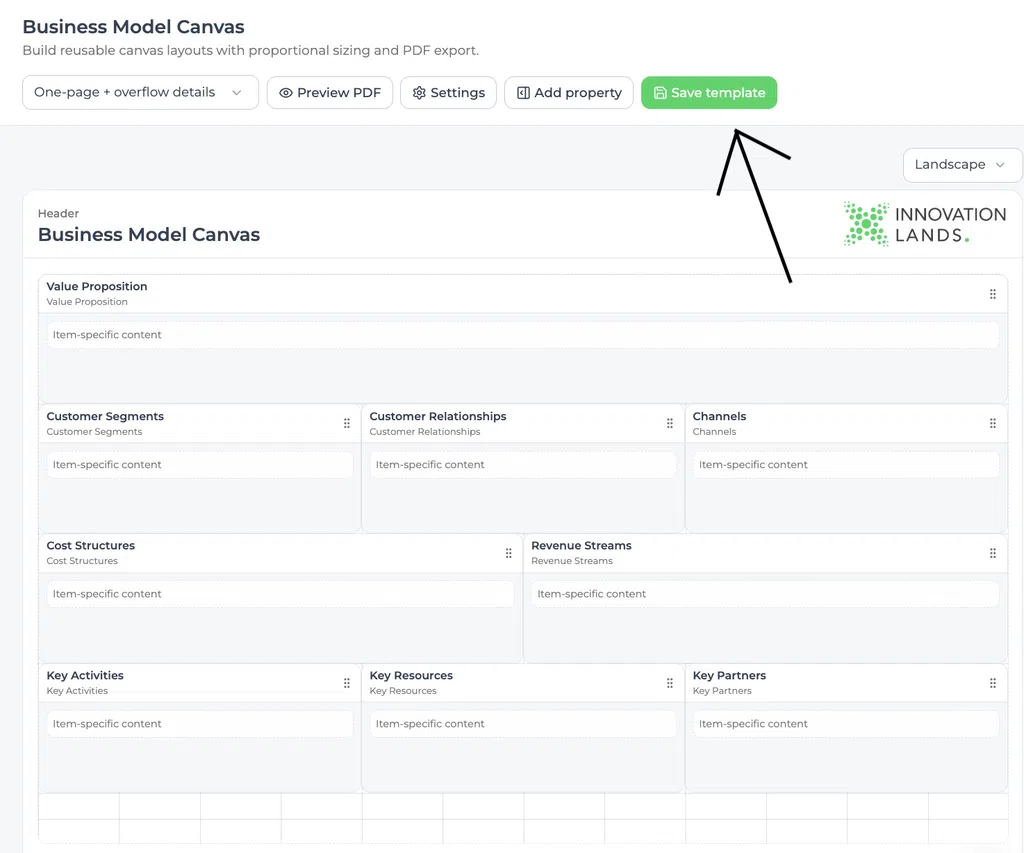
- Wählen Vorlage speichern.
Die wiederverwendbare Vorlage veröffentlichen #
- Schließen Sie das Layout ab und führen Sie eine abschließende PDF-Vorschau OK.
- Öffnen Sie Einstellungen.
- Überprüfen Sie den Titel, den Eigentümer und die Beschreibung.
- Status ändern von Entwurf zu Veröffentlicht.
- Wählen Vorlage speichern.
- Zurück zu Innovation Studio → Werkzeuge → Canvases.
- Vergewissern Sie sich, dass die Vorlage die grüne Veröffentlicht Bezeichnung.
Vorlage speichern speichert das Layout und die Konfiguration. Die Vorlage muss außerdem Folgendes enthalten: Veröffentlicht Status, bevor Teams ihn in einer Idee oder einem Projekt auswählen können.
Konfiguration und Einstellungen #
Sie können eine Vorlage nach ihrer Erstellung anpassen. Einstellungen wie Titel, Eigentümer, Beschreibung, Status, Ausrichtung, PDF-Layout, verknüpfte Felder, Pflichtfeldstatus, Freigabestatus, Blockposition und Blockgröße legen fest, wie das wiederverwendbare Canvas dargestellt und verwendet wird.
Eine vorhandene Vorlage aktualisieren #
- Gehe zu Innovation Studio → Werkzeuge → Canvases.
- Öffnen Sie die Vorlage in der Canvas-Bibliothek.
- Inhalte hinzufügen, entfernen, verschieben oder deren Größe anpassen.
- Überprüfen Sie die Einstellungen und den Status.
- Wählen PDF-Vorschau.
- Wählen Vorlage speichern.
Testen Sie wesentliche Änderungen sorgfältig, da eine veröffentlichte Vorlage möglicherweise bereits im Einsatz ist.
Praktisches Beispiel: Innovationsland #
Innovationlands ist eine fiktive Organisation, die als Beispiel in der Support-Dokumentation dient. Das Innovationsteam dieser Organisation möchte, dass Ideen für neue Besuchererlebnisse auf der Grundlage derselben Informationen entwickelt werden, bevor sie geprüft werden.
Ein Verwaltung erstellt ein Canvas für ein neues Attraktionskonzept. Die Vorlage enthält die Felder „Ideentitel“, „Verantwortlicher“, „Zielgruppe“ und „Besucher“ Problem, Vorgesehene Erfahrungen, Erwartete Auswirkungen, Wesentliche Risiken und Status. Kurze Governance-Felder sind in einer Datentabelle zusammengefasst, während die Problem, wobei der geplanten Erfahrung, den erwarteten Auswirkungen und den Risiken im Layout mehr Platz eingeräumt wird.
Der Verwaltung behält die Vorlage als Entwurf bei, während die Blöcke angeordnet und überprüft werden PDF-Vorschau. Wenn die Struktur fertig ist, wird die Verwaltung ändert den Status auf Veröffentlicht und wählt Vorlage speichern.
Wenn das Team später eine Idee wie beispielsweise eine interaktive Nachtattraktion weiterentwickelt, kann der Ideengeber die Option „Veröffentlicht“ auswählen Canvas für ein neues Attraktionskonzept von Arbeit → Leinwände und die gleichen strukturierten Informationen ausfüllen. Dadurch erhalten die Prüfer einen einheitlichen Überblick über jedes Attraktionskonzept, ohne dass jedes Ideenteam ein eigenes Präsentationsformat erstellen muss.
Nächste Schritte #
- Canvases: Funktionsübersicht
- Verwalten Sie die Registerkarte „Canvases“ in der Trichterverwaltung
- Ein Canvas in einer Idee oder einem Projekt verwenden
- Canvas exportieren und veröffentlichen
Video-Anleitung #
Sehen Sie sich diese kurze Anleitung an, um die überarbeitete Canvas-Oberfläche in Aktion zu erleben:
Sehen Sie sich die Anleitung zu Canvas an
Einen statischen Textblock hinzufügen #
Der Canvas Builder enthält nun eine Statischer Text Block. Verwenden Sie diesen, wenn die Vorlage erläuternde Inhalte enthält, die Benutzer lesen sollten, aber nicht selbst ausfüllen müssen.
Beispiele hierfür sind:
- Eine Überschrift wie beispielsweise Kunde Problem oder Erwartete Auswirkungen
- Anweisungen dazu, welche Nachweise beizufügen sind
- Eine Definition eines Bewertungskriteriums
- Eine Erinnerung an den nächsten Schritt in diesem Prozess
- EIN Eigentum Trennzeichen



 English
 Dutch
Dutch Portuguese
 Spanish
 French
 German
 Arabic