
 Doku-Zusammenfassung
Mit genehmigten Domänen können Sie kontrollieren, wer als vertrauenswürdiger Benutzer in Auftrag annehmen und wer als Gastbenutzer behandelt wird. Dies verbessert die Informationssicherheit und gibt Administratoren mehr Kontrolle über den Zugriff auf Missionen und Unternehmensdaten.
Warum diese Funktion erforderlich ist #
Nicht jeder Benutzer sollte die gleiche Zugriffsstufe haben. Interne Mitarbeiter benötigen in der Regel je nach ihrer Rolle einen breiteren Zugang, während externe Partner, Kunden oder Stakeholder oft nur begrenzten Zugang zu bestimmten Aufgaben benötigen.
Zugelassene Domänen machen diese Unterscheidung einfacher zu verwalten. Sie ermöglichen es Ihrem Unternehmen, festzulegen, welche E-Mail-Domänen vertrauenswürdig sind und welche Benutzer standardmäßig als Gäste behandelt werden sollen.
Was diese Funktion ist #
Mit dieser Funktion können Administratoren eine Liste der zugelassenen E-Mail-Domänen in den Anwendungseinstellungen verwalten. Benutzer aus zugelassenen Domänen werden als vertrauenswürdige Benutzer behandelt und erhalten Zugriff auf der Grundlage ihrer zugewiesenen Rolle und der Mission Zugriffseinstellungen. Benutzer aus Domänen, die nicht zugelassen sind, werden als Gastbenutzer behandelt.
Gastnutzer sind in der Regel externe Teilnehmer. Sie erhalten nicht automatisch Zugang zu Mission Inhalt und können nur an Missionen teilnehmen, wenn ein Verwaltung sie ausdrücklich einlädt. In der Benutzerverwaltung und auf Ideenkarten werden Gastbenutzer mit (Gast) neben ihrem Namen.
Zugangsebene #
Voraussetzungen:
- Der Benutzer muss Zugang zu den Anwendungseinstellungen haben.
- Der Benutzer muss berechtigt sein, die Sicherheitseinstellungen und den Benutzerzugang zu verwalten.
- Das Unternehmen muss eine domänenbasierte Zugriffskontrolle verwenden.
Navigationspfad #
Navigationspfad: Anwendungseinstellungen → Sicherheit
Wie Sie diese Funktion nutzen #
Auf der Seite Sicherheit werden die genehmigten Domänen für Ihr Unternehmen angezeigt. Bei diesen Domänen handelt es sich um vertrauenswürdige E-Mail-Domänen wie Mitarbeiterdomänen, Abteilungsdomänen, Domänen regionaler Niederlassungen oder Domänen vertrauenswürdiger Partner.
Jeder Benutzer, dessen E-Mail-Domäne nicht in dieser Liste enthalten ist, wird als Gastbenutzer behandelt. Gastbenutzer haben einen eingeschränkten Zugang und können nur nach einer direkten Einladung an Missionen teilnehmen.
Schritt für Schritt Anleitung #
- Öffnen Sie Einstellungen.
- Gehen Sie zum Einrichtung der Organisation.
- Gehe zu Sicherheit.
- Überprüfen Sie die Liste der für Ihr Unternehmen zugelassenen Domains.
- Überprüfen Sie, ob die Domänen in der Liste mit Ihren vertrauenswürdigen internen oder Partnerdomänen übereinstimmen.
- Überprüfen Sie die Benutzer in der Benutzerverwaltung, um festzustellen, wer als (Gast).
- Aktualisieren Sie die Liste der zugelassenen Domänen, wenn die Zugriffsregeln geändert werden müssen.
- Speichern Sie die Änderungen.
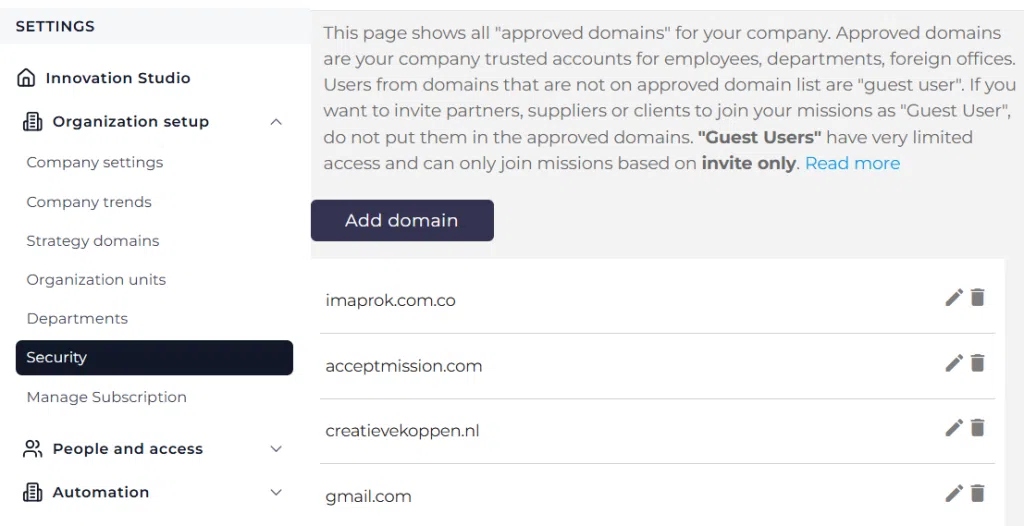
Nutzertypen und Zugriffsverhalten #
Auftrag annehmen unterscheidet zwischen zugelassenen Benutzern und Gastbenutzern.
Zugelassene Benutzer #
Zugelassene Benutzer sind Benutzer, deren E-Mail-Domäne in der Liste der zugelassenen Domänen enthalten ist. Ihr Zugriff hängt sowohl von der ihnen zugewiesenen Rolle als auch von den Zugriffseinstellungen eines Mission.
- Super Verwaltung: Sie können Benutzerrollen und Unternehmenseinstellungen ändern.
- Verwaltung: Sie können Missionen erstellen, Benutzer einladen, Statistiken einsehen und Ideen analysieren.
- Benutzer: Sie können an Missionen teilnehmen, Ideen austauschen und mit anderen Ideen durch Likes und Kommentare interagieren.
Gast-Benutzer #
Gastbenutzer sind Benutzer, deren E-Mail-Domäne nicht in der Liste der zugelassenen Domänen enthalten ist. In der Regel handelt es sich dabei um externe Benutzer wie Partner, Lieferanten, Kunden oder Interessengruppen.
Gastbenutzer können nur dann an Missionen teilnehmen, wenn sie von einem der folgenden Benutzer eingeladen wurden Verwaltung. Sie sind gekennzeichnet mit (Gast) hinter ihrem Namen in der Benutzerverwaltung und auf Ideenkarten.
Was passiert, wenn eine Domäne genehmigt wird? #
Wenn Sie eine Domäne zur Liste der zugelassenen Domänen hinzufügen, werden Benutzer aus dieser Domäne als zugelassene Benutzer behandelt. Ihr Zugriff wird dann durch ihre zugewiesene Rolle bestimmt.
- Die Benutzer der Domäne können je nach ihrer Rolle auf die Plattform zugreifen.
- Wenn ein Mission offen ist, können Benutzer aus zugelassenen Domänen auf diese Mission Inhalt.
- Wenn ein Mission privat ist, können nur eingeladene Benutzer auf diese Mission.
Zum Beispiel, wenn acceptmission.com ist eine zugelassene Domäne und Sie laden [email protected], wird dieser Benutzer wie ein zugelassener Benutzer behandelt. Wenn Sie einladen [email protected], wird dieser Benutzer als Gastbenutzer behandelt, weil hotmail.de steht nicht auf der genehmigten Liste.
Was passiert, wenn eine Domäne entfernt wird? #
Wenn Sie eine Domain aus der Liste der zugelassenen Domains entfernen, werden alle Verwaltung und Benutzerkonten aus dieser Domäne werden automatisch auf den Status eines Gastbenutzers zurückgestuft. Diese Änderung wird vorgenommen, wenn sich der Benutzer erneut anmeldet oder auf eine Schaltfläche klickt, während er bereits angemeldet ist.
Super Verwaltung Konten werden nicht automatisch herabgestuft, wenn eine Domäne entfernt wird. Dies verhindert den versehentlichen Verlust des vollen Plattformzugriffs. Wenn Sie einen Super-Account herabstufen möchten Verwaltung von einer externen Domäne, ändern Sie die Rolle zunächst manuell. Danach wird bei der nächsten Anmeldung oder Aktion der Gaststatus übernommen.
So fügen Sie eine Domäne hinzu #
- Öffnen Sie Anwendungseinstellungen → Sicherheit.
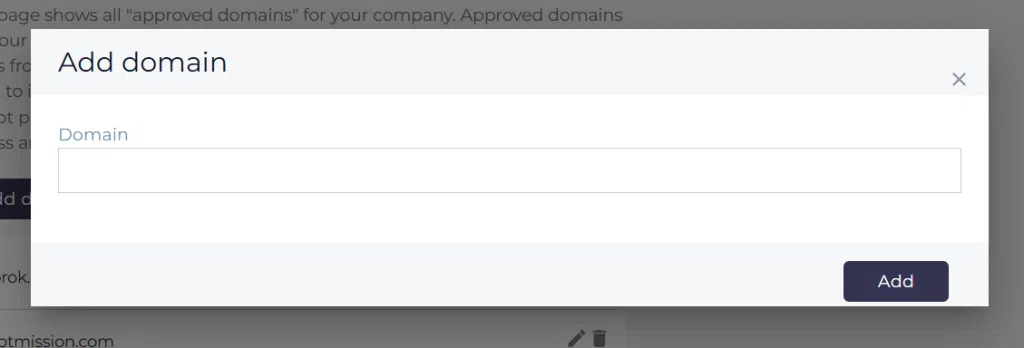
- Klicken Sie auf Domäne hinzufügen.
- Geben Sie die Domäne im einfachen Format ein, z. B. domain.com, domain.de, oder domain.nl.
- Nicht enthalten sind die @ Symbol.
- Speichern Sie die neue Domäne.
Nach dem Speichern werden die Benutzer aus dieser Domäne als zugelassene Benutzer behandelt.
Wie man externe Partner, Kunden oder Interessenvertreter einlädt #
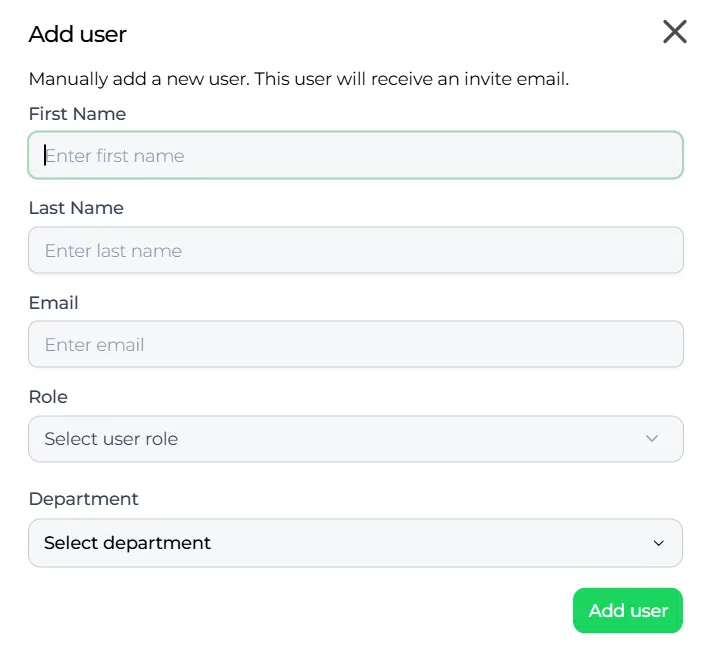
Wenn Sie externe Teilnehmer in ein Projekt einbeziehen wollen Mission, müssen Sie deren Domäne nicht genehmigen. Laden Sie sie stattdessen über die Benutzerverwaltung als Gastbenutzer ein.
- Öffnen Sie Anwendungseinstellungen → Benutzerverwaltung.
- Klicken Sie auf Benutzer einladen.
- Geben Sie die E-Mail-Adresse des externen Benutzers ein.
- Versenden Sie die Einladung.
Diese Benutzer bleiben Gastbenutzer und erhalten nur Zugang zu den Missionen, zu denen sie eingeladen wurden.
Konfiguration und Einstellungen #
Die genehmigten Domänen sollten die E-Mail-Domänen widerspiegeln, denen Ihr Unternehmen für einen breiteren Zugriff vertraut. Dazu können unternehmensinterne Domänen, Domänen regionaler Niederlassungen oder gegebenenfalls Domänen ausgewählter Partner gehören.
Bevor Sie die Liste der zugelassenen Domänen ändern, sollten Sie die Auswirkungen auf bestehende Benutzer und Mission Sichtbarkeit. Das Entfernen einer Domäne kann den Zugriff unmittelbar nach der Benutzeraktivität oder der nächsten Anmeldung reduzieren. Das Hinzufügen einer Domäne kann den Zugriff für alle Benutzer dieser Domäne auf der Grundlage der ihnen zugewiesenen Rollen erweitern.
Es ist auch wichtig, diese Einrichtung mit folgenden Punkten abzustimmen Mission Zugriffseinstellungen. Offene Missionen sind für zugelassene Benutzer sichtbar, während private Missionen weiterhin auf Einladung basieren.
Praxisbeispiel - Innovationlands #
Innovationlands verwendet innovationsland.de als genehmigte Domäne für interne Mitarbeiter in der gesamten Freizeitparkorganisation. Mitarbeiter aus dieser Domäne können auf Missionen zugreifen, je nachdem, ob sie als Super Verwaltung, Verwaltung, oder Benutzer.
Wenn Innovationlands eine Co-Kreation startet Mission mit einem externen Ride-Technologiepartner, haben die Partner-Benutzer E-Mail-Adressen von einer anderen Domäne. Innovationlands nimmt diese externe Domäne nicht in die Liste der zugelassenen Benutzer auf. Stattdessen wird die Verwaltung lädt die Partnerkontakte einzeln als Gastbenutzer über die Benutzerverwaltung ein.
Dies ermöglicht es den externen Benutzern, den spezifischen Mission zu der sie eingeladen wurden, während andere Missionen und unternehmensweite Inhalte geschützt bleiben. Wenn Innovationlands später beschließt, einer separaten Domäne des Regionalbüros zu vertrauen, kann die Verwaltung kann diese Domäne zur Liste der zugelassenen Benutzer hinzufügen, so dass Benutzer aus diesem Büro entsprechend ihrer Rolle Zugang erhalten.
Auf diese Weise kann Innovationlands ein Gleichgewicht zwischen Beteiligung und Zugriffskontrolle herstellen und die externe Zusammenarbeit klar vom internen Zugriff trennen.



 English
 Dutch
Dutch Portuguese
 Spanish
 French
 German
 Arabic