
 Résumé du document
Un « Canvas » offre à une idée ou à un projet un espace de travail visuel structuré, basé sur un modèle réutilisable. Ce guide explique comment sélectionner un modèle publié, consulter les informations associées et remplir les champs spécifiques à chaque élément.
Série de guides « Canvas » : Commencez par le Présentation des fonctionnalités de Canvas. Les administrateurs peuvent Créer et configurer un modèle Canvas et gérer les modèles disponibles dans un entonnoir. Une fois que vous avez terminé un projet Canvas, découvrez comment l'exporter et le publier.
Pourquoi cette fonctionnalité est-elle nécessaire ? #
Les idées et les projets peuvent contenir des informations relevant de nombreux domaines. Un « Canvas » rassemble les éléments essentiels dans une mise en page cohérente, ce qui permet aux équipes de développer un projet, d'identifier les informations manquantes et de le préparer pour révision sans avoir à reconstruire la structure à chaque fois.
L'utilisation d'un modèle réutilisable permet également d'examiner différentes idées ou différents projets à l'aide d'une même structure, tout en affichant les informations spécifiques à chacun d'entre eux.
En quoi consiste cette fonction ? #
Un « Canvas » est une vue de travail spécifique à un élément, créée à partir d'un modèle de « Canvas » publié. Le modèle définit la mise en page et les propriétés associées, tandis que l'idée ou le projet en cours fournit les valeurs.
Certains champs se remplissent automatiquement à partir des informations existantes. Les champs déverrouillés peuvent être renseignés directement dans le Canvas, et les modifications sont enregistrées automatiquement.
Zone de la plate-forme #
Studio d'innovation
Niveau d'accès #
Les utilisateurs ayant accès à l'idée ou au projet concerné peuvent utiliser les modèles Canvas disponibles. Administrateur Un accès est nécessaire pour créer ou modifier des modèles Canvas réutilisables.
Seuls les modèles publiés sont disponibles pour une utilisation courante au sein de l'équipe.
Chemin de navigation #
Navigation parmi les idées : Ouvrir une idée → Travailler → Canevas
Gestion des modèles : Innovation Studio → Outils → Toiles
Comment utiliser cette fonction #
Ouvrez l'idée que vous souhaitez développer et sélectionnez un modèle de Canvas « Publié » dans son Toiles zone de travail. Le modèle sélectionné détermine les champs qui s'affichent et leur disposition.
Vérifiez les informations déjà renseignées à partir de l'idée, puis complétez les champs déverrouillés requis pour l'activité. Les modifications apportées dans un Canvas spécifique à un élément sont enregistrées automatiquement. Attendez que le Enregistré indicateur avant de quitter Canvas.
Instructions étape par étape #
Utiliser un « Canvas » dans une idée #
- Ouvrez l'idée souhaitée.
- Sélectionner Travail.
- Sélectionner Toiles.
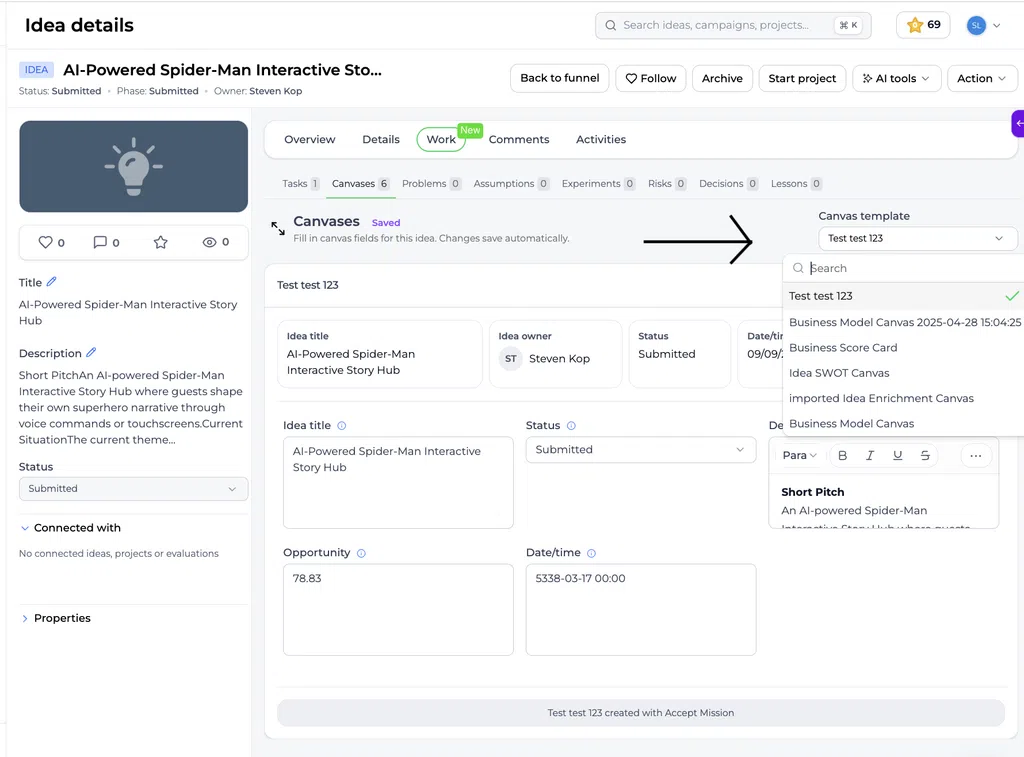
- Ouvrir le Modèle de toile menu déroulant.
- Recherchez ou sélectionnez le modèle publié approprié.
- Attendez que Canvas se charge.
le Modèle de toile Le menu déroulant affiche les modèles publiés disponibles. Sélectionnez le modèle que vous souhaitez appliquer à l'idée ; le modèle sélectionné s'affiche alors dans la zone de travail du Canvas.
Une même mise en page réutilisable peut être appliquée à plusieurs idées, chacune d'entre elles affichant ses propres informations.
Consulter les informations associées #
Cochez les blocs qui s'affichent à partir de l'idée. Selon le modèle, ceux-ci peuvent inclure :
- Titre de l'idée
- Propriétaire
- Statut
- Date et heure
- Description
- Autres propriétés configurées
Si une valeur est incorrecte, mettez à jour la source Propriété le cas échéant. Le Canvas affiche les informations provenant de la section « Connecté » de chaque bloc Propriété.
Un bloc « Résumé IA » affiche uniquement un résumé IA déjà enregistré pour l'élément. Il n'en génère pas.
Champs modifiables complets #
- Sélectionnez un champ non verrouillé.
- Saisissez ou modifiez les informations spécifiques à l'article.
- Remplissez tous les champs marqués d’un astérisque Exigée.
- Parcourez le Canvas en suivant l'ordre de lecture prévu.
- Attendez que le Enregistré vérifier le niveau d'essence avant de partir.
Les modifications apportées dans l'espace de travail dédié à un élément sont enregistrées automatiquement. Le Enregistré Cet indicateur confirme que les dernières modifications ont bien été enregistrées avant que vous ne quittiez Canvas.
Dans la vue « Idea Canvas », le Enregistré Un indicateur s'affiche à côté de l'en-tête « Toiles » lorsque le modèle publié sélectionné est actif.
Comprendre les champs verrouillés et obligatoires #
- Exigée signifie que ce champ doit être renseigné.
- Débloqué signifie que la valeur spécifique à l'élément peut être modifiée dans le Canvas.
- Un champ verrouillé peut toujours afficher les informations associées, mais celles-ci ne peuvent pas y être modifiées.
Les administrateurs gèrent ces comportements dans le « Canvas Template Builder ».
Passer à un autre modèle #
- Ouvrir le Modèle de toile menu déroulant.
- Recherchez ou sélectionnez un autre modèle publié.
- Attendez que la nouvelle mise en page se charge.
- Examinez l'élément à l'aide de la structure sélectionnée.
Utiliser un « Canvas » dans un projet #
Choisissez le modèle qui correspond à l'activité ou Décision bénéficiant d'un soutien.
- Ouvrez le projet souhaité.
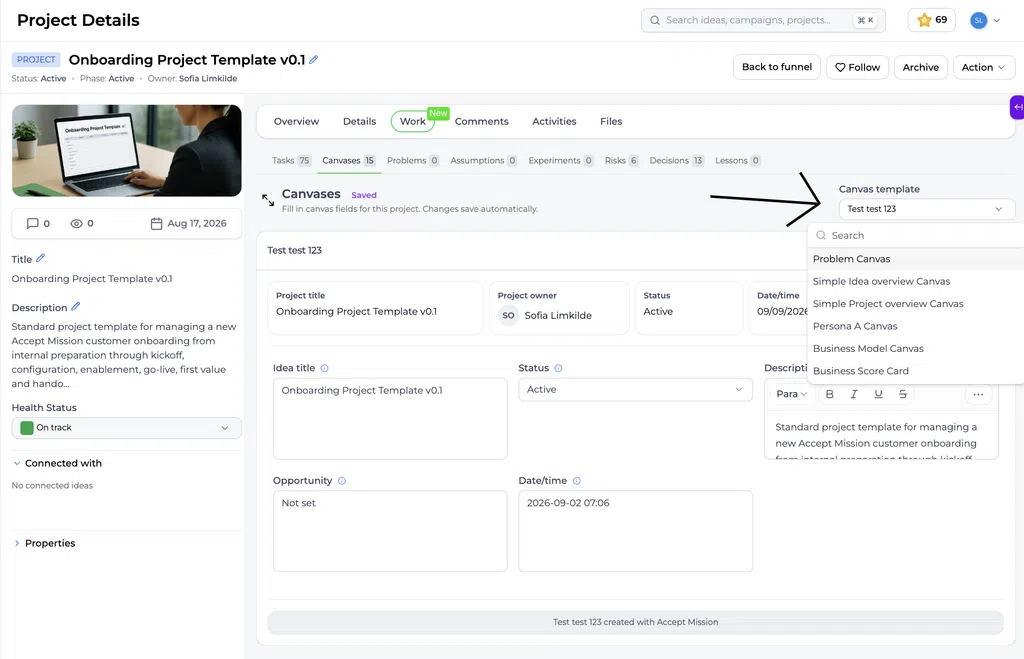
- Accédez à son espace de travail Canvas.
- Sélectionnez un modèle Canvas publié.
- Vérifiez les informations relatives au projet qui ont été renseignées automatiquement.
- Remplissez les champs modifiables.
- Attendez que le Enregistré indicateur.
- Exportez ou publiez le Canvas lorsqu'il est prêt.
Utilisation des propriétés de texte enrichi dans un Canvas #
Lorsqu'un Canvas affiche un texte enrichi connecté Propriété, vérifiez le contenu mis en forme et les liens éventuels qui font partie du contexte de l’élément. Le Canvas affiche le Propriété valeur associée à l'idée ou au projet ; l'info-bulle fournit des explications sur ce champ lorsqu'il est configuré ou renseigné.
Exemple : Une page « Canvas » dédiée à une nouvelle idée d'attraction peut afficher du texte enrichi Justification du concept Propriété contenant le besoin du client, trois points à l'appui et un lien vers la source de l'étude. Si le bloc est vide, vérifiez que l'élément source contient une valeur.
Configuration et ajustements #
Les modèles Canvas mis à la disposition des utilisateurs peuvent dépendre des configuration de l'entonnoir. Contactez un Administrateur si le modèle attendu n'est pas disponible.
Pour chaque modèle, les administrateurs peuvent configurer les propriétés associées et déterminer si les champs sont obligatoires, verrouillés ou déverrouillés dans le générateur de modèles Canvas, à l'adresse Studio d'innovation → Outils → Canvases.
Si vous avez besoin d'une structure différente pour la même idée ou le même projet, utilisez le Modèle de toile menu déroulant pour sélectionner un autre modèle publié disponible.
Exemple pratique : Zones d'innovation #
Innovationlands est une organisation fictive utilisée à titre d'exemple dans la documentation d'accompagnement. Son équipe chargée de l'innovation travaille actuellement sur un projet d'attraction nocturne interactive et souhaite que ce concept soit documenté selon la même structure que celle utilisée pour les autres projets d'attractions.
L'auteur de l'idée ouvre celle-ci, puis se rend sur Travail → Toiles, puis sélectionne « Publié » Canvas : nouveau concept d'attraction créé par le Administrateur.
Des informations telles que le titre de l’idée, son propriétaire et son statut s’affichent via les propriétés associées. Le propriétaire remplit ensuite les champs déverrouillés correspondant au « Visiteur cible » et au « Visiteur ». Problème, Expérience envisagée, Impact attendu et Risques majeurs. Après la Enregistré Lorsque cet indicateur s'affiche, l'équipe peut continuer à développer le même Canvas à mesure que l'idée évolue.
Cela permet à l'équipe chargée de l'innovation de structurer le concept d'attraction de manière cohérente avant qu'il ne soit examiné. Une fois le Canvas prêt, l'équipe peut utiliser le document séparé Exporter et publier un Canvas guide permettant de partager ou de conserver la vue finalisée.
Afficher une image dans votre Canvas #
Un « Canvas » permet d'afficher l'image associée à votre idée ou à votre projet. Le modèle doit contenir le Image illustrative ou Image du projet champ. Vous ajoutez l'image à l'idée ou au projet d'origine ; le Canvas l'affiche via ce champ.
- Ouvrez l'idée ou le projet concerné et vérifiez qu'il comporte une image. Ajoutez ou modifiez l'image sur l'élément source si nécessaire.
- Ouvrez la zone « Canvas » et sélectionnez le modèle publié approprié.
- Si le modèle comporte un bloc d'image, vérifiez que l'image de l'élément s'affiche bien. Si nécessaire, rouvrez ou actualisez le Canvas après avoir modifié l'image source.
- Si le modèle ne comporte pas de bloc d’image, demandez à un Administrateur pour ajouter Image illustrative ou Image du projet à travers Ajouter Propriété dans le générateur de modèles Canvas, puis enregistrez le modèle.
Les administrateurs peuvent suivre Instructions relatives au champ « image ». Le choix d'un autre modèle Canvas peut modifier les champs affichés.
Si une image ou une partition n'apparaît pas #
Si une image manque, vérifiez trois éléments : le modèle sélectionné contient-il un bloc d'image, son élément « Connecté » Propriété correspond au type d'élément, et que l'idée ou le projet source comporte une image. Un champ « image » vide ne fournit pas d'image par défaut.
Pour une personne disparue Propriété valeur ou score, vérifiez que le modèle est bien associé à l'application prévue Propriété ou Fiche d'évaluation critère et que l'élément concerné ait une valeur. Un Canvas peut inclure des champs d'application, des propriétés configurées, Fiche d'évaluation critères et champs d'IA enregistrés, mais seuls les champs sélectionnés dans le modèle s'affichent.
Si un bloc est vide #
- Identifiez le champ représenté par ce bloc.
- Vérifiez si l'idée ou le projet d'origine présente un intérêt.
- Complétez les informations relatives à la source lorsque cela s'avère nécessaire.
- Revenez à la page « Canvas » et actualisez-la ou rouvrez-la si nécessaire.
Un bloc vide peut signifier que le Propriété n'a aucune valeur.
Si un modèle est manquant #
Vérifiez que :
- Le modèle contient Publié statut.
- Vous avez accès à cet élément.
- Le modèle est disponible dans le contexte ou l'entonnoir concerné.
- Vous utilisez le bon Modèle de toile menu déroulant.
Si cela ne s'affiche toujours pas, contactez votre Accepter la mission Administrateur.
Prochaines étapes #
- Toiles : présentation générale des fonctionnalités
- Créer et configurer un modèle Canvas
- Gérer l'onglet « Canvases » dans la gestion des entonnoirs
- Exporter et publier un Canvas
Tutoriel vidéo #
Regardez cette brève démonstration pour découvrir la nouvelle interface de Canvas en action :
Regardez la présentation de Canvas
Affichage d'un texte statique dans un canevas #
Lorsqu'un modèle Canvas comprend un Texte statique Dans ce bloc, les utilisateurs voient l'en-tête ou les instructions fixes lorsqu'ils travaillent sur l'idée ou le projet. Ils ne modifient pas ce bloc en tant que valeur d'élément.
Par exemple, un « Canvas » peut afficher Ajouter des éléments justificatifs au-dessus d'un élément connecté Propriété afin que les utilisateurs sachent quelles informations fournir.



 English
 Dutch
Dutch Portuguese
 Spanish
 French
 German
 Arabic