
 Samenvatting
Waarom deze functie nodig is #
Gebruikersrollen definiëren wat elke persoon kan doen binnen Accepteer missie. Ze helpen bij het scheiden van deelname en beheer, zodat deelnemers zich kunnen richten op ideeën en samenwerking terwijl beheerders workflows, instellingen en bestuur beheren.
Inzicht in gebruikersrollen is belangrijk bij het uitnodigen van mensen, het toewijzen van verantwoordelijkheden en het regelen van toegang tot platformfuncties. Het helpt organisaties ook om te bepalen wie in de Innovatieportal moet werken en wie in de Innovatiestudio.
Wat deze functie is #
Accepteer missie gebruikt rollen om toegang en verantwoordelijkheden op het platform te beheren. Elke gebruiker in het systeem heeft een rol. Standaard krijgen de meeste interne gebruikers de Gebruiker rol wanneer ze handmatig of via Single Sign On worden toegevoegd.
De belangrijkste rollen zijn Gebruiker, Gast gebruiker, Admin, en Super Admin. Deze rollen bepalen of iemand kan deelnemen aan missies, innovatieworkflows kan beheren of de configuratie van het platform kan wijzigen.
Normale gebruikers en gastgebruikers werken voornamelijk in de deelnemersomgeving van het platform. Admins en Super Admins werken vaker in de Innovation Studio, waar trechters, ideeën, missies, selecties en projecten worden beheerd.
Toegangsniveau #
Je hebt voldoende rechten nodig om de rol van een andere gebruiker te wijzigen. Als een rol niet beschikbaar is in de rollenlijst, dan heb je geen rechten om deze toe te wijzen.
Navigatiepad #
Navigatiepad: Innovation Studio → Instellingen → Gebruikersbeheer
Deze functie gebruiken #
Gebruikersrollen moeten worden toegewezen op basis van de verantwoordelijkheden van elke persoon. Interne medewerkers blijven meestal standaardgebruikers, terwijl externe medewerkers worden behandeld als gastgebruikers. Admins beheren innovatieactiviteiten en Super Admins beheren de bredere platformconfiguratie en toegangscontrole op hoog niveau.
Controleer voordat je een rol wijzigt of de gebruiker de rechten nodig heeft die aan die rol verbonden zijn. Dit helpt om onnodige toegang tot beheer- of configuratiefuncties te voorkomen.
Stap voor stap instructies #
- Open Innovatie Studio.
- Ga naar Instellingen.
- Selecteer Gebruikersbeheer.
- Open de gebruikersrecord die je wilt bijwerken.
- Zoek de Rol gebruiker veld.
- Selecteer de gewenste rol in de lijst.
- Sla de gebruikersrecord op.
- Als de vereiste rol niet zichtbaar is, neem dan contact op met een Super Admin voor hulp.
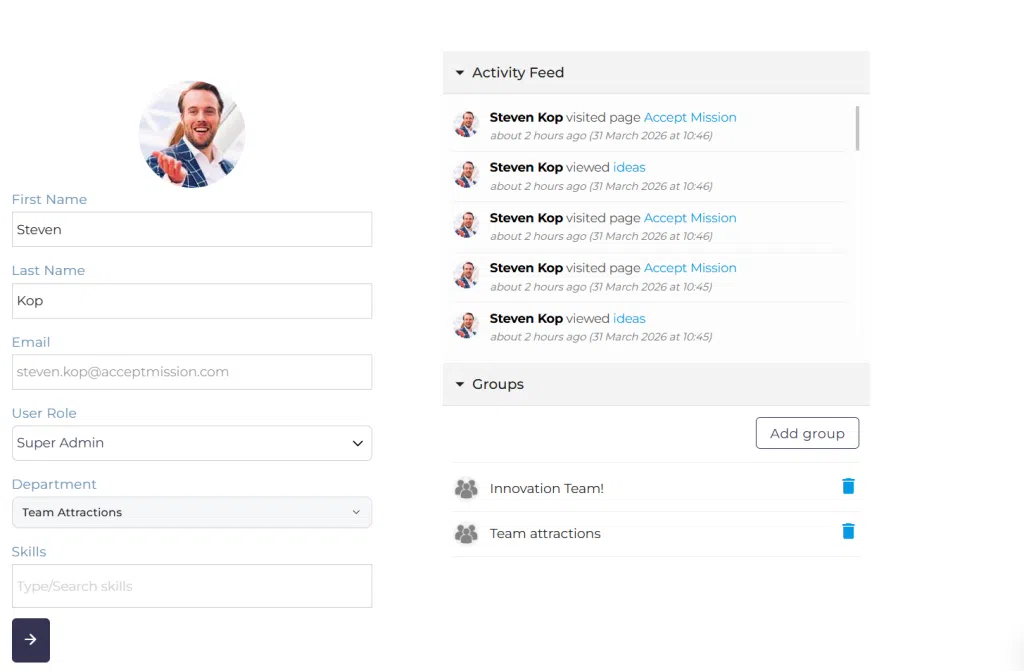
Screenshot: Een gebruikersrol wijzigen in gebruikersbeheer.
Beschrijving: Het scherm Gebruikersbeheer met een geopend gebruikersprofiel, met het veld Gebruikersrol en de beschikbare rolopties.
Gebruikersrollen #
Gebruiker #
Dit is de standaardrol voor standaard interne gebruikers die handmatig of via Single Sign On worden toegevoegd. Gebruikers kunnen deelnemen aan ideeënmissies, als teamlid worden toegewezen aan ideeën of projecten en deelnemen aan selecties.
Gast gebruiker #
Deze rol wordt gebruikt voor externe gebruikers van wie het e-maildomein niet overeenkomt met het bedrijfsdomein. Als het bedrijfsdomein bijvoorbeeld voorbeeld.com en je nodigt iemand uit van xyz.com, wordt die persoon een gastgebruiker.
Gastgebruikers kunnen alleen deelnemen aan missies, selecties en soortgelijke activiteiten als ze expliciet zijn toegevoegd aan de toegangslijst.
Admin #
Admins zijn de operationele managers van het platform. Ze kunnen missies, trechters, selecties, projecten en gerelateerde innovatieactiviteiten creëren en beheren.
Super Admin #
Superadmins hebben de hoogste configuratiebevoegdheid in het platform. Ze kunnen de softwareconfiguratie voor specifieke elementen beheren en andere gebruikers toewijzen aan de Super Admin rol. Superadmins hebben ook toegang tot alle missies, trechters en gerelateerde beheergebieden.
Configuratie en aanpassingen #
Rollen worden beheerd in Innovation Studio → Instellingen → Gebruikersbeheer. Wijzigingen aan gebruikersrollen hebben invloed op wat de gebruiker kan openen en beheren op het platform.
Als de rol die je wilt toewijzen niet in de lijst voorkomt, heeft je account geen rechten om deze toe te wijzen. In dat geval moet een Super Admin moet de wijziging voltooien.
Het gedrag van gastgebruikers wordt ook beïnvloed door domein- en toegangscontrolelogica. Externe gebruikers krijgen alleen gasttoegang als hun e-mailadres behoort tot een ander domein dan het bedrijfsdomein, en ze moeten nog steeds worden toegevoegd aan relevante toegangslijsten om te kunnen deelnemen.
Praktijkvoorbeeld - Innovationlands #
Innovationlands gebruikt Accepteer missie in verschillende parken en afdelingen. De meeste medewerkers die ideeën voor nieuwe attracties aandragen en bespreken, krijgen de Gebruiker rol, omdat ze vooral deelnemen aan missies en selecties.
Wanneer Innovationlands een externe ritontwerppartner uitnodigt van designpartner.nl, wordt die persoon toegevoegd als een Gast gebruiker. De partner kan alleen lid worden van een Missie selectie nadat deze is toegevoegd aan de toegangslijst voor die activiteit.
De innovatieverantwoordelijke van het park krijgt de Admin rol, zodat ze funnels kunnen maken, selecties kunnen beheren en ideebeoordelingen kunnen coördineren in de Innovation Studio. Een centrale platformeigenaar op groepsniveau heeft de Super Admin rol om een bredere configuratie te beheren en waar nodig machtigingen op hoog niveau toe te wijzen.
Deze rolstructuur helpt Innovationlands om de deelname waar nodig open te houden en tegelijkertijd een gecontroleerde governance te behouden over het opzetten en beheren van het platform. Besluit-maken.



 English
 Dutch
Dutch Portuguese
 Spanish
 French
 German
 Arabic