
 Samenvatting
Canvas-sjablonen bieden teams een consistente visuele structuur voor het beoordelen en uitwerken van ideeën of projecten. In deze handleiding wordt uitgelegd hoe een Admin maakt een herbruikbare sjabloon aan, configureert deze, test deze en publiceert deze in de Canvas Template Builder.
Reeks handleidingen over Canvas: Begin met de Functioneel overzicht van Canvas. Nadat je een sjabloon hebt gemaakt, leer je hoe je de beschikbaarheid ervan via een trechter beheren, een Canvas gebruiken in een idee of project, en een Canvas exporteren en publiceren.
Waarom deze functie nodig is #
Een Canvas brengt de meest relevante informatie over een idee of project samen in één overzichtelijke weergave. Een herbruikbaar sjabloon helpt teams om dezelfde werkwijze te volgen, inzendingen op een consistentere manier te vergelijken en duidelijke informatie voor beoordeling voor te bereiden en Besluit-maken.
De Canvas Template Builder maakt gebruik van een raster waarin beheerders rechtstreeks velden kunnen toevoegen, deze visueel kunnen indelen, de grootte van blokken kunnen aanpassen en de weergave in PDF kunnen controleren voordat ze de sjabloon beschikbaar stellen.
Wat deze functie is #
De Canvas-sjabloonbouwer is de Admin werkruimte voor het maken van herbruikbare Canvas-lay-outs. Een sjabloon bepaalt:
- Welke ideeën of projectgebieden komen aan bod?
- Waar elk blok zich bevindt
- Hoeveel ruimte elk blok krijgt
- Welke velden zijn verplicht?
- Of itemspecifieke velden zijn ontgrendeld
- Hoe het Canvas wordt weergegeven in de PDF-uitvoer
Het sjabloon bepaalt de structuur. Het geselecteerde idee of project levert de itemspecifieke informatie.
Platform #
Innovatie Studio
Toegangsniveau #
Alleen beheerders kunnen Canvas-sjablonen aanmaken, bewerken, opslaan en publiceren. Andere gebruikers kunnen met gepubliceerde sjablonen werken in ideeën en projecten, mits hun rechten dit toestaan.
Navigatiepad #
Innovatiestudio → Hulpmiddelen → Canvassen
Deze functie gebruiken #
Bepaal eerst welke activiteit of Besluit die het Canvas zou moeten ondersteunen. Bepaal welke velden gebruikers nodig hebben en in welke volgorde ze deze moeten doorlopen. Controleer, voordat je een nieuw sjabloon aanmaakt, in de Canvas-bibliotheek of er al een bestaand sjabloon is dat deze use case ondersteunt.
Maak de sjabloon en test deze met Ontwerp status. Zodra de opmaak en de PDF-weergave klaar zijn, wijzig je de status in Gepubliceerd en selecteer Sjabloon opslaan. Alleen gepubliceerde sjablonen zijn beschikbaar voor normaal gebruik binnen het team.
Stapsgewijze instructies #
Een Canvas-sjabloon maken #
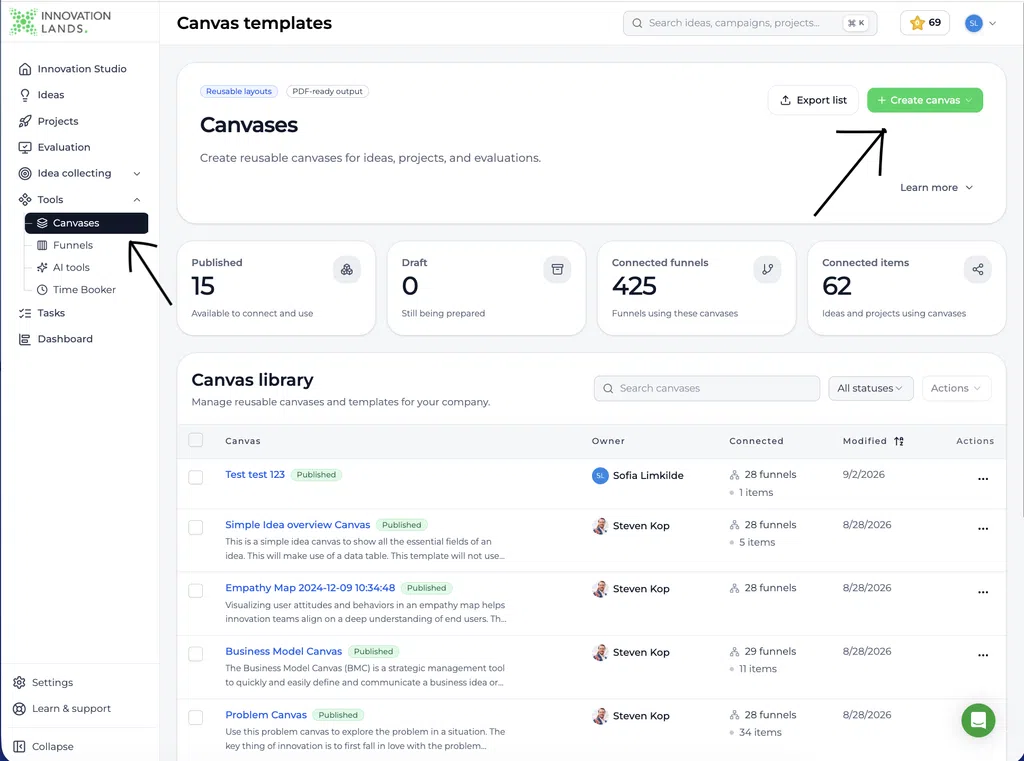
- Open Innovatie Studio.
- Vouw in het navigatiemenu aan de linkerkant het volgende uit Gereedschap.
- Selecteer Doeken.
- Bekijk de Canvas-bibliotheek om te voorkomen dat er een dubbel exemplaar ontstaat.
- Selecteer Canvas aanmaken.
- Kies of je helemaal opnieuw wilt beginnen of een vooraf gedefinieerd algemeen sjabloon als basis wilt gebruiken, indien beschikbaar.
- De Canvas-sjabloonbouwer opent.
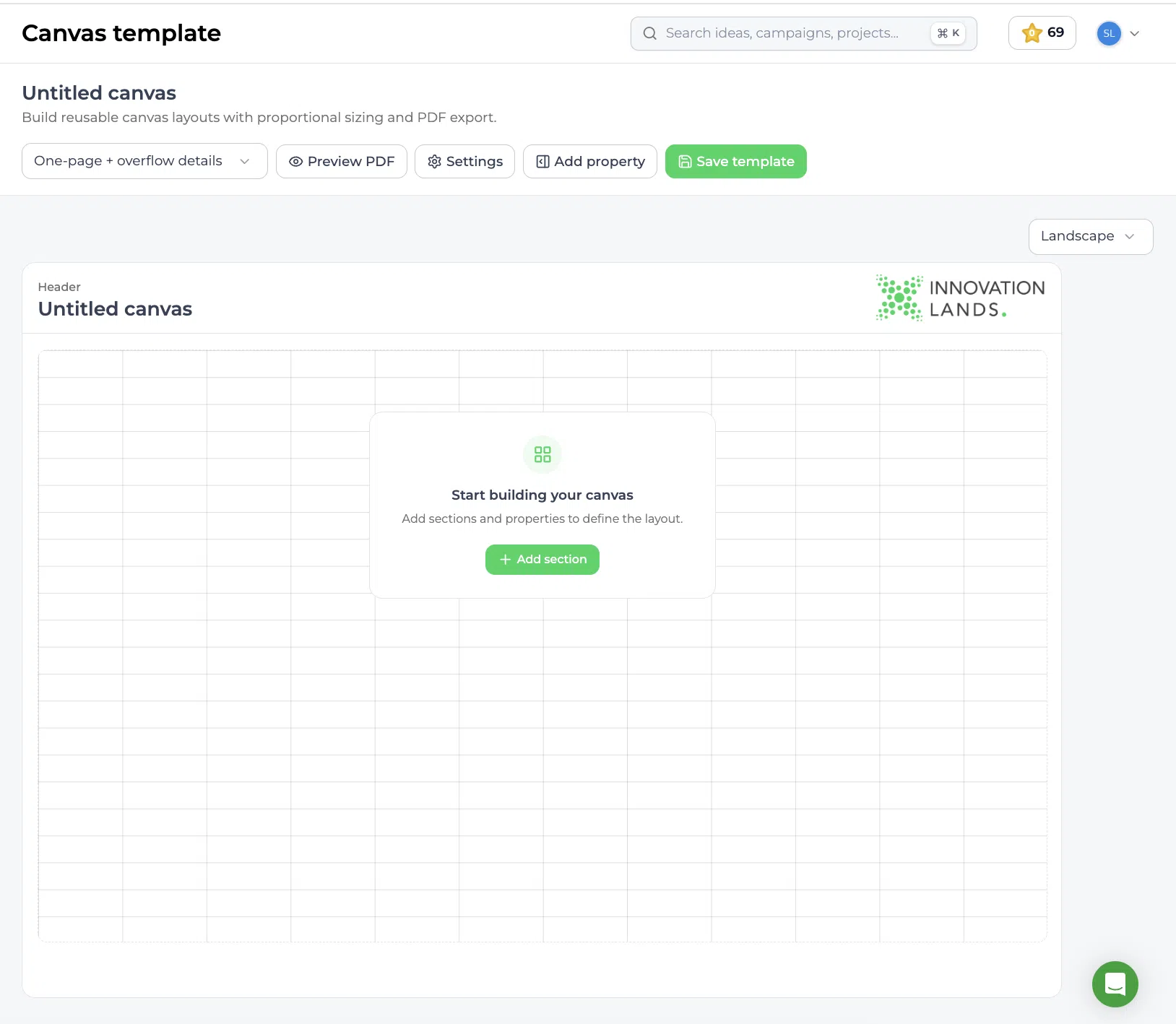
Op de beheerpagina van Canvas worden ook de totalen weergegeven voor gepubliceerde canvases, canvases in concept, gekoppelde trechters en gekoppelde items.
De instellingen van Canvas configureren #
- Selecteer Instellingen.
- Voer een duidelijke Titel van het schilderij.
- Selecteer de Eigenaar verantwoordelijk voor het onderhoud van de sjabloon.
- Voeg een korte tekst toe Beschrijving waarin wordt uitgelegd wanneer het sjabloon moet worden gebruikt.
- Houd Status instellen op Ontwerp tijdens het bouwen en testen.
- Sluit het instellingenvenster.
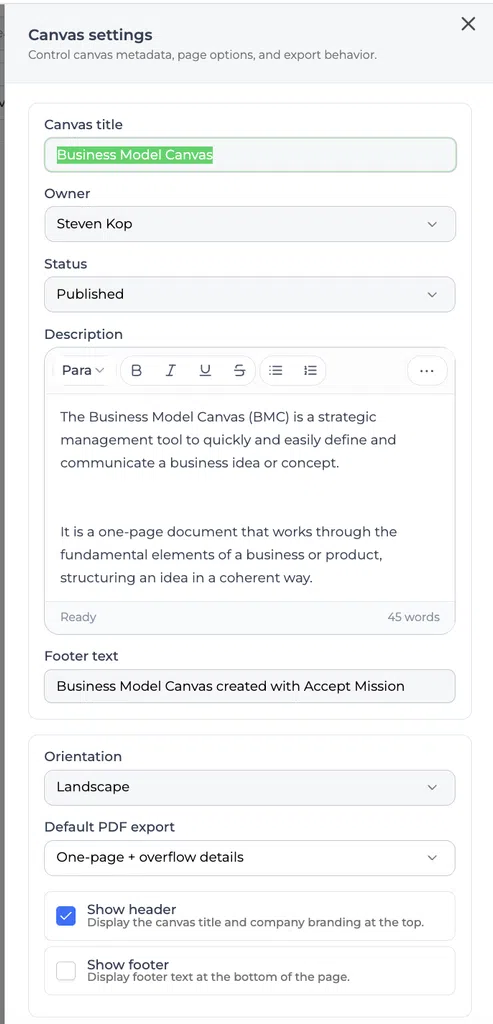
Een concept wordt opgeslagen in de Canvas-bibliotheek, maar kan niet door teams worden geselecteerd.
Kies de afbeeldingsrichting en de PDF-indeling #
- Kies Landschap of Portret.
- Gebruik de liggende weergave voor lay-outs met meerdere kolommen.
- Gebruik de staande weergave voor verticaal geordende inhoud of inhoud met veel tekst.
- Bekijk of selecteer de Standaard PDF-export optie in Instellingen.
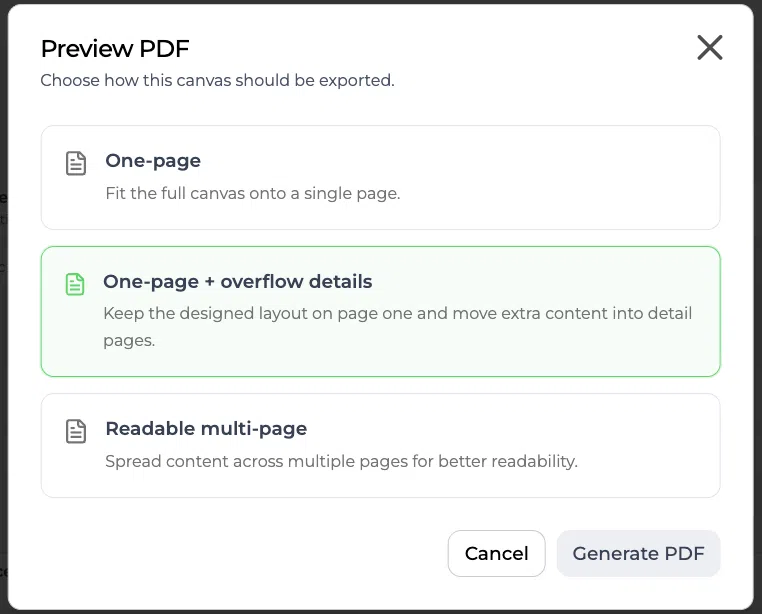
- De beschikbare PDF-exportmodi zijn Eén pagina, Eén pagina + aanvullende informatie, en Leesbaar, uit meerdere pagina’s bestaand. Bij de optie ‘One-page’ wordt het volledige Canvas op één pagina weergegeven. Bij ‘One-page + overflow details’ blijft de ontworpen lay-out op pagina één behouden en wordt extra inhoud naar detailpagina’s verplaatst. De optie ‘Readable multi-page’ verdeelt de inhoud over meerdere pagina’s voor een betere leesbaarheid.
Kies deze instellingen al in een vroeg stadium, want ze zijn van invloed op de beschikbare ruimte voor elk blok. In Instellingen kun je ook het volgende configureren: Standaard PDF-export en kies of je Koptekst weergeven of Voettekst weergeven.
Afzonderlijke velden toevoegen #
- Selecteer Voeg toe Eigendom.
- Bekijk de beschikbare velden of gebruik Zoek woningen.
- Selecteer de + pictogram naast een veld.
- Het veld wordt rechtstreeks aan het raster toegevoegd.
- Herhaal dit voor elk veld dat Canvas nodig heeft.
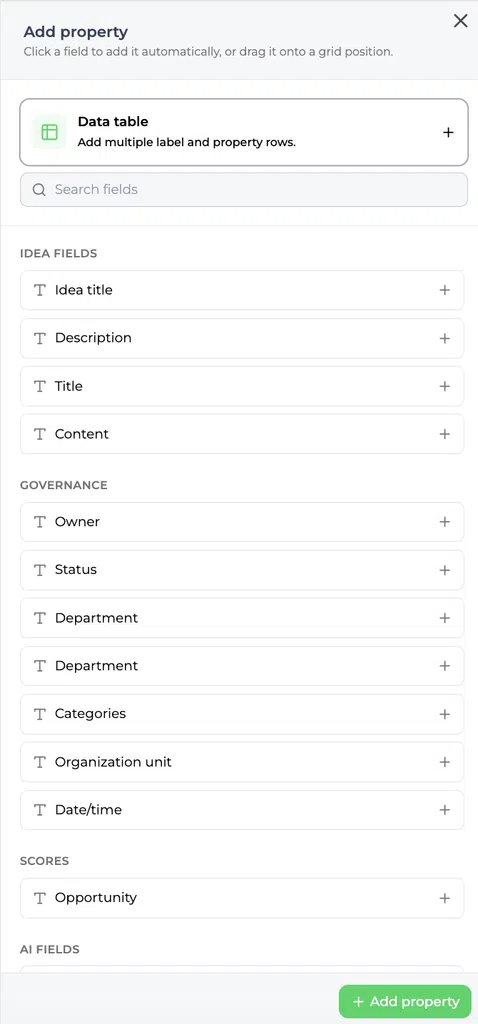
Beschikbare velden zijn onder meer toepassingsvelden, afbeelding van het idee en afbeelding van het project, geconfigureerde eigenschappen, scorevelden en Scorekaart criteria en opgeslagen AI-velden. De keuze hangt af van het betreffende itemtype en de configuratie van de toepassing. Zie de veldcategorieën en de afbeeldingen hieronder.
Als er geen bestaande Eigendom voldoet aan de vereiste, selecteer + Toevoegen Eigendom, stel het in en voeg het vervolgens toe aan het Canvas.
Welke velden kun je toevoegen? #
Gebruiken Voeg toe Eigendom om informatie te selecteren die al beschikbaar is in Accepteer missie. Een Canvas-veld kan tekst, een afbeelding of een Eigendom waarde of een score. Je hoeft geen nieuwe aangepaste Eigendom om een bestaand toepassingsveld weer te geven.
| Veldcategorie | Wat je kunt toevoegen |
|---|---|
| Toepassingsgebieden | Bestaande velden voor ideeën of projecten, zoals titel, beschrijving, eigenaar en status. Selecteer het veld dat bij het itemtype past. |
| Ideeën en projectafbeeldingen | Conceptafbeelding of Projectafbeelding. Dit zijn toepassingsgebieden waarin de afbeelding wordt weergegeven die verband houdt met het huidige idee of project. |
| Geconfigureerde eigenschappen | Eigenschappen die in de applicatie zijn geconfigureerd en aan het betreffende idee of project zijn gekoppeld. |
| Scorevelden en Scorekaart criteria | Beschikbare scorevelden en de beoordelingscriteria uit uw Scorekaart, zodat het Canvas de beoordelingsresultaten van het item kan weergeven. |
| AI-gebieden | Beschikbare opgeslagen AI-informatie, zoals AI-samenvatting. Als u het veld toevoegt, wordt de opgeslagen waarde weergegeven; er wordt geen nieuw overzicht gegenereerd. |
In dit overzicht zijn de velden gegroepeerd op basis van hun doel. De beschikbare keuzemogelijkheden zijn afhankelijk van het itemtype en de geconfigureerde eigenschappen van uw toepassing en Scorekaart. Gebruik Zoek woningen om het gewenste veld te vinden. A Gegevenstabel is een opmaakoptie waarmee meerdere eigenschappen in één blok kunnen worden gecombineerd.
Voeg een idee of een afbeelding van een project toe #
Om de afbeelding van elk idee of project afzonderlijk weer te geven, voeg je het bijbehorende afbeeldingsveld toe aan de herbruikbare sjabloon. De sjabloon slaat de veldkoppeling en de lay-out op; het geselecteerde idee of project levert de afbeelding aan.
- Open het sjabloon op Innovatiestudio → Hulpmiddelen → Canvassen.
- Selecteer Voeg toe Eigendom en gebruik Zoek woningen om te zoeken naar afbeelding.
- Selecteer de + naast Conceptafbeelding voor een idee-canvas, of Projectafbeelding voor een Canvas-project.
- Selecteer het toegevoegde blok en bevestig de Verbonden Eigendom in Blokinstellingen.
- Plaats het afbeeldingsblok op de juiste plek en pas de grootte ervan aan, zodat de afbeelding voldoende ruimte krijgt.
- Selecteer Sjabloon opslaan. Zorg er bij normaal gebruik binnen een team voor dat het sjabloon Gepubliceerd status.
- Open een idee of project met een afbeelding, kies de sjabloon en bekijk het resultaat. Bekijk de afbeelding ook in de geëxporteerde PDF als je van plan bent deze te delen.
Bijvoorbeeld een sjabloon met daarin Conceptafbeelding toont de afbeelding van het idee dat op dat moment geopend is. Door dat veld toe te voegen, wordt er geen afbeelding naar het idee of project geüpload. Als het blok leeg is, controleer dan de afbeelding bij het bronitem en de optie ‘Gekoppeld’ van het blok Eigendom.
Rich Text-eigenschappen in Canvas-sjablonen #
Een Canvas kan een Eigendom die rich text gebruikt. Wanneer je zo’n Eigendom, kan het Canvas de opgeslagen beschrijvende inhoud weergeven als onderdeel van de itemspecifieke lay-out. De Eigendom’De tooltip blijft een configuratiehandleiding voor gebruikers en beheerders; deze is niet hetzelfde als de waarde die in het Canvas wordt weergegeven.
Voorbeeld: Voeg een rich text-tekst toe Eigendom genaamd Motivering van het concept op een Canvas. Het blok kan een korte uitleg bevatten, opsommingstekens met de onderbouwing en een link naar ondersteunend onderzoek. Gebruik een aparte tooltip om uit te leggen welk bewijsmateriaal de gebruiker moet opnemen.
Voeg de geconfigureerde eigenschappen toe en Scorekaart criteria #
Open Voeg toe Eigendom, zoek de gewenste applicatie Eigendom of Scorekaart criterium, en gebruik de + pictogram om het toe te voegen. Bevestig de Verbonden Eigendom, stel vervolgens het blok in en sla het sjabloon op. Kies bij ‘scores’ het criterium dat je daadwerkelijk wilt weergeven; het wijzigen van een bloktitel zorgt er niet voor dat het blok wordt gekoppeld aan een Scorekaart criterium.
Als een Eigendom Als een criterium ontbreekt in de selectie, controleer dan of het is geconfigureerd en gekoppeld aan de betreffende idee- of projectcontext. Als een gekoppeld scoreblok leeg is, controleer dan of het item een geregistreerde waarde voor dat criterium heeft.
Een gegevenstabel toevoegen #
Gebruik een Gegevenstabel om verschillende korte, aan elkaar gerelateerde eigenschappen in één compact blok samen te voegen.
- Selecteer Voeg toe Eigendom.
- Selecteer de + pictogram naast Gegevenstabel.
- Voeg het gewenste etiket toe en Eigendom rijen.
- Zet de tafel op zijn plaats.
- Pas de grootte aan zodat elke rij goed leesbaar blijft.
Eigenaar, status, afdeling en organisatie-eenheid zijn voorbeelden van velden die goed samen kunnen worden gebruikt in een gegevenstabel.
Een blok configureren #
Selecteer een blok op het raster om het te openen Blokinstellingen. Recensie:
- Titel van het blok: Het label dat op het Canvas wordt weergegeven
- Breedte: De proportionele breedte van het blok
- Verbonden Eigendom: De Eigendom die de itemspecifieke waarde levert
- Vereist: Of gebruikers het veld moeten invullen
- Ontgrendeld: Of gebruikers het itemspecifieke veld kunnen bewerken
- Blok verwijderen: Verwijdert het blok uit de lay-out
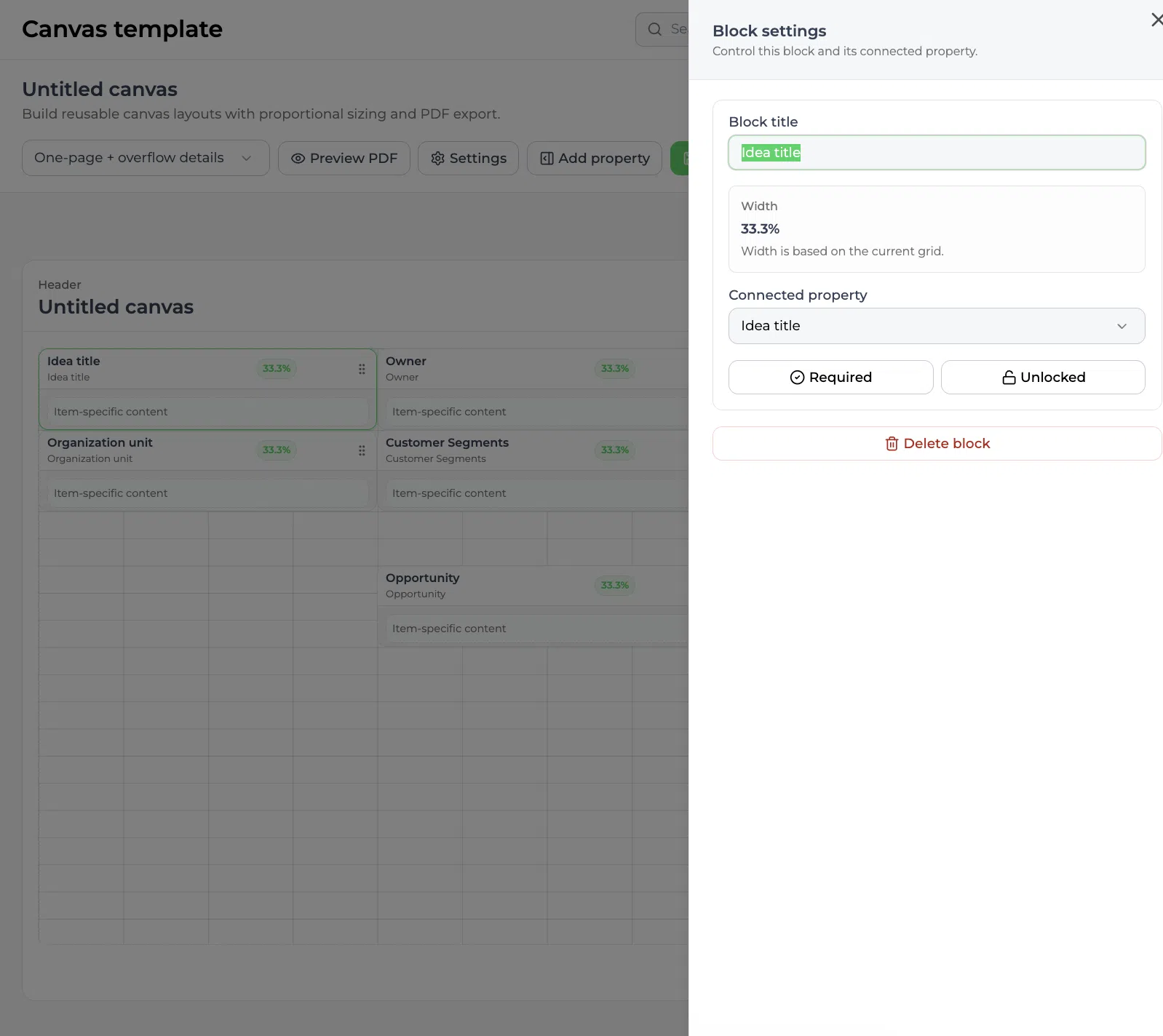
Controleer altijd of de bloktitel en de gekoppelde Eigendom overeenkomst. Als je een blok verwijdert, verdwijnt het uit de Canvas-indeling. Het onderliggende wordt hierdoor niet verwijderd Eigendom.
De lay-out indelen en het formaat aanpassen #
- Sleep de blokken naar de gewenste posities op het raster.
- Groepeer informatie op basis van verwantschap.
- Houd korte velden zoals ‘Eigenaar’, ‘Status’ en ‘Datum/tijd’ beknopt.
- Geef beschrijvingen, samenvattingen en andere velden met lange tekst meer ruimte.
- Pas de grootte van de blokken aan totdat de visuele hiërarchie duidelijk is.
- Controleer of de leesvolgorde overeenkomt met de manier waarop gebruikers het Canvas moeten invullen of presenteren.
De breedte van de blokken wordt proportioneel opgeslagen en past zich aan de geselecteerde oriëntatie aan.
Een veld ‘AI-samenvatting’ toevoegen #
Een AI-samenvatting kan net als elk ander gekoppeld veld worden weergegeven.
- Selecteer Voeg toe Eigendom.
- Zoeken naar AI-samenvatting.
- Voeg het toe aan het raster.
- Open Blokinstellingen.
- Bevestig AI-samenvatting als de Connected Eigendom.
- Plaats het blok en pas de grootte ervan aan.
In het Canvas wordt de AI-samenvatting weergegeven die bij het geselecteerde item is opgeslagen. De samenvatting wordt niet door het Canvas gegenereerd. Als er geen AI-samenvatting voor dat idee of project bestaat, kan het blok leeg blijven.
Bekijk een voorbeeld van de PDF #
- Selecteer Voorbeeld van de PDF.
- Controleer de pagina-oriëntatie en de volgorde van de inhoud.
- Lees de lange tekst en de gegevenstabellen zorgvuldig door.
- Let op inhoud die rommelig, afgekapt of moeilijk leesbaar is.
- Ga terug naar de bouwer en pas de blokken aan.
- Bekijk het voorbeeld opnieuw nadat je wijzigingen hebt aangebracht.
Sla het sjabloon op als concept #
Gebruik de functie ‘Concept’ tijdens het testen van de lay-out. Conceptsjablonen zijn niet beschikbaar voor normaal gebruik binnen het team.
- Open Instellingen.
- Controleer of de status Ontwerp.
- Selecteer Sjabloon opslaan.
Plaats de herbruikbare sjabloon #
- Maak de opmaak af en voer een laatste controle uit Voorbeeld van de PDF oké.
- Open Instellingen.
- Controleer de titel, de eigenaar en de beschrijving.
- Status wijzigen van Ontwerp naar Gepubliceerd.
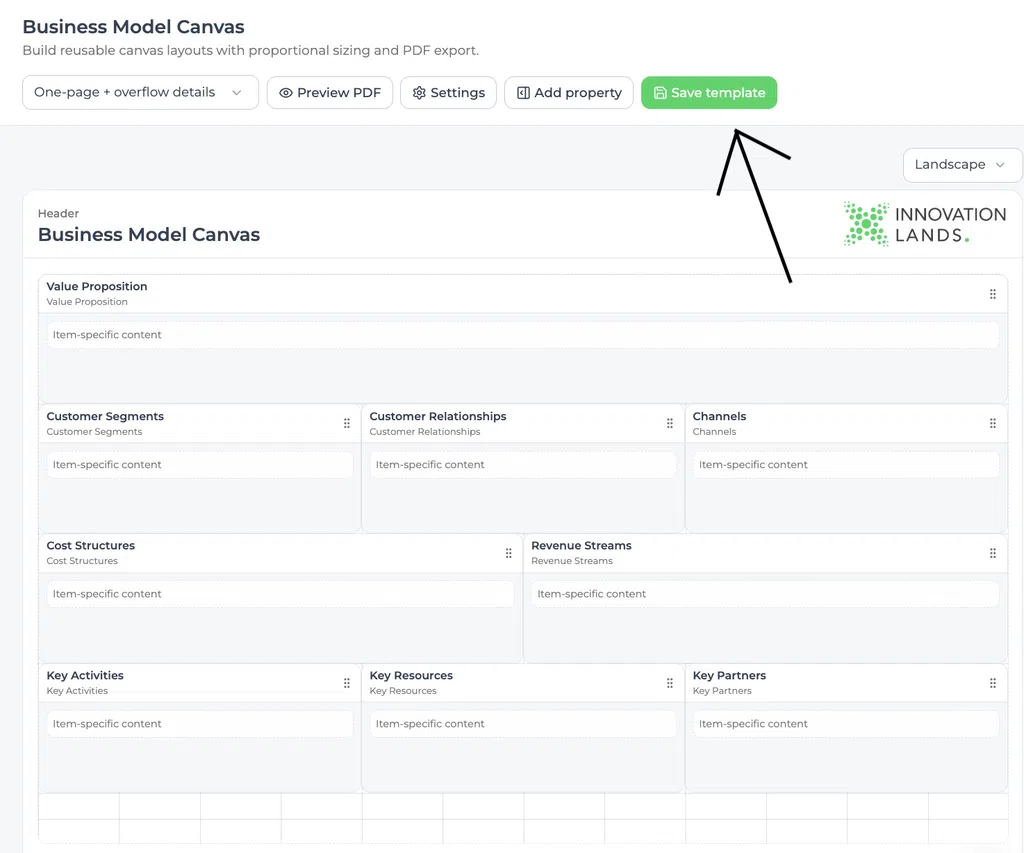
- Selecteer Sjabloon opslaan.
- Terug naar Innovatiestudio → Hulpmiddelen → Canvassen.
- Controleer of het sjabloon de groene Gepubliceerd label.
Sjabloon opslaan slaat de lay-out en configuratie op. Het sjabloon moet ook beschikken over Gepubliceerd status voordat teams het kunnen selecteren in een idee of project.
Configuratie en aanpassingen #
Je kunt een sjabloon aanpassen nadat deze is aangemaakt. Instellingen zoals de titel, eigenaar, beschrijving, status, oriëntatie, PDF-indeling, gekoppelde velden, vereiste status, ontgrendelde status, blokpositie en blokgrootte bepalen hoe het herbruikbare Canvas wordt weergegeven en gebruikt.
Een bestaande sjabloon bijwerken #
- Ga naar Innovatiestudio → Hulpmiddelen → Canvassen.
- Open het sjabloon in de Canvas-bibliotheek.
- Inhoud toevoegen, verwijderen, verplaatsen of het formaat ervan aanpassen.
- Controleer de instellingen en de status ervan.
- Selecteer Voorbeeld van de PDF.
- Selecteer Sjabloon opslaan.
Test ingrijpende wijzigingen zorgvuldig, omdat een gepubliceerde sjabloon mogelijk al in gebruik is.
Praktijkvoorbeeld: Innovationlands #
Innovationlands is een fictieve organisatie die wordt gebruikt voor voorbeelden in ondersteunende documentatie. Het innovatieteam van deze organisatie wil dat ideeën voor nieuwe bezoekerservaringen worden uitgewerkt op basis van dezelfde informatie, voordat ze worden beoordeeld.
Een Admin maakt een Canvas voor een nieuw attractieconcept. Het sjabloon bevat de titel van het idee, de verantwoordelijke, de doelgroep en de bezoeker Probleem, Voorgestelde ervaring, Verwachte impact, Belangrijkste risico’s en Status. Korte governancevelden zijn gegroepeerd in een gegevenstabel, terwijl de Probleem, de voorgestelde ervaring, de verwachte impact en de risico’s krijgen meer ruimte in de lay-out.
De Admin bewaart het sjabloon als concept terwijl de blokken worden ingedeeld en gecontroleerd Voorbeeld van de PDF. Zodra de constructie klaar is, wordt de Admin wijzigt de status in Gepubliceerd en selecteert Sjabloon opslaan.
Wanneer het team later een idee ontwikkelt, zoals een interactieve nachtattractie, kan de bedenker van het idee de optie ‘Gepubliceerd’ selecteren Canvas voor een nieuw attractieconcept van Werk → Doeken en dezelfde gestructureerde informatie invullen. Dit geeft beoordelaars een uniform beeld van elk attractieconcept, zonder dat elk ideeteam een eigen presentatieformaat hoeft te ontwikkelen.
Volgende stappen #
- Canvassen: Functioneel overzicht
- Het tabblad ‘Canvases’ beheren in het trechterbeheer
- Een canvas gebruiken in een idee of project
- Een Canvas exporteren en publiceren
Video-handleiding #
Bekijk deze korte demonstratie om de vernieuwde Canvas-ervaring in actie te zien:
Een blok met statische tekst toevoegen #
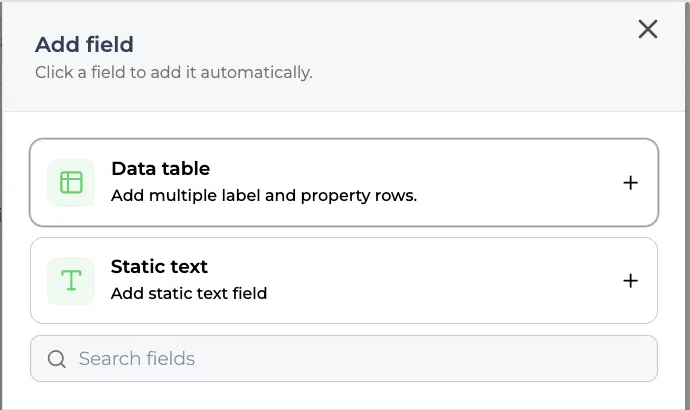
De Canvas Builder bevat nu een Statische tekst block. Gebruik dit wanneer het sjabloon toelichtende tekst bevat die gebruikers moeten lezen, maar niet zelf hoeven in te vullen.
Voorbeelden hiervan zijn:
- Een kopje zoals Klant Probleem of Verwachte gevolgen
- Instructies waarin wordt uitgelegd welk bewijsmateriaal moet worden toegevoegd
- Een definitie van een beoordelingscriterium
- Een herinnering aan de volgende stap in het proces
- EEN Eigendom scheidingsteken



 English
 Dutch
Dutch Portuguese
 Spanish
 French
 German
 Arabic