
 Resumen del documento
Las plantillas de Canvas ofrecen a los equipos una estructura visual coherente para revisar y desarrollar ideas o proyectos. Esta guía explica cómo un Admin crea, configura, prueba y publica una plantilla reutilizable en el generador de plantillas de Canvas.
Serie de guías de Canvas: Empieza por el Descripción general de las funciones de Canvas. Una vez creada la plantilla, aprende a gestionar su disponibilidad mediante un embudo, utilizar un «Canvas» en una idea o un proyecto, y Exportar y publicar un Canvas.
Por qué es necesaria esta función #
Un «Canvas» reúne la información más relevante sobre una idea o un proyecto en una vista estructurada. Una plantilla reutilizable ayuda a los equipos a seguir el mismo método, comparar las propuestas de forma más coherente y preparar información clara para su revisión y Decisión-fabricación.
El generador de plantillas de Canvas utiliza una cuadrícula en la que los administradores pueden añadir campos directamente, organizarlos visualmente, cambiar el tamaño de los bloques y comprobar cómo quedará el PDF antes de publicar la plantilla.
En qué consiste #
El Creador de plantillas de lienzo es el Admin espacio de trabajo para crear diseños reutilizables en Canvas. Una plantilla determina:
- ¿Qué ideas o ámbitos de proyectos aparecen?
- Dónde se coloca cada bloque
- Cuánto espacio ocupa cada bloque
- ¿Qué campos son obligatorios?
- Si los campos específicos de cada artículo están desbloqueados
- Cómo se muestra el lienzo en el archivo PDF resultante
La plantilla define la estructura. La idea o el proyecto seleccionado aporta la información específica de cada elemento.
Plataforma #
Estudio de innovación
Nivel de acceso #
Solo los administradores pueden crear, editar, guardar y publicar plantillas de Canvas. El resto de usuarios pueden trabajar con plantillas publicadas en ideas y proyectos siempre que sus permisos se lo permitan.
Ruta de navegación #
Estudio de innovación → Herramientas → Plantillas
Cómo utilizar esta función #
Empieza por decidir qué actividad o Decisión que debe admitir Canvas. Identifica los campos que necesitan los usuarios y el orden en el que deben revisarlos. Antes de crear una nueva plantilla, consulta la biblioteca de Canvas para comprobar si ya existe alguna plantilla que se adapte a ese caso de uso.
Compila y prueba la plantilla con Borrador estado. Una vez que el diseño y la presentación en PDF estén listos, cambia el estado a Publicado y selecciona Guardar plantilla. Solo las plantillas publicadas están disponibles para el uso habitual del equipo.
Instrucciones paso a paso #
Crear una plantilla de Canvas #
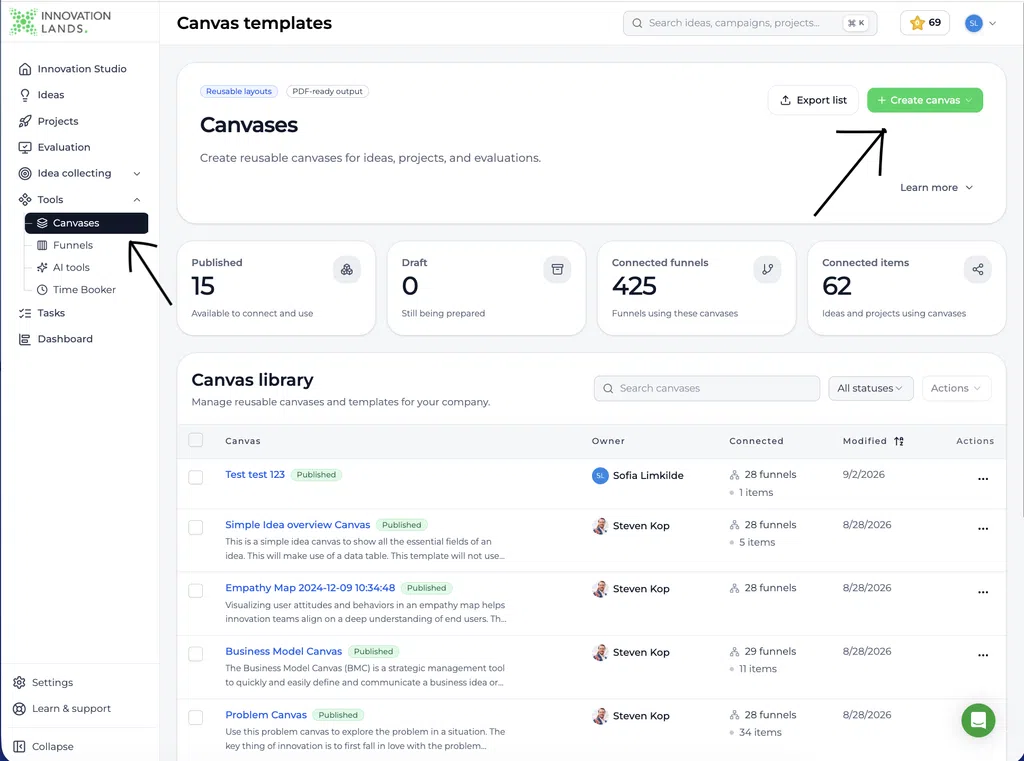
- Abrir Estudio de innovación.
- En el menú de navegación de la izquierda, despliega Herramientas.
- Seleccione Lonas.
- Revise la Biblioteca de lienzos para evitar crear un duplicado.
- Seleccione Crear lienzo.
- Elige si quieres empezar desde cero o utilizar una plantilla global predefinida como base, siempre que haya una disponible.
- El Creador de plantillas de lienzo se abre.
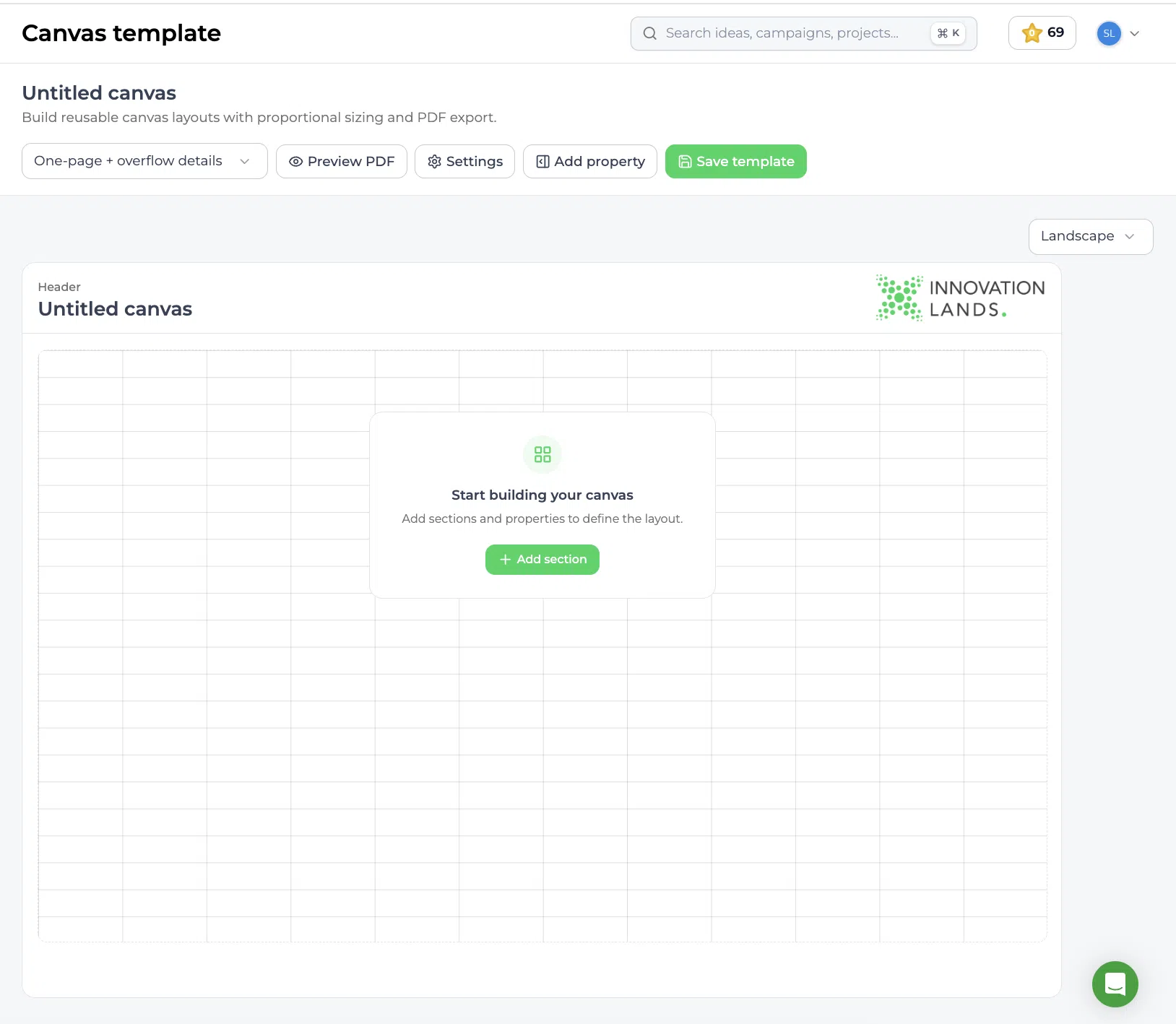
La página de gestión de Canvas también muestra los totales de los lienzos publicados, los lienzos en borrador, los embudos vinculados y los elementos vinculados.
Configurar los ajustes de Canvas #
- Seleccione Ajustes.
- Introduzca un Título del lienzo.
- Seleccione Propietario encargado de mantener la plantilla.
- Añade un texto breve Descripción explicando cuándo se debe utilizar la plantilla.
- Visite Estado establecer en Borrador durante la compilación y las pruebas.
- Cierra el panel de configuración.
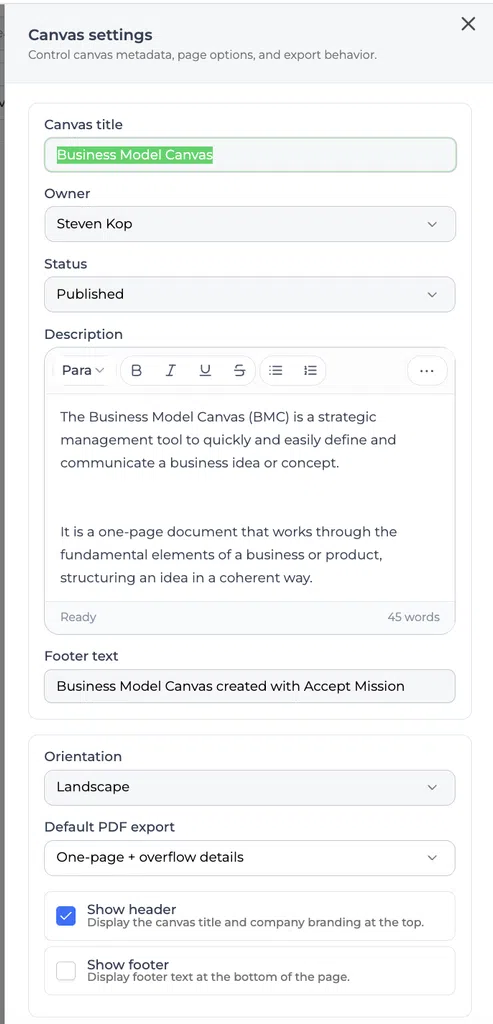
Un borrador se guarda en la biblioteca de Canvas, pero los equipos no pueden seleccionarlo.
Elige la orientación y el diseño del PDF #
- Elija Paisaje o Retrato.
- Utiliza el modo horizontal para diseños con varias columnas.
- Utiliza el modo vertical para contenidos dispuestos en vertical o con mucho texto.
- Revisa o selecciona el Exportación a PDF por defecto opción en «Ajustes».
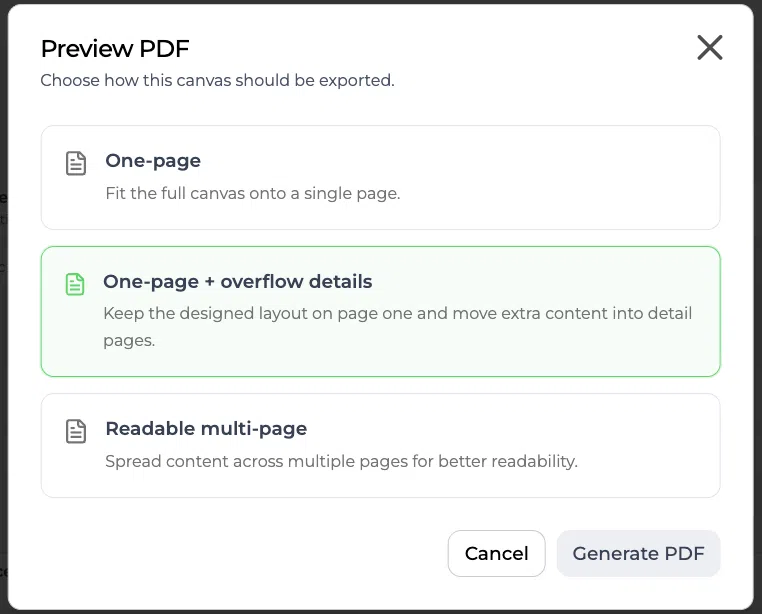
- Los modos de exportación a PDF disponibles son: Una página, Una página + detalles adicionales, y Fácil de leer, de varias páginas. La opción «Una página» muestra todo el lienzo en una sola página. La opción «Una página + detalles adicionales» mantiene el diseño previsto en la primera página y traslada el contenido adicional a páginas de detalles. La opción «Lectura en varias páginas» distribuye el contenido en varias páginas para facilitar la lectura.
Elige estos ajustes desde el principio, ya que influyen en el espacio disponible para cada bloque. En «Ajustes», también puedes configurar Exportación a PDF por defecto y decide si quieres Mostrar encabezado o Mostrar pie de página.
Añadir campos individuales #
- Seleccione Añadir Propiedad.
- Explora los campos disponibles o utiliza Buscar inmuebles.
- Seleccione + icono situado junto a un campo.
- El campo se añade directamente a la tabla.
- Repite este proceso para cada campo que necesite Canvas.
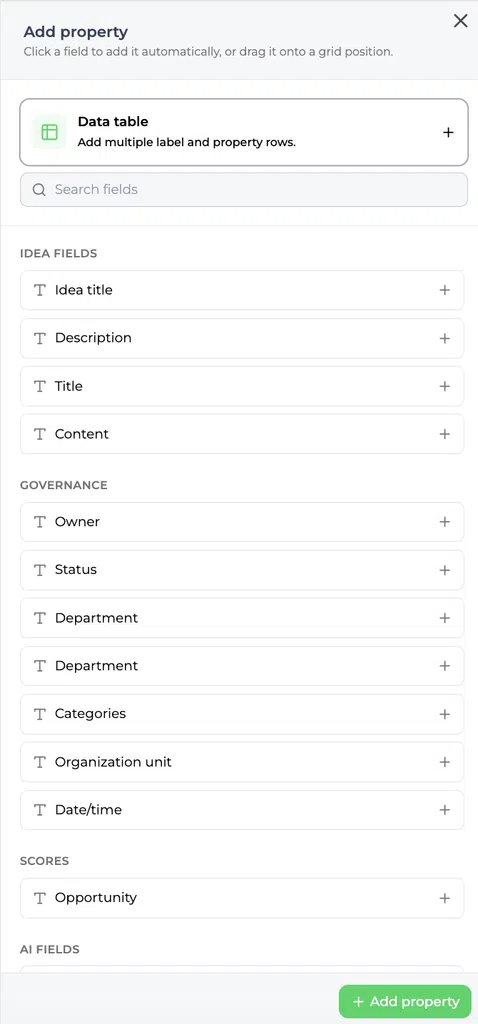
Los campos disponibles incluyen los campos de la solicitud, la imagen de la idea y la imagen del proyecto, las propiedades configuradas, los campos de puntuación y Cuadro de mando criterios y campos de IA almacenados. La selección depende del tipo de elemento en cuestión y de la configuración de la aplicación. Consulte las categorías de campos y las instrucciones con imágenes que figuran a continuación.
Si no existe ningún Propiedad cumple el requisito, selecciona + Añadir Propiedad, configúralo y, a continuación, añádelo al Canvas.
¿Qué campos se pueden añadir? #
Usar Añadir Propiedad para seleccionar la información que ya está disponible en Aceptar misión. Un campo «Canvas» puede mostrar texto, una imagen, un Propiedad valor o una puntuación. No es necesario crear una nueva Propiedad para mostrar un campo de una solicitud ya existente.
| Categoría de campo | Lo que puedes añadir |
|---|---|
| Campos de aplicación | Campos existentes de ideas o proyectos, como título, descripción, responsable y estado. Selecciona el campo que se corresponda con el tipo de elemento. |
| Imágenes de la idea y del proyecto | Imagen ilustrativa o Imagen del proyecto. Se trata de ámbitos de aplicación que muestran la imagen relacionada con la idea o el proyecto actual. |
| Propiedades configuradas | Propiedades configuradas en la aplicación y vinculadas a la idea o al proyecto correspondiente. |
| Campos de puntuación y Cuadro de mando criterios | Los campos de puntuación disponibles y los criterios de evaluación de tu Cuadro de mando, de modo que el Canvas pueda incluir los resultados de la evaluación del elemento. |
| Campos de la IA | Información de IA almacenada disponible, como por ejemplo: Resumen generado por IA. Al añadir el campo, se muestra el valor almacenado; no se genera un nuevo resumen. |
En esta descripción general se agrupan los campos según su finalidad. Las opciones disponibles dependen del tipo de elemento y de las propiedades configuradas de tu aplicación, así como de Cuadro de mando. Utiliza Buscar inmuebles para encontrar el campo que necesitas. A Tabla de datos Es una opción de diseño que permite combinar varias propiedades en un solo bloque.
Añade una idea o una imagen del proyecto #
Para mostrar la imagen propia de cada idea o proyecto, añade su campo de imagen a la plantilla reutilizable. La plantilla almacena la conexión del campo y el diseño; la idea o el proyecto seleccionado proporciona la imagen.
- Abre la plantilla en Estudio de innovación → Herramientas → Plantillas.
- Seleccione Añadir Propiedad y utiliza Buscar inmuebles para buscar imagen.
- Seleccione + al lado de Imagen ilustrativa para un «Canvas» de ideas, o Imagen del proyecto para un proyecto en Canvas.
- Selecciona el bloque añadido y confirma su Conectado Propiedad en Configuración de bloques.
- Coloca y ajusta el tamaño del bloque de la imagen para que esta tenga suficiente espacio.
- Seleccione Guardar plantilla. Para el uso habitual en equipo, asegúrate de que la plantilla tenga Publicado estado.
- Abre una idea o un proyecto con una imagen, selecciona la plantilla y comprueba el resultado. Revisa también la imagen en el PDF exportado si tienes pensado compartirla.
Por ejemplo, una plantilla que contenga Imagen ilustrativa muestra la imagen de la idea que esté abierta en ese momento. Añadir ese campo no supone subir una imagen a la idea ni al proyecto. Si el bloque está vacío, comprueba la imagen del elemento de origen y la sección «Conectado» del bloque. Propiedad.
Propiedades de texto enriquecido en las plantillas de Canvas #
Un «Canvas» puede mostrar un Propiedad que utiliza texto con formato. Cuando añades uno de estos Propiedad, Canvas puede mostrar el contenido descriptivo almacenado como parte del diseño específico de cada elemento. El Propiedad’La descripción emergente sigue siendo una guía de configuración para usuarios y administradores; no es lo mismo que el valor que se muestra en Canvas.
Por ejemplo: Añadir texto con formato Propiedad llamado Fundamentos del concepto en un Canvas. El bloque puede mostrar una breve explicación, una lista con puntos clave que describan los fundamentos y un enlace a la investigación en la que se basa. Utiliza una ventana emergente independiente para explicar qué pruebas debe incluir el usuario.
Añadir las propiedades configuradas y Cuadro de mando criterios #
Abrir Añadir Propiedad, busca la aplicación que necesites Propiedad o Cuadro de mando criterio, y utilizar su + icono para añadirlo. Confirma el Conectado Propiedad, a continuación, organiza el bloque y guarda la plantilla. En cuanto a las puntuaciones, elige el criterio concreto que quieras mostrar; cambiar el título de un bloque no lo vincula a una Cuadro de mando criterio.
Si un Propiedad Si falta algún criterio en la selección, comprueba que esté configurado y vinculado al contexto de idea o proyecto correspondiente. Si un bloque de puntuación vinculado está vacío, comprueba si el elemento tiene un valor registrado para ese criterio.
Añadir una tabla de datos #
Utiliza un Tabla de datos para agrupar varias propiedades breves y relacionadas en un único bloque compacto.
- Seleccione Añadir Propiedad.
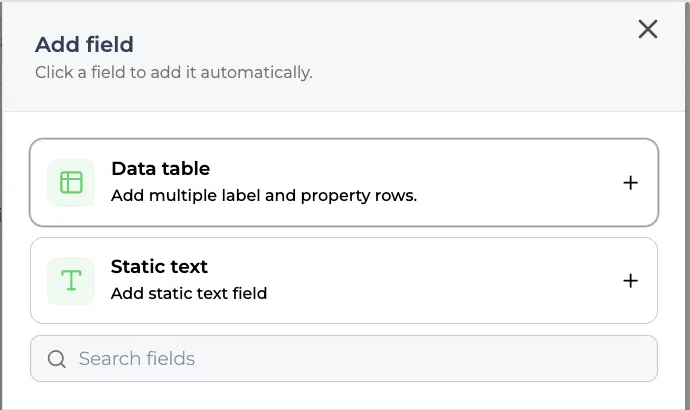
- Seleccione + icono junto a Tabla de datos.
- Añade la etiqueta correspondiente y Propiedad filas.
- Coloca la mesa en su sitio.
- Ajusta el tamaño para que todas las filas sigan siendo legibles.
El propietario, el estado, el departamento y la unidad organizativa son ejemplos de campos que pueden combinarse bien en una tabla de datos.
Configurar un bloque #
Selecciona un bloque de la cuadrícula para abrirlo Configuración de bloques. Reseña:
- Título del bloque: La etiqueta que aparece en el lienzo
- Ancho: La anchura proporcional del bloque
- Conectado Propiedad: El Propiedad que proporciona el valor específico de cada artículo
- Requisitos: Si los usuarios deben rellenar el campo
- Desbloqueado: Si los usuarios pueden editar el campo específico del elemento
- Eliminar bloque: Elimina el bloque de la maquetación
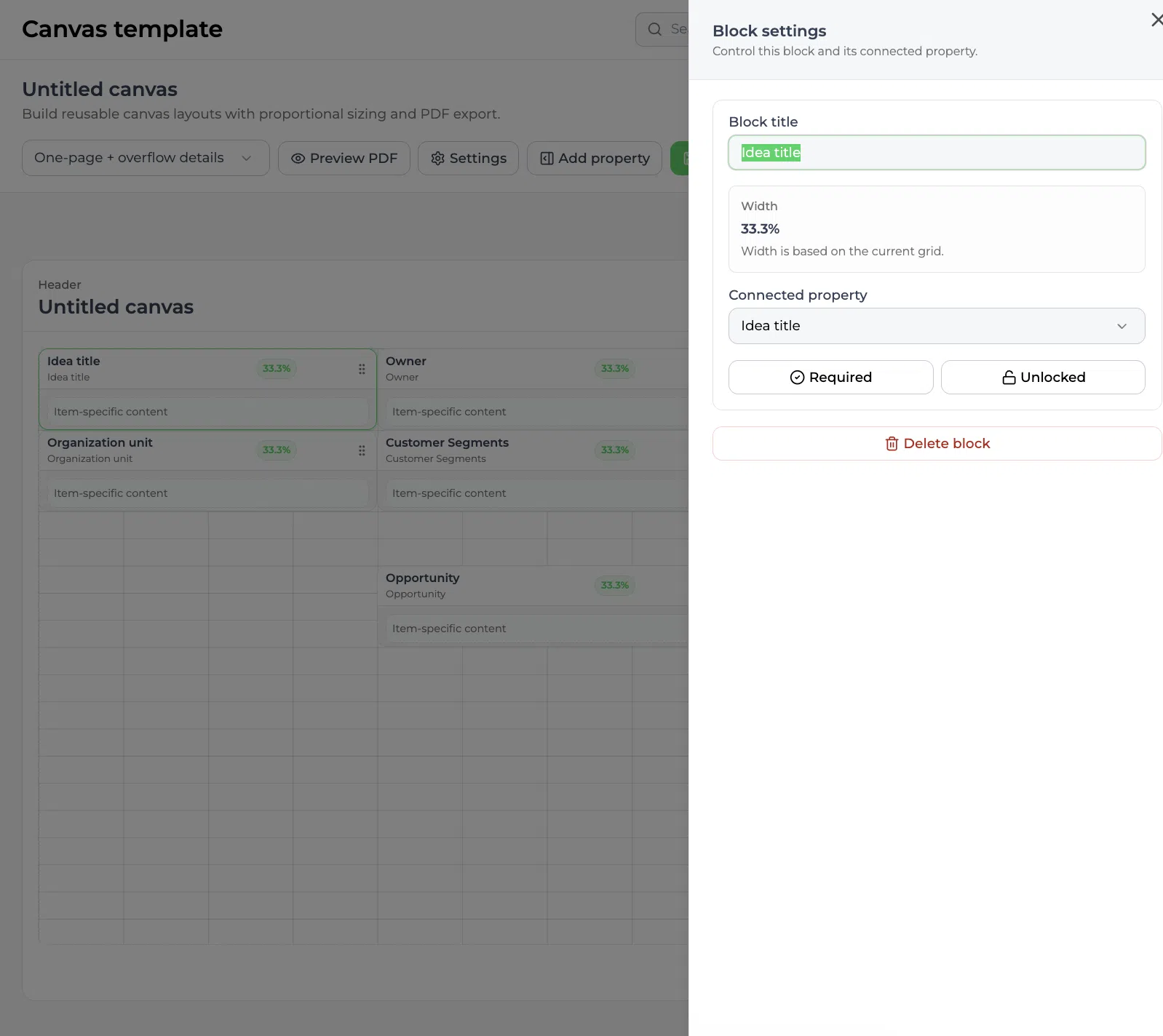
Comprueba siempre que el título del bloque y el elemento conectado Propiedad coincidencia. Al eliminar un bloque, este se elimina del diseño del lienzo. No se elimina el elemento subyacente Propiedad.
Organizar y ajustar el tamaño de la maquetación #
- Arrastra los bloques hasta las posiciones deseadas en la cuadrícula.
- Agrupa la información relacionada.
- Mantén concisos los campos cortos, como «Propietario», «Estado» y «Fecha/hora».
- Dedica más espacio a las descripciones, los resúmenes y otros campos de texto extenso.
- Cambia el tamaño de los bloques hasta que la jerarquía visual quede clara.
- Comprueba que el orden de lectura coincida con la forma en que los usuarios deben completar o presentar el lienzo.
Los anchos de los bloques se almacenan de forma proporcional y se adaptan a la orientación seleccionada.
Añadir un campo «Resumen de IA» #
Un resumen generado por IA se puede mostrar como cualquier otro campo vinculado.
- Seleccione Añadir Propiedad.
- Buscar Resumen generado por IA.
- Añádelo a la cuadrícula.
- Abrir Configuración de bloques.
- Confirme Resumen generado por IA como el «Conectado» Propiedad.
- Coloca el bloque y ajusta su tamaño.
El Canvas muestra el resumen de IA almacenado en el elemento seleccionado. No genera el resumen. Si no existe ningún resumen de IA para esa idea o ese proyecto, el bloque puede quedar vacío.
Ver una vista previa del PDF #
- Seleccione Vista previa del PDF.
- Comprueba la orientación de la página y el orden del contenido.
- Revisa con atención los textos extensos y las tablas de datos.
- Busca contenido que esté abarrotado, recortado o que resulte difícil de leer.
- Vuelve al constructor y ajusta los bloques.
- Vuelve a previsualizar después de realizar los cambios.
Guarda la plantilla como borrador #
Utiliza la función «Borrador» mientras compruebas el diseño. Las plantillas de borrador no están disponibles para el uso habitual del equipo.
- Abrir Ajustes.
- Comprueba que el estado sea Borrador.
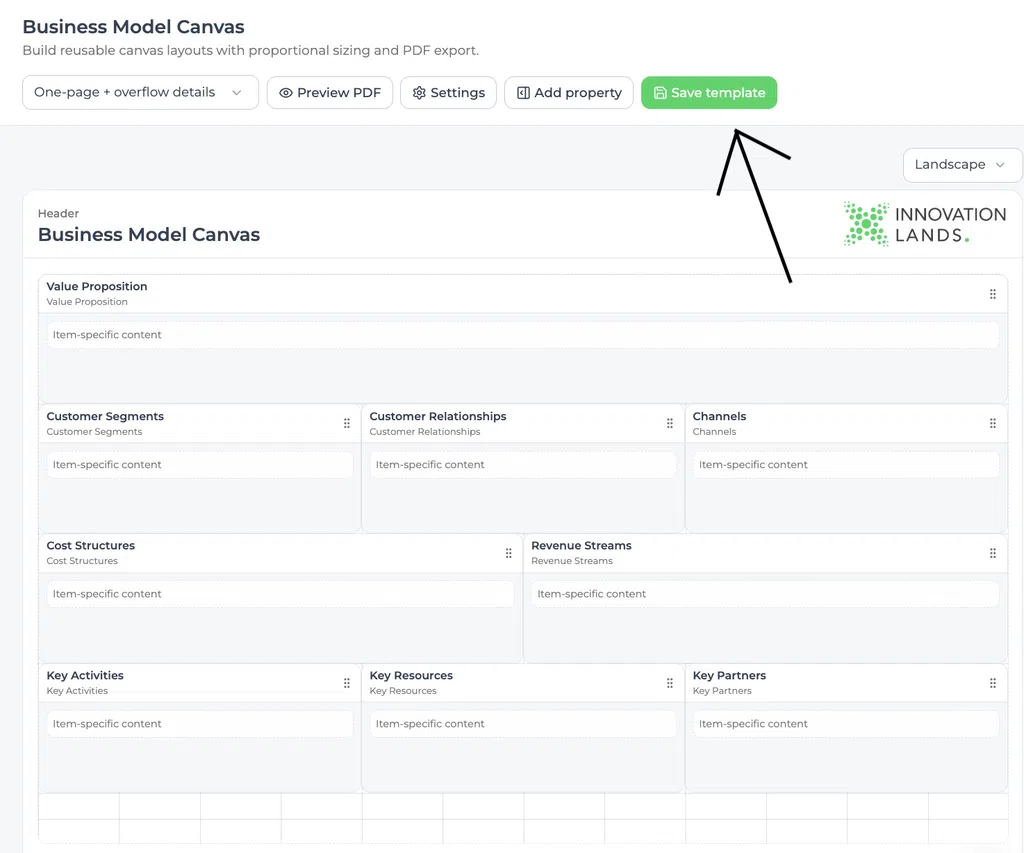
- Seleccione Guardar plantilla.
Publica la plantilla reutilizable #
- Finaliza el diseño y realiza una última Vista previa del PDF Comprobar.
- Abrir Ajustes.
- Confirma el título, el propietario y la descripción.
- Cambiar el estado de Borrador a Publicado.
- Seleccione Guardar plantilla.
- Volver a Estudio de innovación → Herramientas → Plantillas.
- Comprueba que la plantilla tenga el color verde Publicado etiqueta.
Guardar plantilla almacena el diseño y la configuración. La plantilla también debe tener Publicado estado antes de que los equipos puedan seleccionarlo en una idea o un proyecto.
Configuración y ajustes #
Puedes modificar una plantilla una vez creada. Ajustes como el título, el propietario, la descripción, el estado, la orientación, el diseño del PDF, los campos vinculados, el estado «Obligatorio», el estado «Desbloqueado», la posición del bloque y el tamaño del bloque determinan cómo se presenta y se utiliza el Canvas reutilizable.
Actualizar una plantilla existente #
- Ir a Estudio de innovación → Herramientas → Plantillas.
- Abre la plantilla en la biblioteca de Canvas.
- Añadir, eliminar, cambiar la posición o ajustar el tamaño del contenido.
- Revisa su configuración y su estado.
- Seleccione Vista previa del PDF.
- Seleccione Guardar plantilla.
Comprueba cuidadosamente los cambios importantes, ya que es posible que ya se esté utilizando una plantilla publicada.
Ejemplo práctico: Innovationlands #
Innovationlands es una organización ficticia que se utiliza como ejemplo en la documentación de apoyo. Su equipo de innovación quiere que las ideas para nuevas experiencias de los visitantes se desarrollen utilizando la misma información antes de que sean revisadas.
Un Admin crea un Plantilla para un nuevo concepto de atracción. La plantilla incluye el título de la idea, el responsable, el público objetivo y el visitante Problema, Experiencia prevista, Impacto esperado, Riesgos clave y Estado. Los campos breves relacionados con la gobernanza se agrupan en una tabla de datos, mientras que el Problema, la experiencia propuesta, el impacto previsto y los riesgos ocupan más espacio en el diseño.
El Admin mantiene la plantilla como «Borrador» mientras organiza los bloques y comprueba Vista previa del PDF. Cuando la estructura esté lista, el Admin cambia el estado a Publicado y selecciona Guardar plantilla.
Cuando el equipo desarrolle posteriormente una idea, como por ejemplo una atracción nocturna interactiva, el responsable de la idea podrá seleccionar la opción «Publicado» Plantilla para un nuevo concepto de atracción de Trabajo → Lienzos y rellenar la misma información estructurada. Esto ofrece a los evaluadores una visión coherente de cada concepto de atracción, sin que sea necesario que cada equipo creativo cree su propio formato de presentación.
Próximos pasos #
- Lienzos: Descripción general de las funciones
- Gestionar la pestaña «Lienzos» en la gestión de embudos
- Utilizar un «Canvas» en una idea o un proyecto
- Exportar y publicar un Canvas
Vídeo explicativo #
Echa un vistazo a este breve tutorial para ver cómo funciona la nueva experiencia de Canvas:
Añadir un bloque de texto estático #
El Canvas Builder incluye ahora un Texto estático bloque. Úsalo cuando la plantilla requiera contenido explicativo que los usuarios deban leer, pero que no tengan que completar.
Algunos ejemplos son:
- Un título de sección como, por ejemplo: Cliente Problema o Impacto previsto
- Instrucciones en las que se explica qué pruebas hay que aportar
- Definición de un criterio de puntuación
- Un recordatorio sobre el siguiente paso del proceso
- A Propiedad separador



 English
 Dutch
Dutch Portuguese
 Spanish
 French
 German
 Arabic